PS怎样做出凹陷(镂空)效果

 时间:2026-04-22 10:09:31

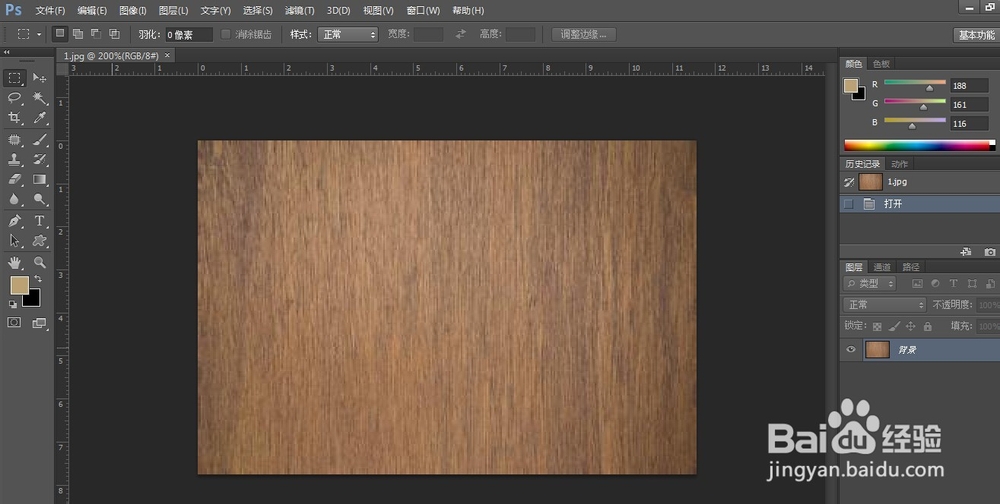
1、首先,我们打开photoshop,导入一张背景图片,小编就以下面这张木纹理图片为背景。
PS怎样做出凹陷(镂空)效果

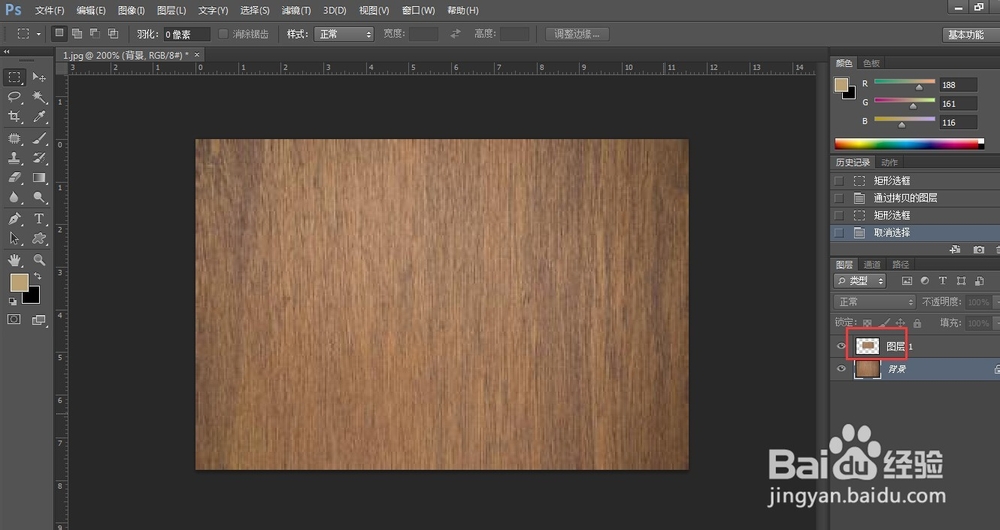
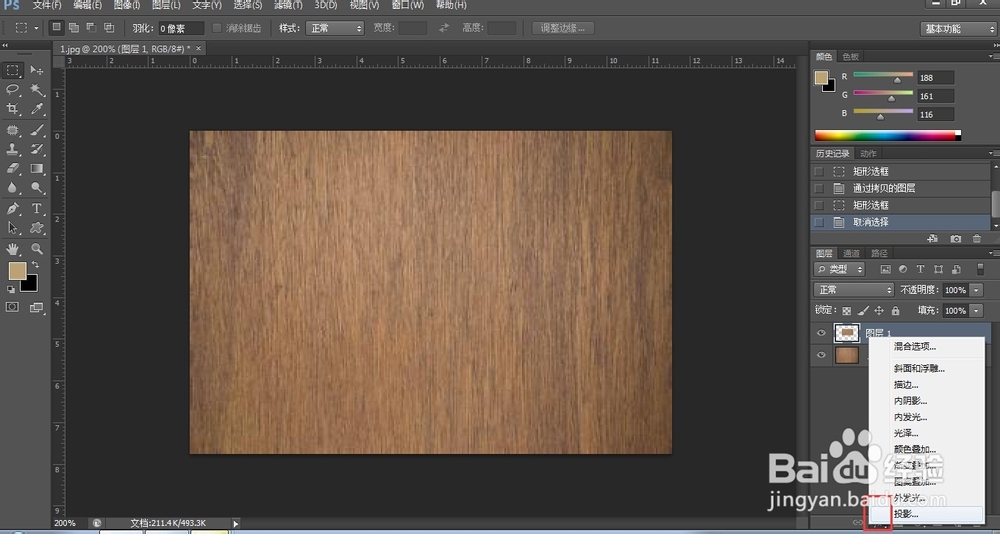
2、在图片上用选框工具框选一个矩形,然后按住ctrl键+j键复制选区内容到新图层。
PS怎样做出凹陷(镂空)效果

3、下面,点击图层面板下栏的添加图层样式按钮(fx),选择内阴影,打开图层样式面板。
PS怎样做出凹陷(镂空)效果

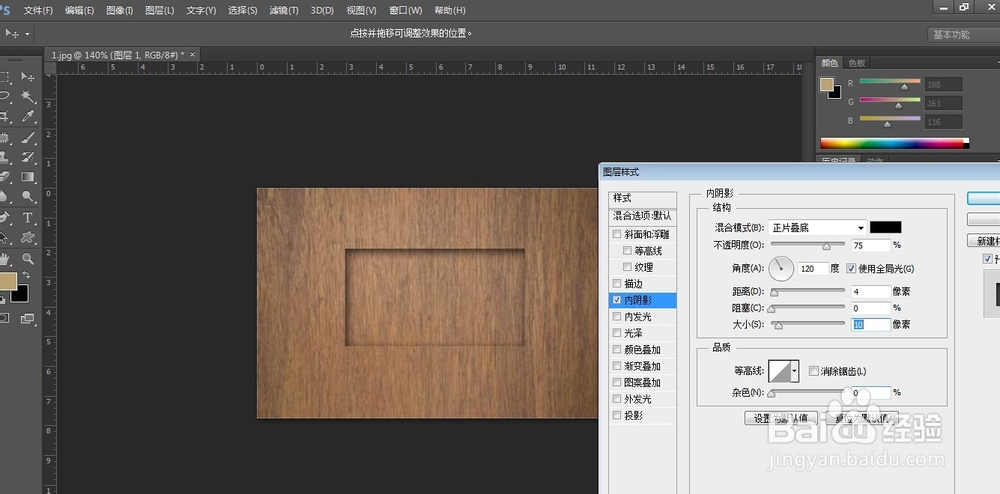
4、调节内阴影的角度和大小,可以参考一下下面的参数。

PS怎样做出凹陷(镂空)效果

5、继续在图层样式面板上操作,选择投影,同样设置下面的参数。

PS怎样做出凹陷(镂空)效果

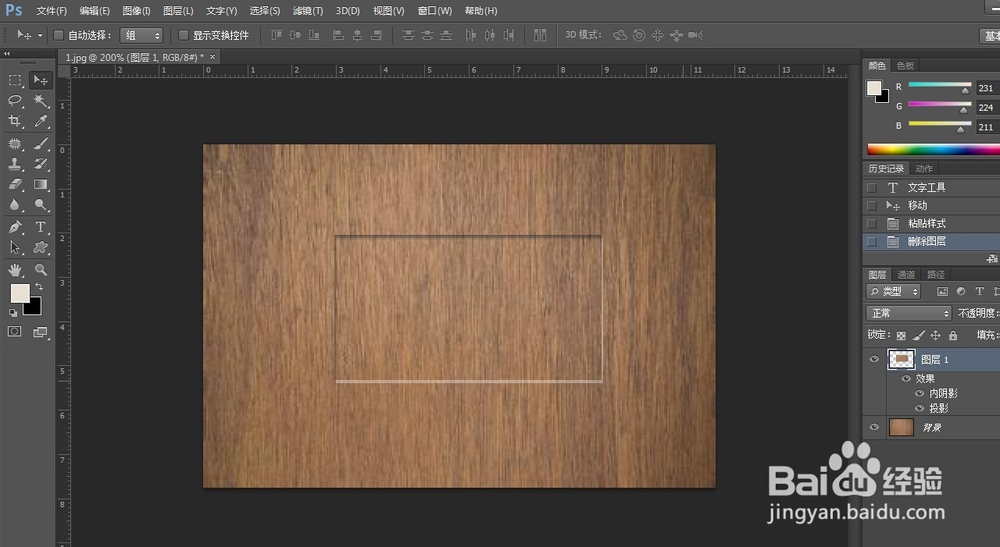
6、大家可以根据自己的现实需要调节图层样式中的各个参数,这样我们的凹陷效果就出来了。
PS怎样做出凹陷(镂空)效果

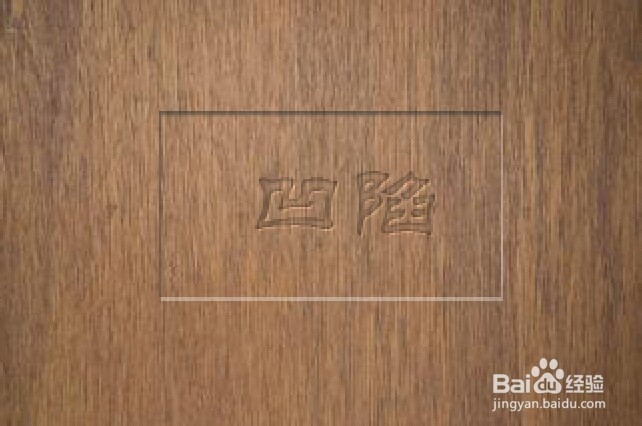
7、最后,我们再输入文字,稍微调整一下图层样式,一个简单的效果就完成了。

PS怎样做出凹陷(镂空)效果

  • 怎样制作外漏点阵发光字的打孔文件?
  • PS制作旋转水晶球里飞舞美女教程
  • ae设置立体图形颜色技巧
  • PS图像处理案例:滤镜的砂化效果
  • AE教程:旋转加载动效
  • 热门搜索
    如何减肚腩 风在哪里 终南山在哪里 身上起疙瘩怎么治 湿气重的表现怎么调理 潘达利亚怎么去 瓦斯琪怎么打 怎样安装路由器 圣荷丰胸怎么样 香精怎么用