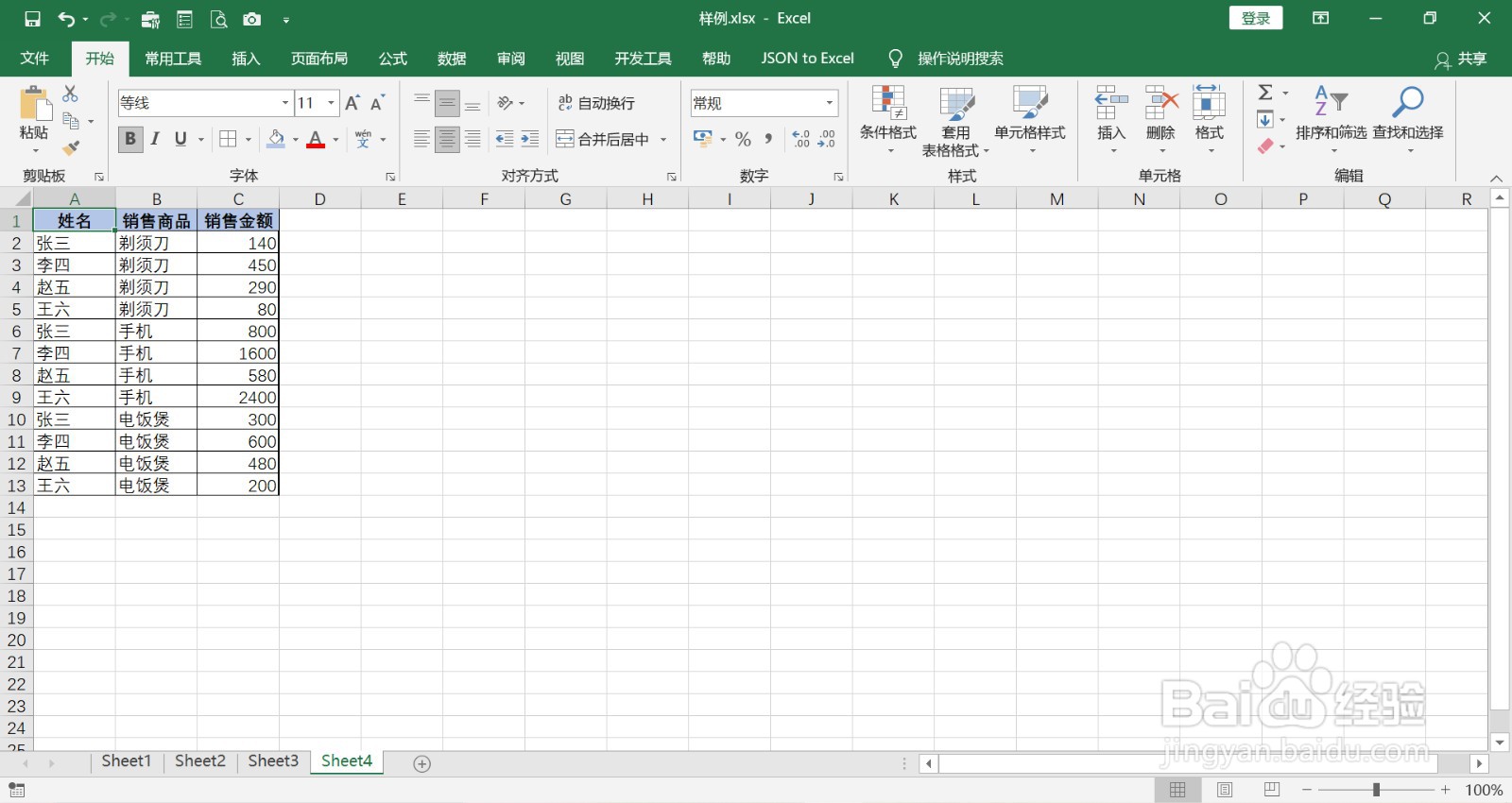
1、打开Excel 文档,进入Excel 工作区,如下图所示。
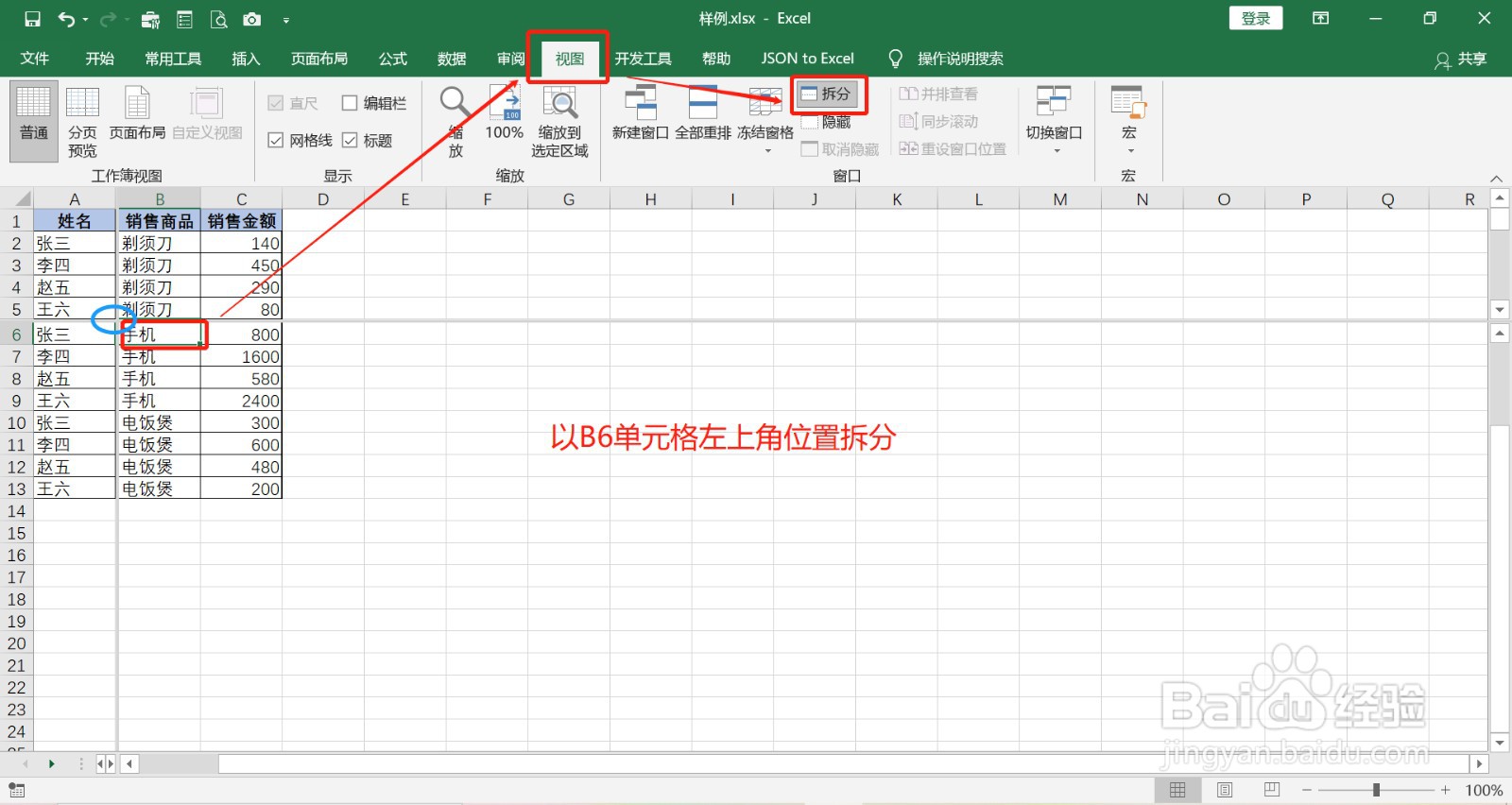
2、选中“B6”单元格,点击“视图”选项卡 -> ”拆分“按钮,以“B6”单元格左上角位置进行拆分为四个窗口,效果如下图所示。
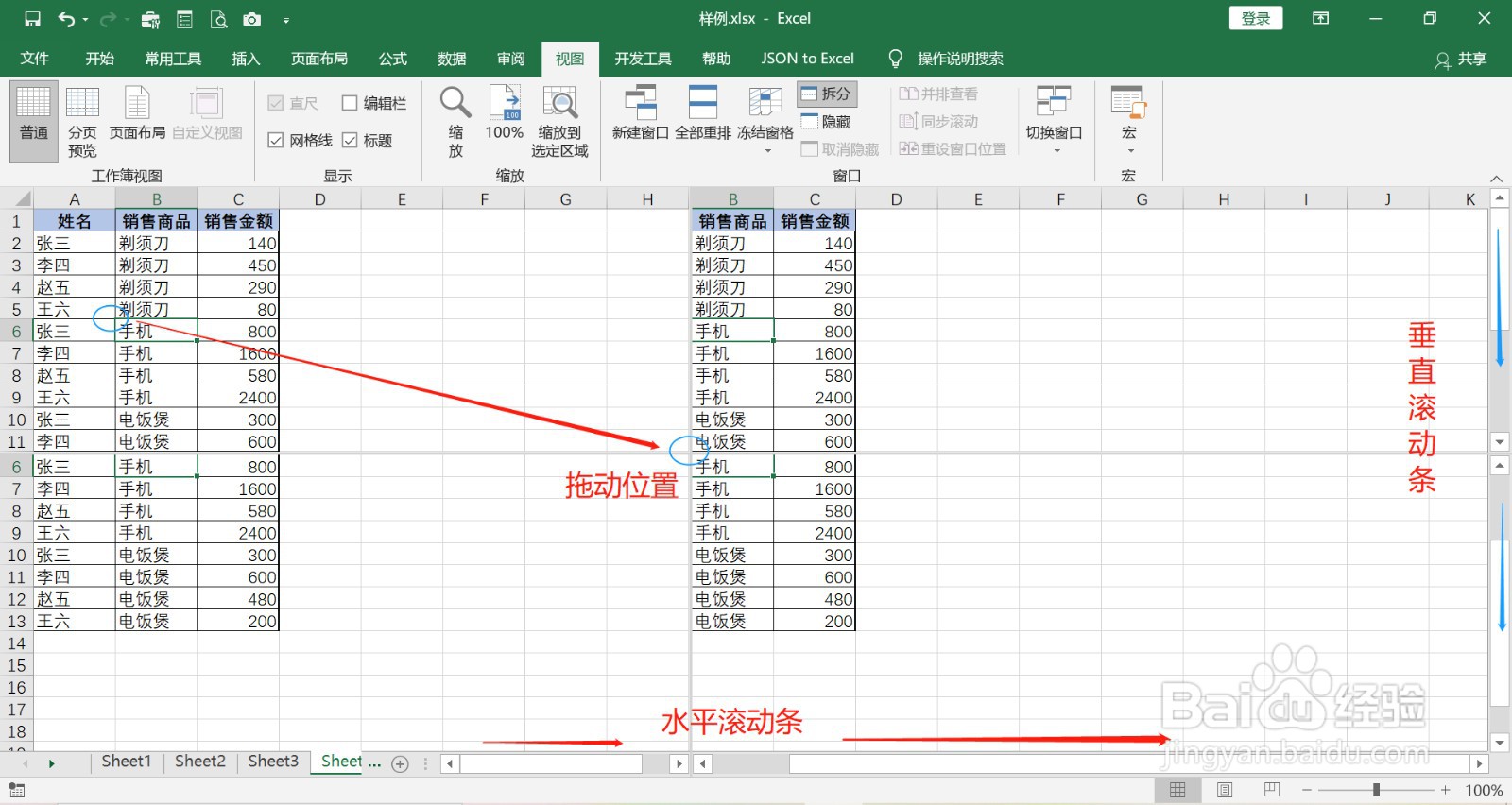
3、用鼠标点在“B6”单元格左上角位置,进行拖动,在Excel 中出现两个“垂直滚动条”,两个“水平滚动条”,效果如下图所示。
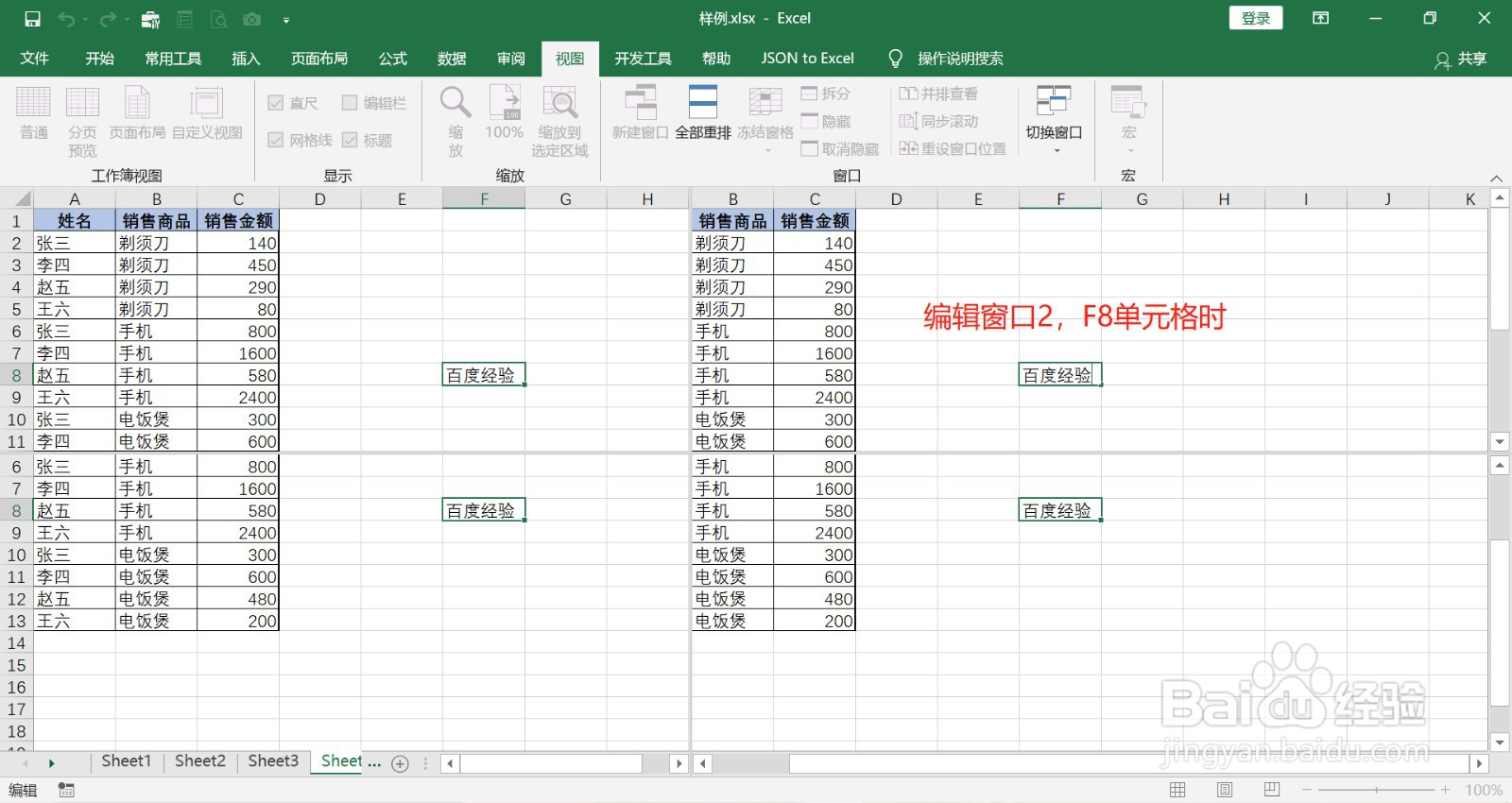
4、四个窗口的内容是一致,当在任意一个窗口内修改单元格,其余三个窗口的内容也会改变,效果如下图所示。
5、点击“拆分”按钮,取消拆分。选中第7行,再点击“拆分”按钮,以第七行为界限,拆分为上下两个窗口,效果如下图所示。
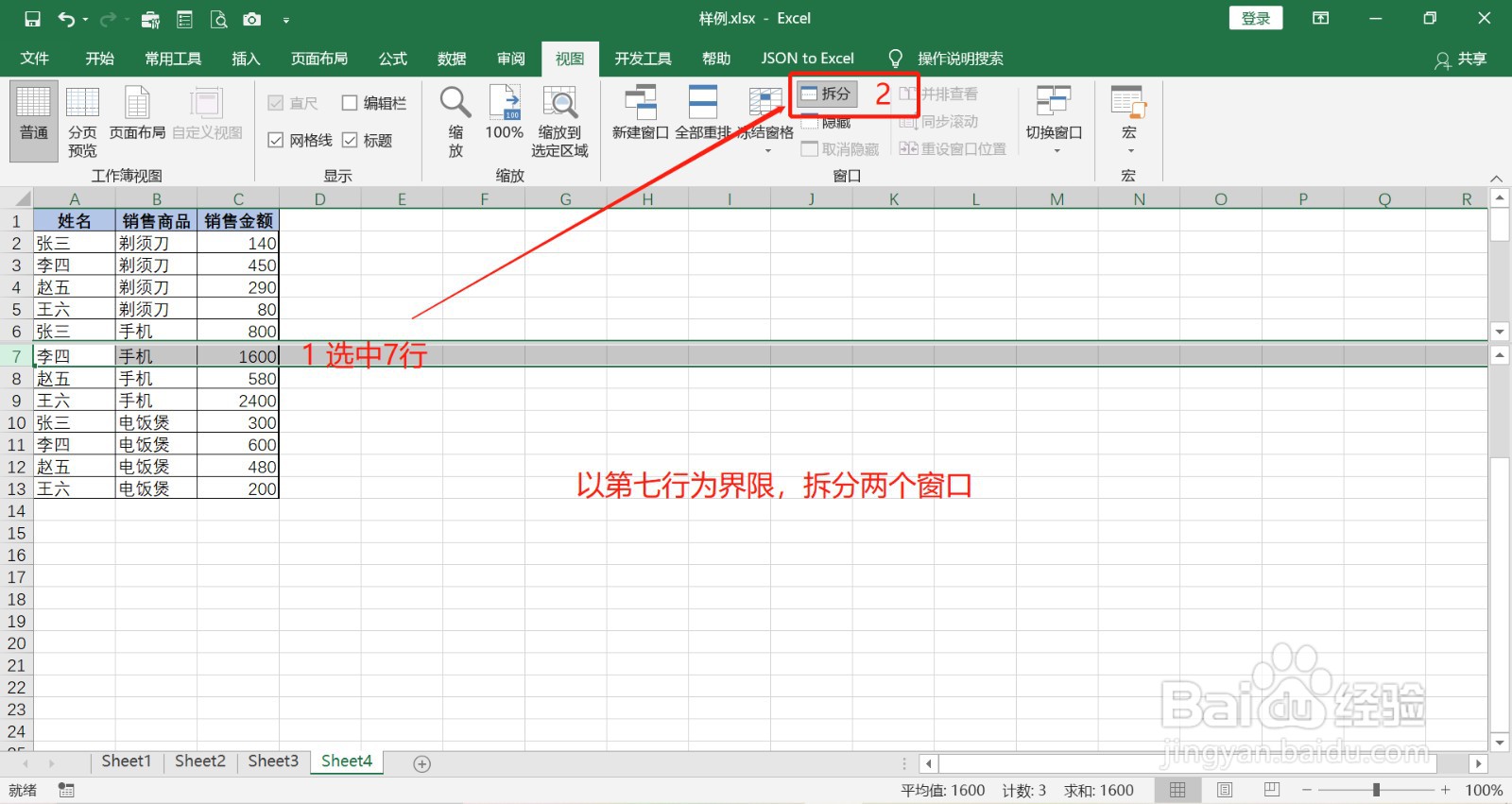
6、点击“拆分”按钮,取消拆分。选中第7行,再点击“拆分”按钮,以第七行为界限,拆分为上下两个窗口,效果如下图所示。
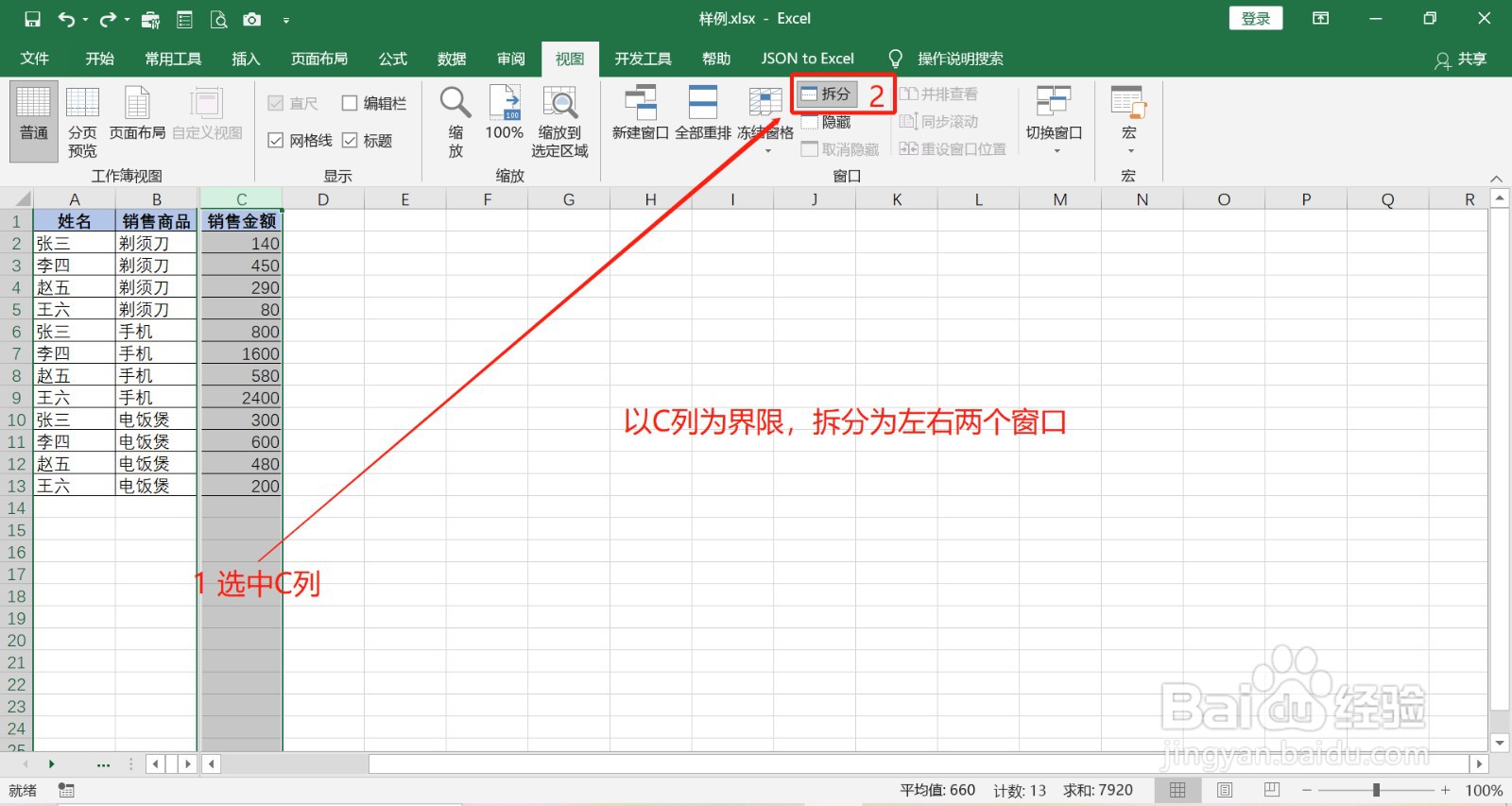
7、以上内容以三种方式单元格、行、列进行拆分窗口,与冻结窗格、冻结首行、冻结首列异曲同工之妙,但“拆分”功能更强大,其每个窗口数据是一致的,修改其中一个窗口,其余会发生相应的变化。
