如何利用Photoshop cs6做艺术字

 时间:2026-04-21 19:57:39

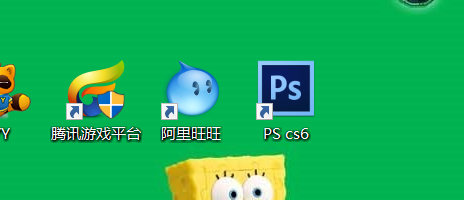
1、打开Photoshop cs6。

如何利用Photoshop cs6做艺术字

2、在第一行点击“文件”,之后在“文件”里面点击“新建”。也可以用快捷键Ctrl+N来打开。

如何利用Photoshop cs6做艺术字

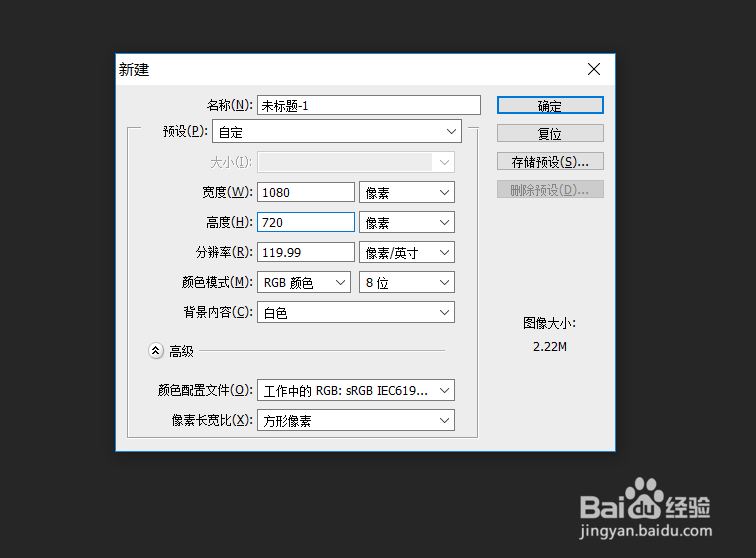
3、之后在“新建”任务框里面设置图层的长度跟宽度,我设置的是1080*720的。大家可以根据需求来设定。
如何利用Photoshop cs6做艺术字

4、之后点击确定,会出现你所设置的图层。

如何利用Photoshop cs6做艺术字

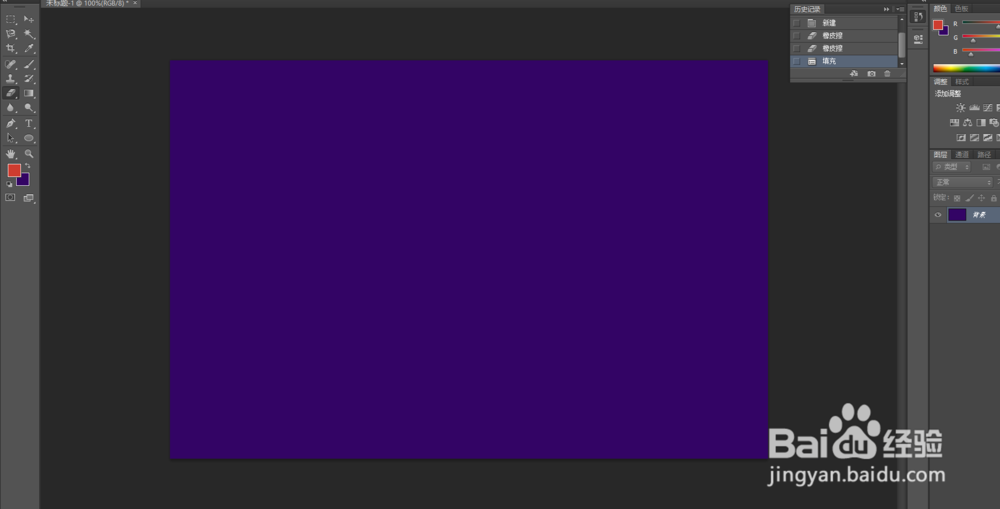
5、在左侧工具栏最下面设置颜色,找一个自己比较喜欢的颜色。之后点击Ctrl+Delete来填充图层。
如何利用Photoshop cs6做艺术字

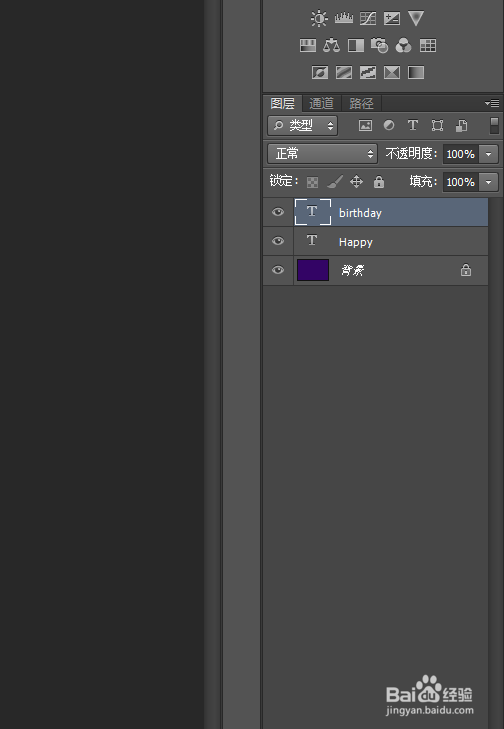
6、之后点击工具栏“T”然后输入你想要输入的文字。我输入的是Happy birthday。在任务栏上面可以修改字体跟大小。我因为是做教程所以写的大。

如何利用Photoshop cs6做艺术字

如何利用Photoshop cs6做艺术字

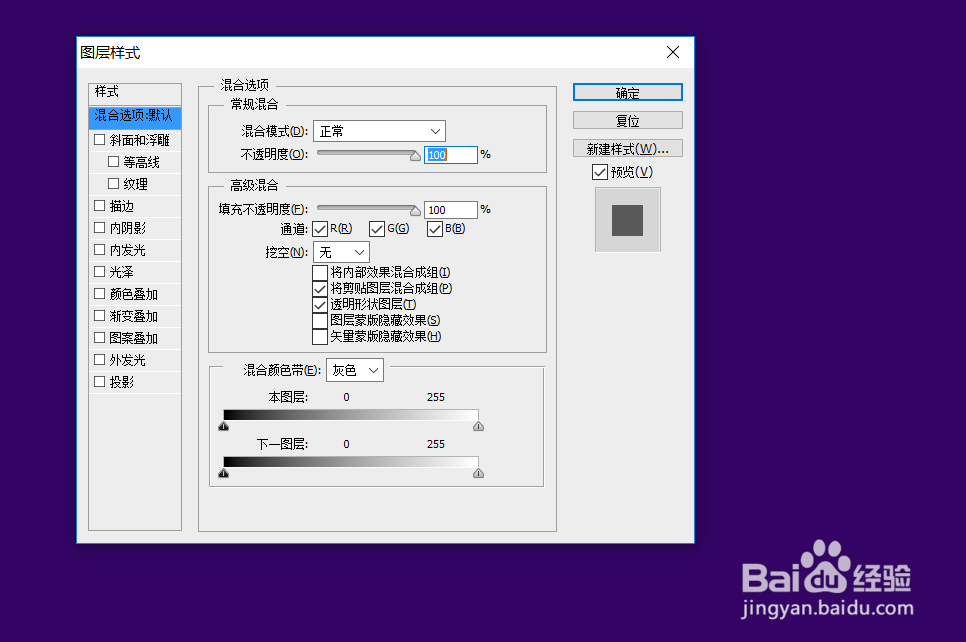
7、之后点击右侧文字图层,右键单击,之后点击混合选项,可以在选项里面修改字体内阴影,发光等。
如何利用Photoshop cs6做艺术字

如何利用Photoshop cs6做艺术字

8、这是我制作完成的,这个只是做一个参考,大家可以发挥自己的才华,设计出更好的。

如何利用Photoshop cs6做艺术字

如何利用Photoshop cs6做艺术字

  • ps如何快速制作台词框
  • 用ps画笔工具制作星光笔刷
  • 用PS如何制作阴景效果?
  • photoshop怎么给灯泡加上火焰效果?
  • PS如何做移轴模糊?
  • 热门搜索
    孕妇痔疮怎么办 为什么鼻子上长痘痘 大便出血但不痛怎么回事 电子手表怎么调时间 抖音怎么知道谁看过我 湿疹怎么引起的 金华火腿怎么吃 头发少了怎么办 稀饭怎么煮 垃圾桶怎么画