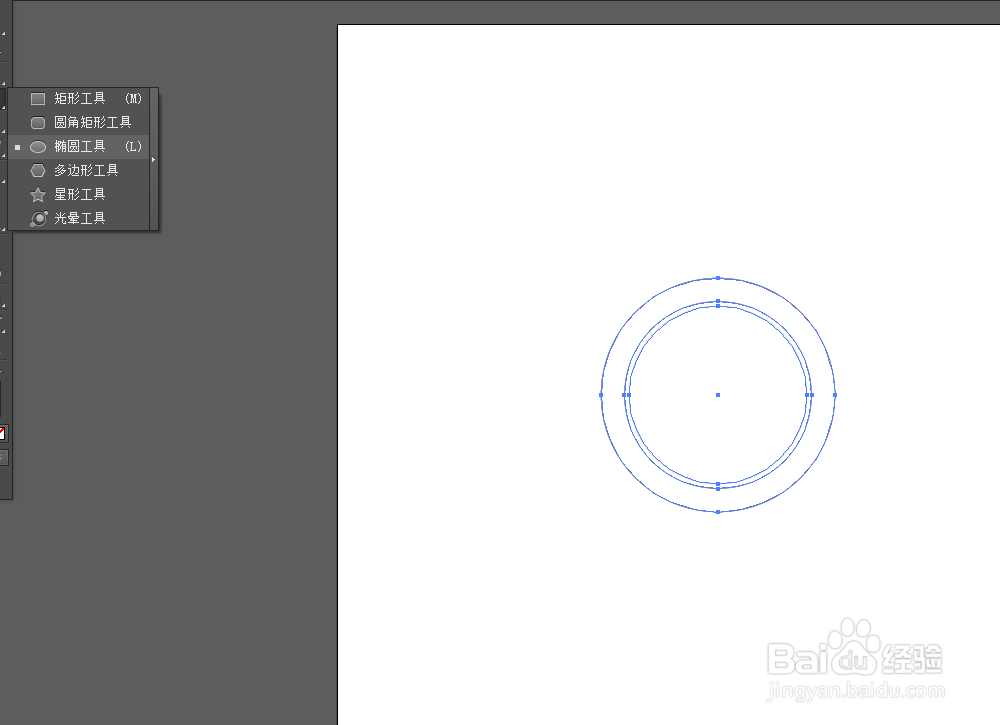
1、在Ai软件中,新建一个800*800的文档,选择椭圆工具,按住shift画一个正圆图形,再点击右键变换缩放,复制两个圆形,如图所示
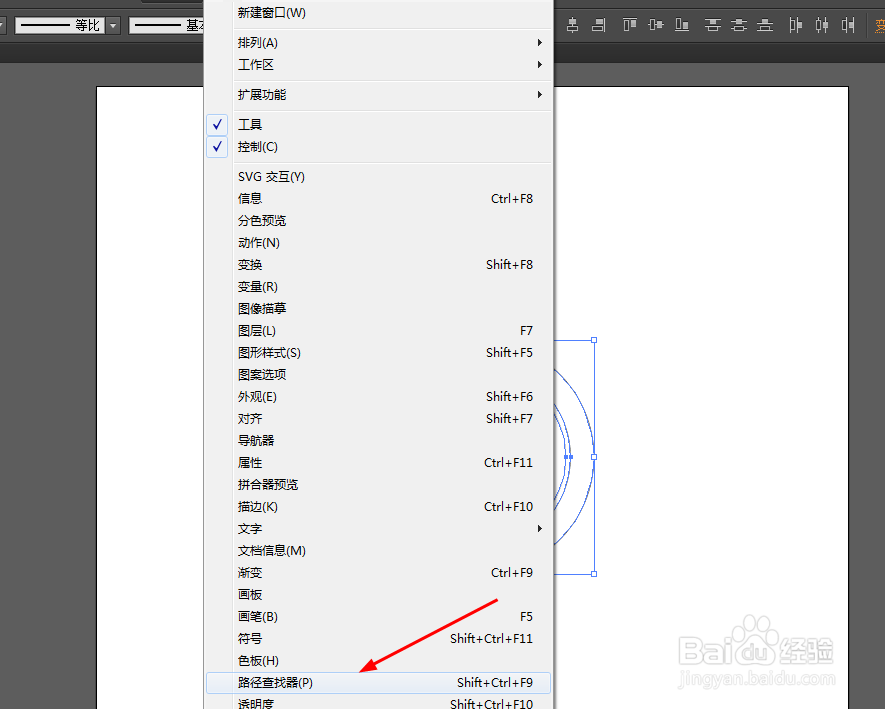
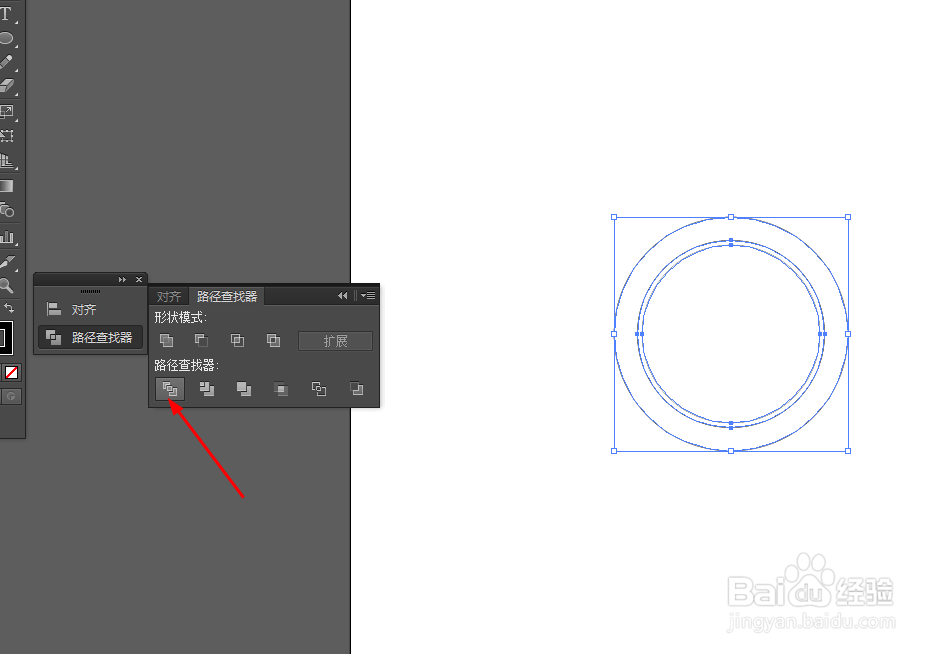
2、然后选中圆形,在路径查找器选择点击分割,如图所示
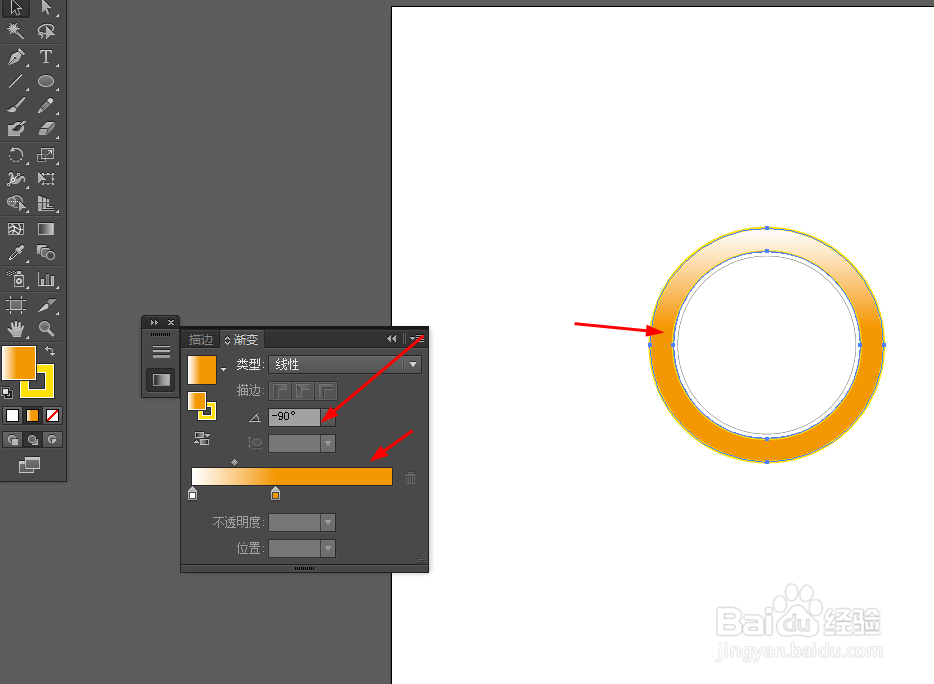
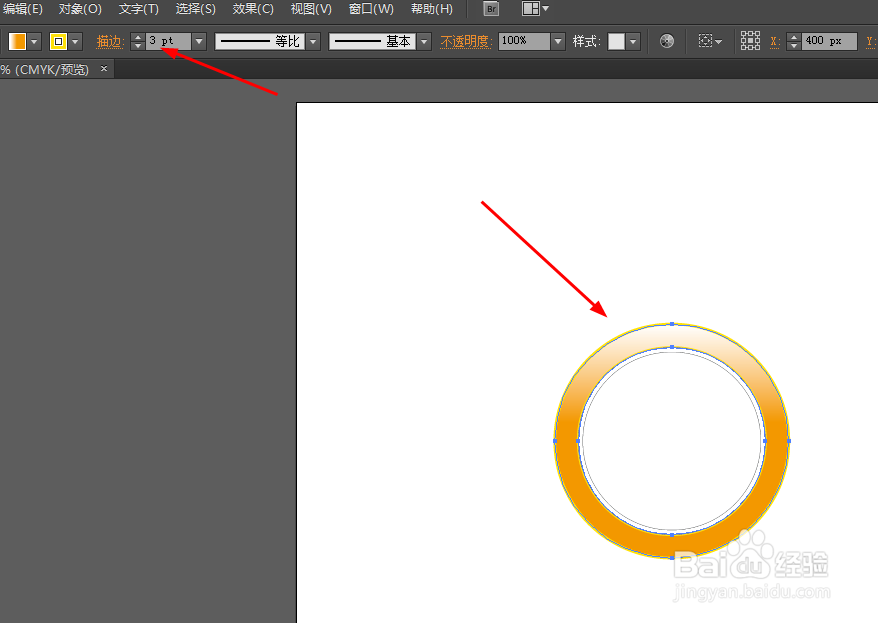
3、先把外面的填充颜色,描边改为3pt,如图所示
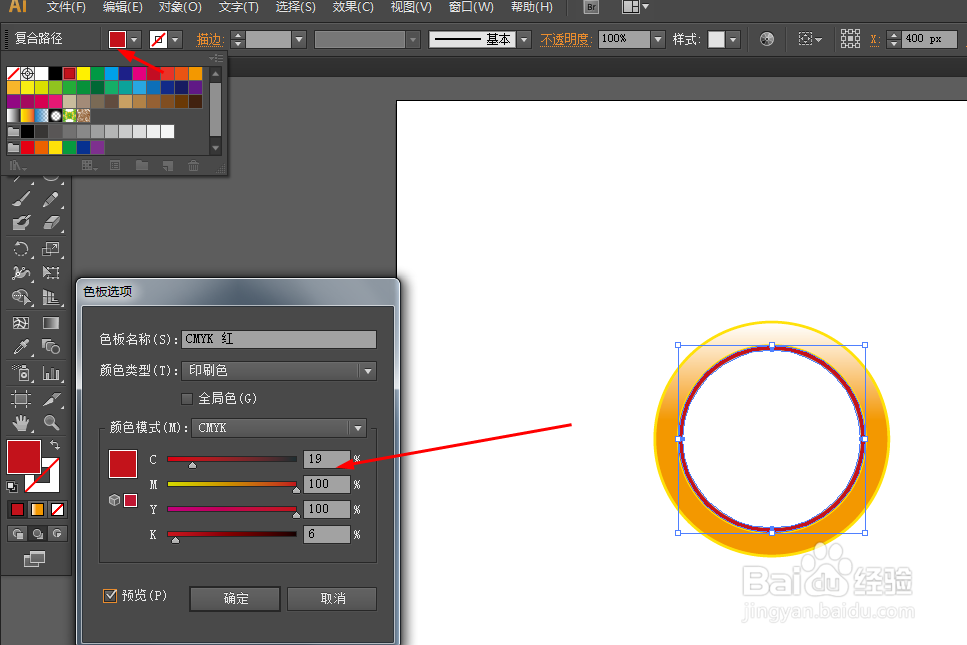
4、接着中间的圆形填充为暗红色,描边去掉,如图所示
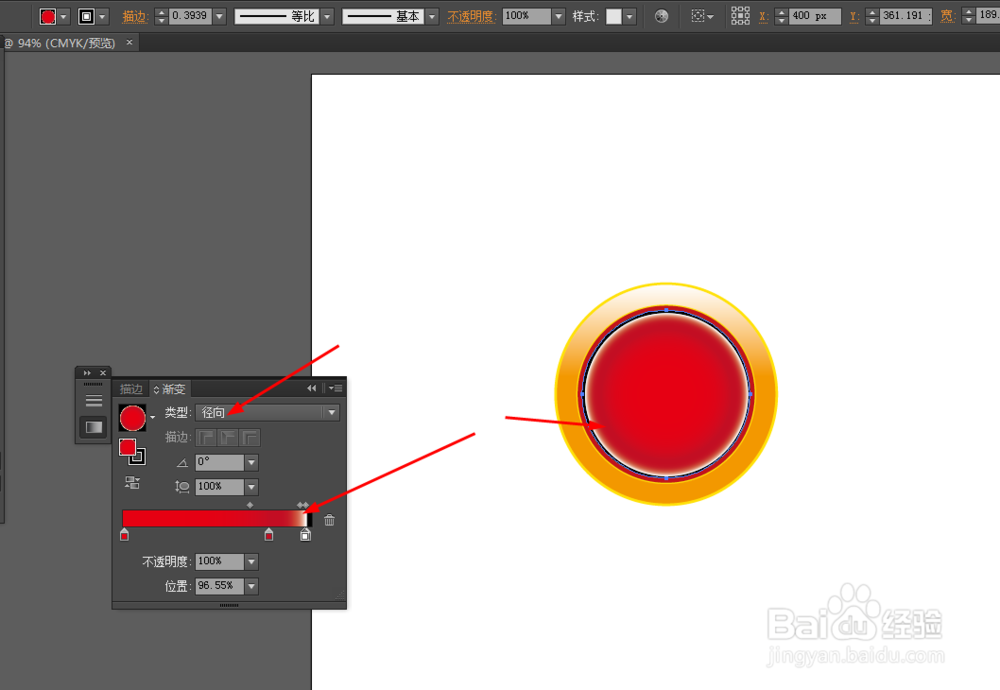
5、接下来给中间的圆填充径向的渐变颜色,如图所示
6、在中间再画一个圆的图形,拉一个白色的线性渐变,如图所示

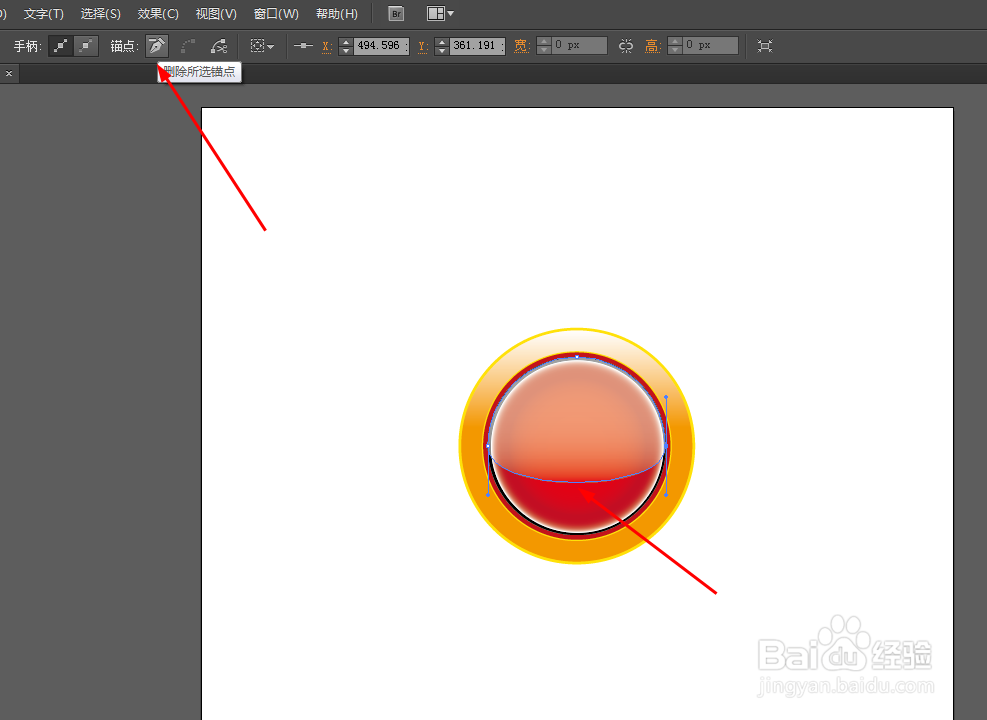
7、选择直接选择工具,改变一下透明圆的锚点位置,描边去掉,如图所示
8、效果如下图所示

时间:2026-04-22 06:39:15
1、在Ai软件中,新建一个800*800的文档,选择椭圆工具,按住shift画一个正圆图形,再点击右键变换缩放,复制两个圆形,如图所示
2、然后选中圆形,在路径查找器选择点击分割,如图所示
3、先把外面的填充颜色,描边改为3pt,如图所示
4、接着中间的圆形填充为暗红色,描边去掉,如图所示
5、接下来给中间的圆填充径向的渐变颜色,如图所示
6、在中间再画一个圆的图形,拉一个白色的线性渐变,如图所示
7、选择直接选择工具,改变一下透明圆的锚点位置,描边去掉,如图所示
8、效果如下图所示
