1、首先我们打开开始菜单栏。
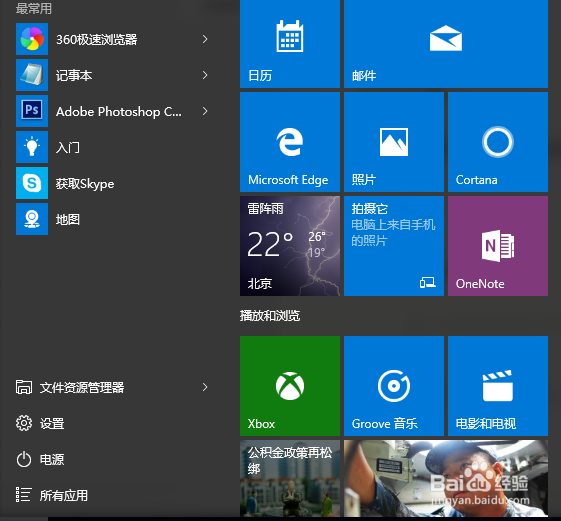
2、在菜单栏下方找到设置并打开。


3、然后找到隐私(位置,相机)打开。

4、打开以后,在左边找到相机选项,并点击。

5、然后,发现“允许使用我的相机”下方是灰色,我们将它打开。


6、打开以后,下方我们根据自己的选择,来关闭或者打开某些功能。

7、这样,你就可以在任意情况下使用自己的相机,也就是摄像头了。
时间:2026-04-22 03:11:51
1、首先我们打开开始菜单栏。
2、在菜单栏下方找到设置并打开。
3、然后找到隐私(位置,相机)打开。
4、打开以后,在左边找到相机选项,并点击。
5、然后,发现“允许使用我的相机”下方是灰色,我们将它打开。
6、打开以后,下方我们根据自己的选择,来关闭或者打开某些功能。
7、这样,你就可以在任意情况下使用自己的相机,也就是摄像头了。
