1、首先打开安卓读书

2、点击头像,拉出隐藏栏

3、点击设置按钮

4、在设置界面,点击字体
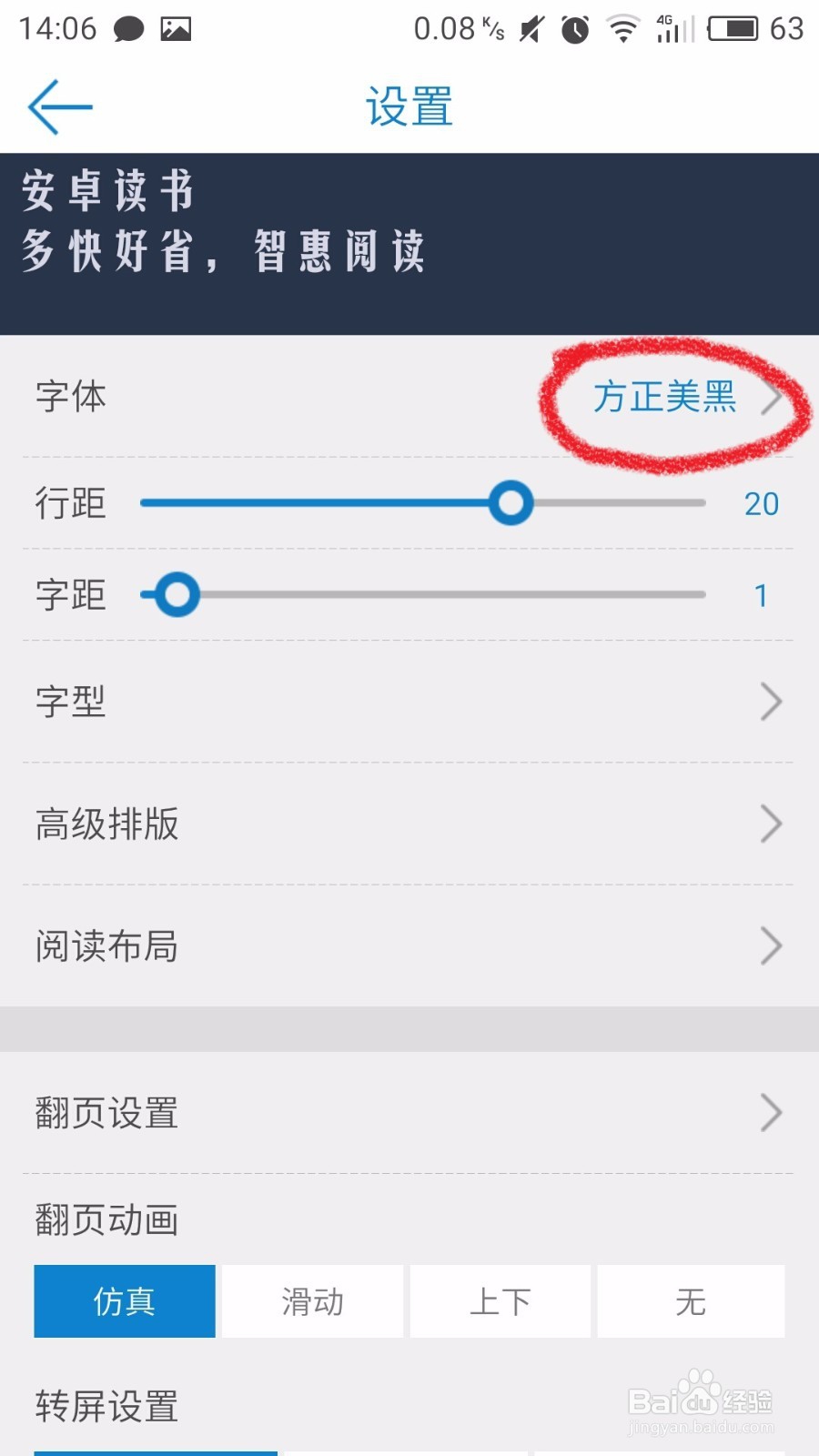
5、在字体界面点击 WIFI传字体

6、记下界面中出现的地址,然后把手机放一边,切记不要退出这个界面。

7、在电脑浏览器的地址栏里键入这个地址。

8、先在电脑里下好想要的字体。

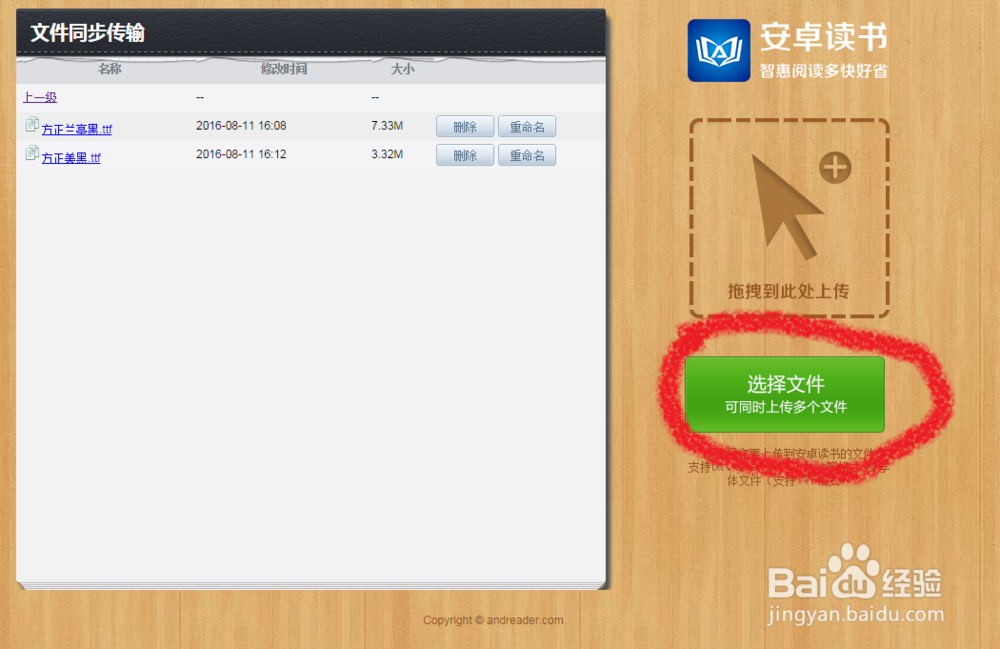
9、点击 选择文件 将字体拖入
10、如图所示就上传成功啦

11、打开手机看一看,果然成功啦

12、进入小说阅读界面看一看小说

时间:2026-04-23 08:56:24
1、首先打开安卓读书
2、点击头像,拉出隐藏栏
3、点击设置按钮
4、在设置界面,点击字体
5、在字体界面点击 WIFI传字体
6、记下界面中出现的地址,然后把手机放一边,切记不要退出这个界面。
7、在电脑浏览器的地址栏里键入这个地址。
8、先在电脑里下好想要的字体。
9、点击 选择文件 将字体拖入
10、如图所示就上传成功啦
11、打开手机看一看,果然成功啦
12、进入小说阅读界面看一看小说
