ps怎么设计人物与城市剪影的双重曝光效果

 时间:2026-02-12 09:43:17

1、首先用快速选择工具把人物抠出来。

ps怎么设计人物与城市剪影的双重曝光效果

2、新建图层,填充白色,放在中间。

ps怎么设计人物与城市剪影的双重曝光效果

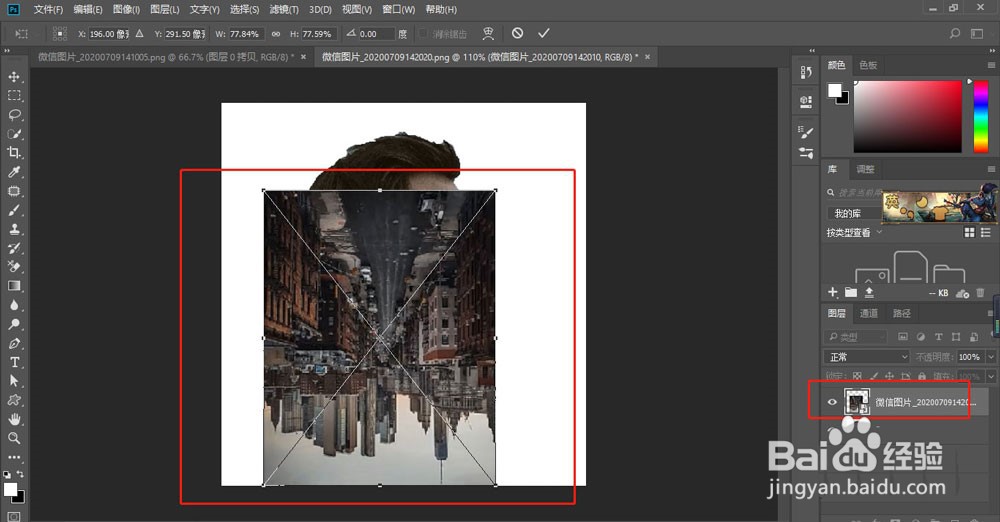
3、点击最上方图层,拖进新的图片。调整大小和位置。

ps怎么设计人物与城市剪影的双重曝光效果

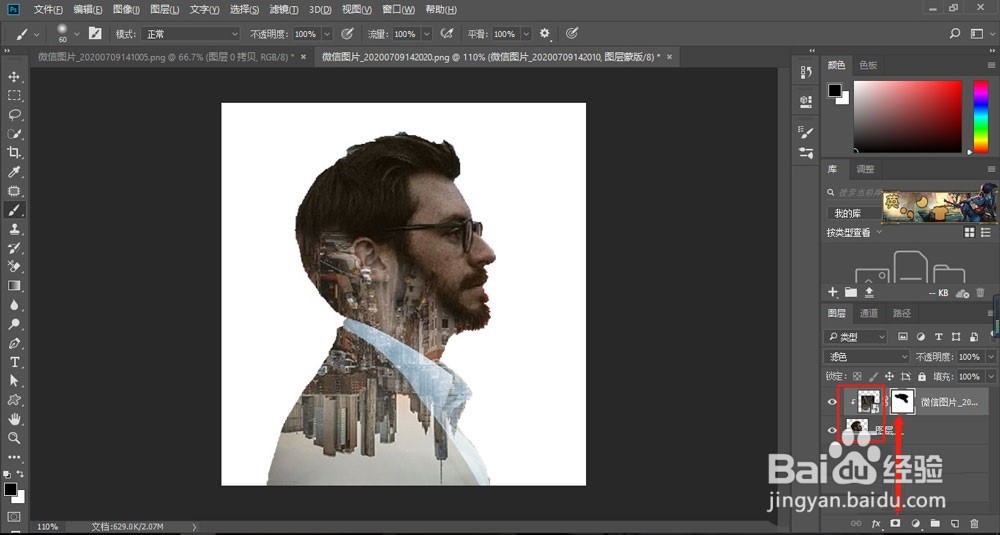
4、混合模式改为滤色。

ps怎么设计人物与城市剪影的双重曝光效果

5、最后右键创建剪贴蒙版。再添加图层蒙版,涂抹人物脸部效果完成。

ps怎么设计人物与城市剪影的双重曝光效果

  • ps怎么给图形添加锚点
  • photoshop的柔边画笔工具在哪
  • PS的柔边画笔工具在哪
  • ps圆角矩形工具在哪里
  • ps怎么把一个圆中间掏空
  • 热门搜索
    油淋茄子的做法 凉拌西兰花的做法 麦粒肿怎么消除快 叉烧肉的家常做法 炒米饭的做法大全 红烧乳鸽的做法 虎皮尖椒的做法 微信群怎么解散 干锅兔的做法 带鱼的家常做法