excel如何升序、降序排列

 时间:2026-02-12 14:06:29

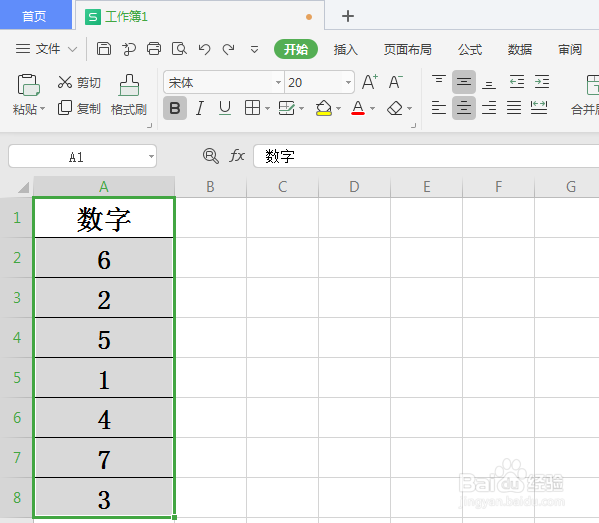
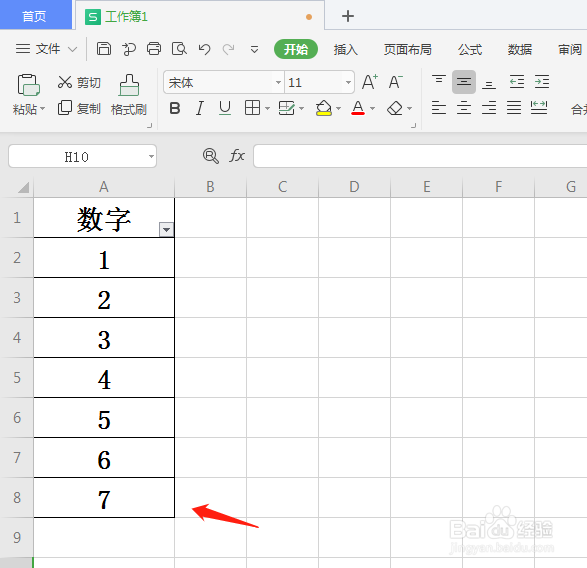
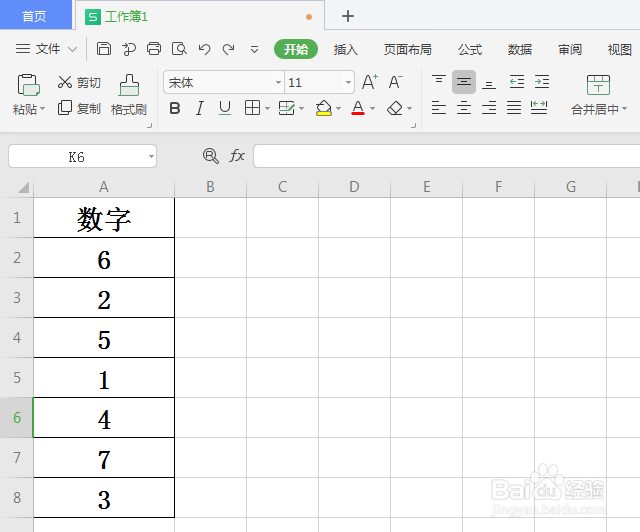
1、打开一份需要排序的数据表

excel如何升序、降序排列

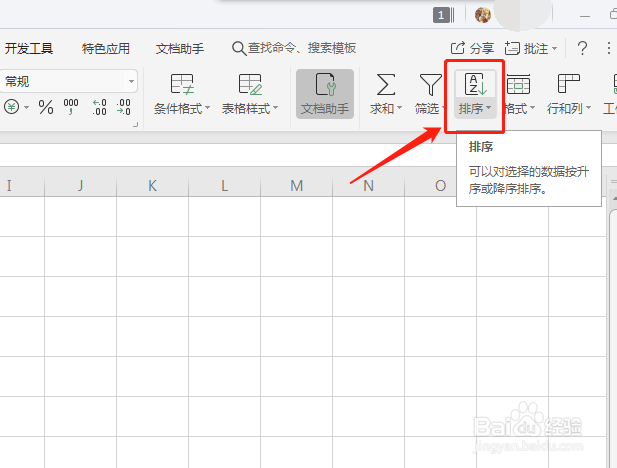
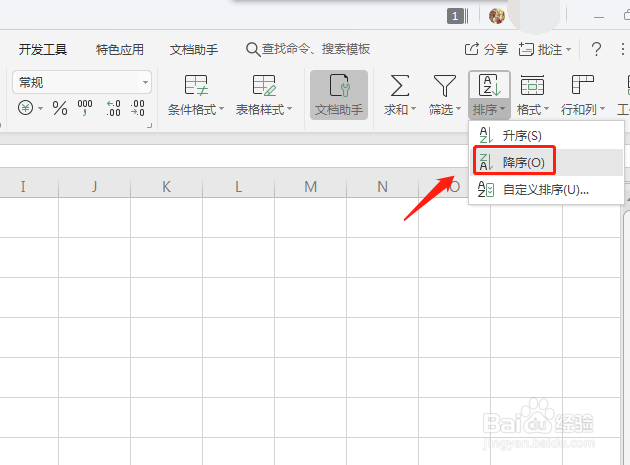
2、拖动鼠标选中数据,点击上方工具栏的“开始”,找到“排序”。

excel如何升序、降序排列

excel如何升序、降序排列

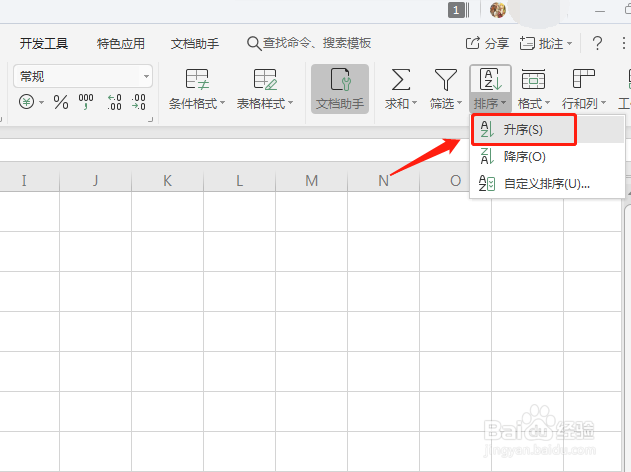
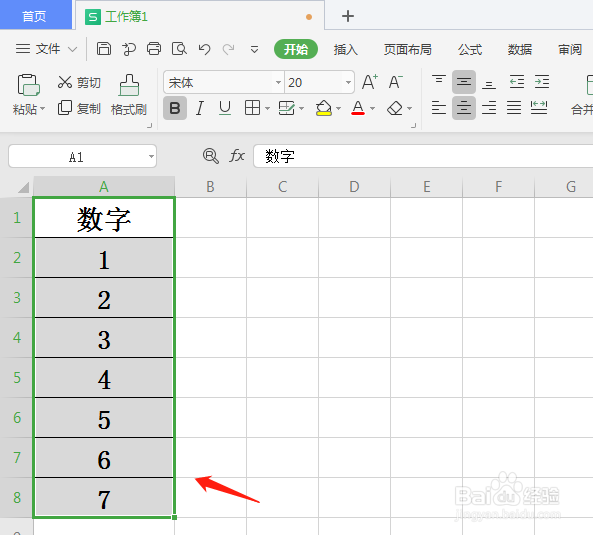
3、点击“升序”,则数据实现升序排列

excel如何升序、降序排列

excel如何升序、降序排列

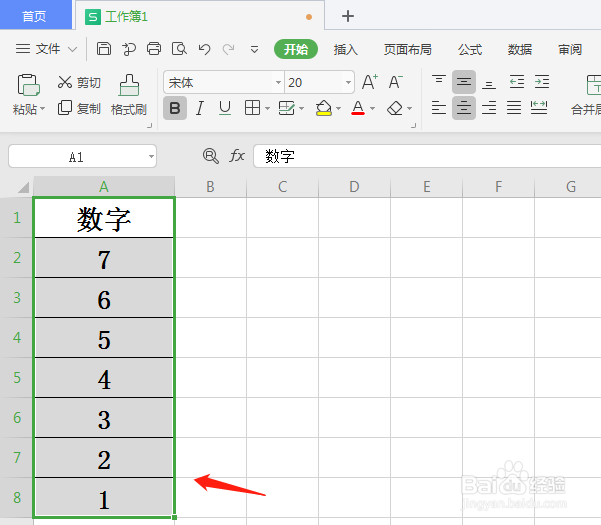
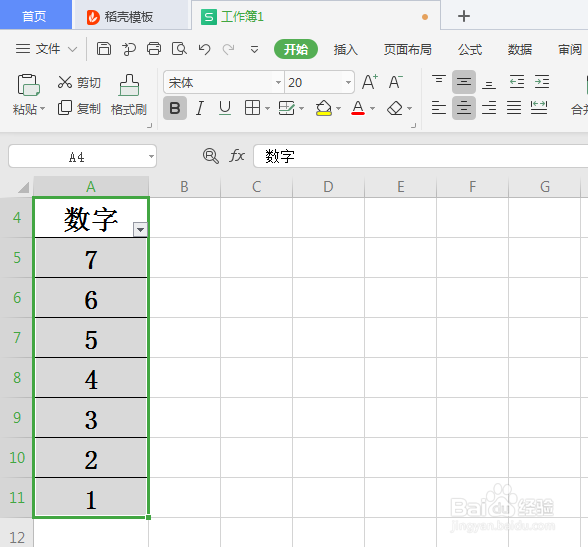
4、点击“降序”,则数据实现降序排列

excel如何升序、降序排列

excel如何升序、降序排列

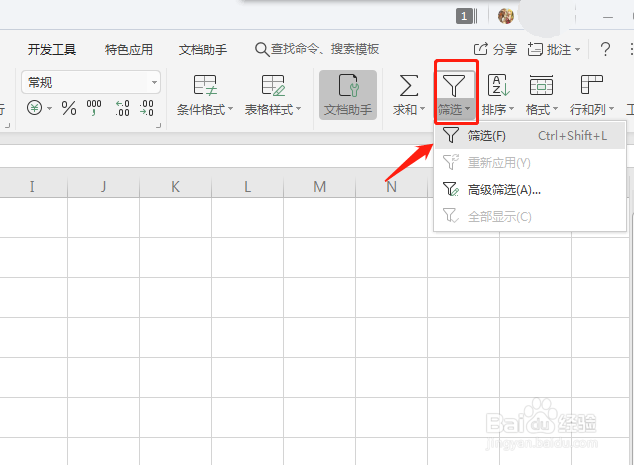
1、选中数据后,点击上方工具栏的“开始”,找到“筛选”。

excel如何升序、降序排列

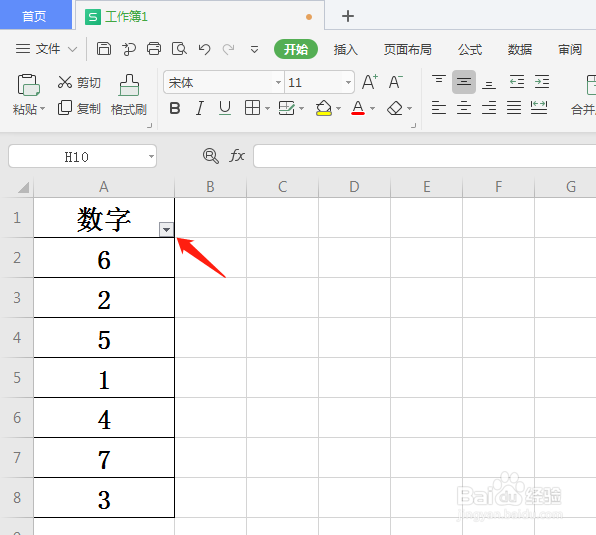
2、点击“筛选”之后,首行数据右上角会出现一个筛选按钮

excel如何升序、降序排列

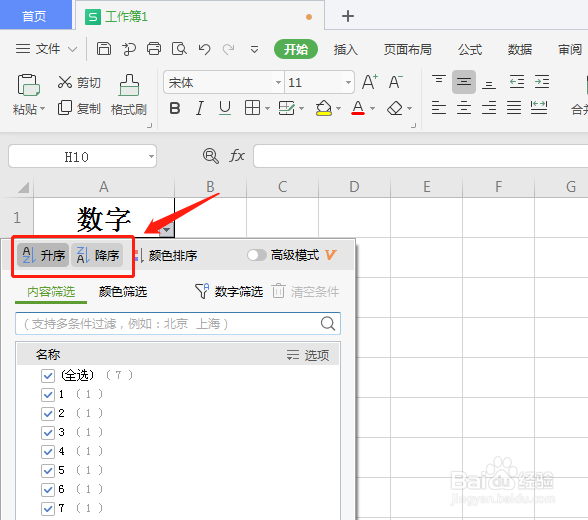
3、点击筛选按钮,我们就可以使用升序、降序排列功能

excel如何升序、降序排列

4、升序、降序排列之后的数据表如图所示。

excel如何升序、降序排列

excel如何升序、降序排列

5、方法总结:

方法一

1、打开一份需要排序的数据表;

2、点击“筛选”之后,首行数据右上角会出现一个筛选按钮;

3、点击“升序”,则数据实现升序排列;

4、点击“降序”,则数据实现降序排列。

方法二

1、选中数据后,点击上方工具栏的“开始”,找到“筛选”;

2、点击“筛选”之后,首行数据右上角会出现一个筛选按钮;

3、点击筛选按钮,我们就可以使用升序、降序排列功能。

  • 怎么设置Excel2016单元格的大小
  • Excel如何进行“高级”选项设置
  • excel怎么筛选
  • 在Excel工作表中如何把整行或多行上移或下移?
  • Excel函数中冒号和逗号和空格都是什么意思
  • 热门搜索
    怎么把pdf转成word 北大仓酒价格表大全 吉他和弦大全 剑灵怎么赚钱 清西陵简介 海尔集团简介 怎么叠纸盒 儿童图画大全 魏三歌曲大全 蜀怎么读音