解决Excel 不能对合并单元格做部分更改问题

 时间:2026-04-24 20:06:28

1、首先,在操作之前把要处理Excel文件备份一下,用备份的副本作为操作演示。tips:这样做目的是防止误操作造成数据丢失。

解决Excel 不能对合并单元格做部分更改问题

2、方法1、

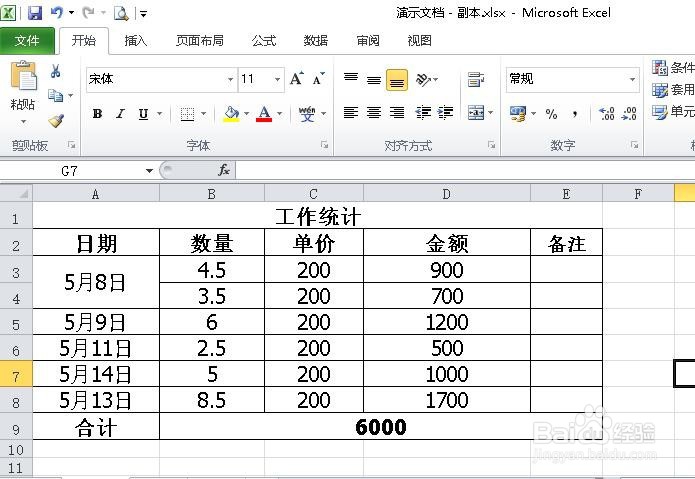
打开副本的Excel文档

解决Excel 不能对合并单元格做部分更改问题

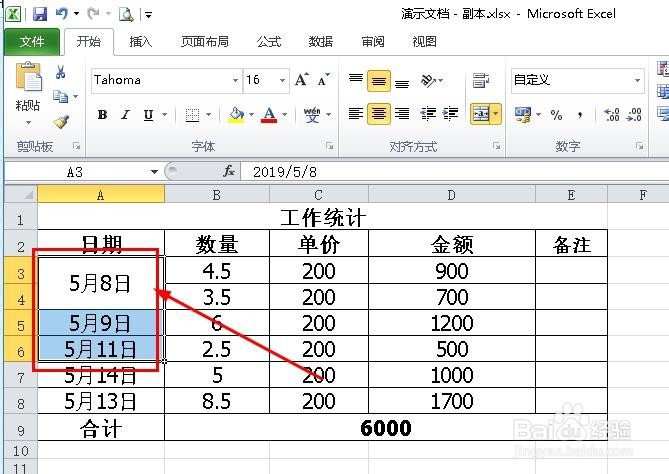
3、接着选中需要编辑的表格

解决Excel 不能对合并单元格做部分更改问题

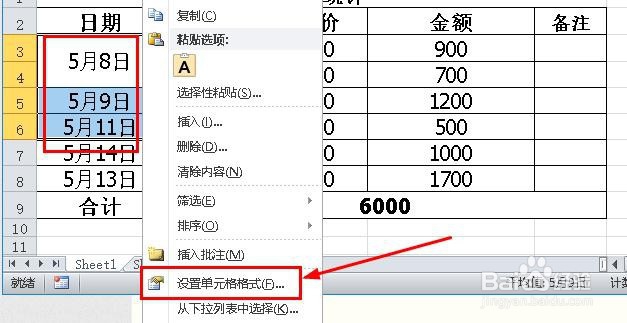
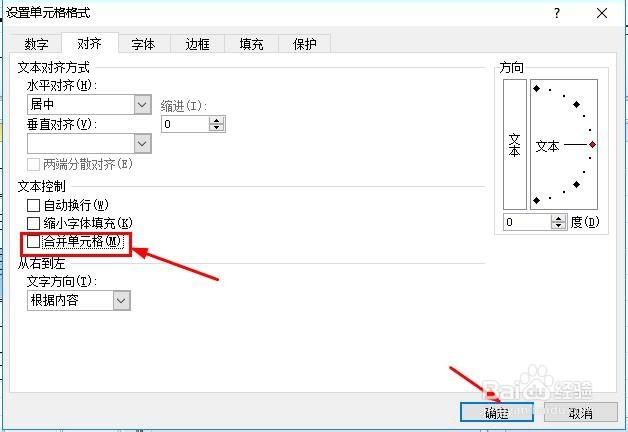
4、接着右击选中的表格,选择“设置单元格格式”

解决Excel 不能对合并单元格做部分更改问题

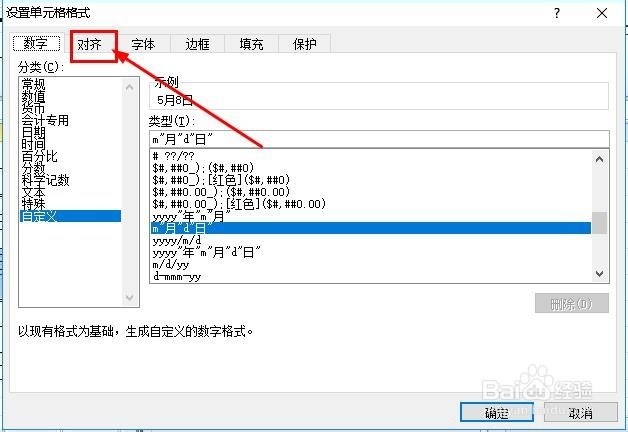
5、在弹出窗口选择“对齐”

解决Excel 不能对合并单元格做部分更改问题

6、接着取消勾选“合并单元格”,点击“确定”即可,如图所示

解决Excel 不能对合并单元格做部分更改问题

7、除了上述方法,还有一种更快捷的方法。tips:此法要求对Excel较为熟悉。

同上选中要编辑的表格,接着点击“合并居中按钮”,选择“取消单元格合并”即可,如图所示
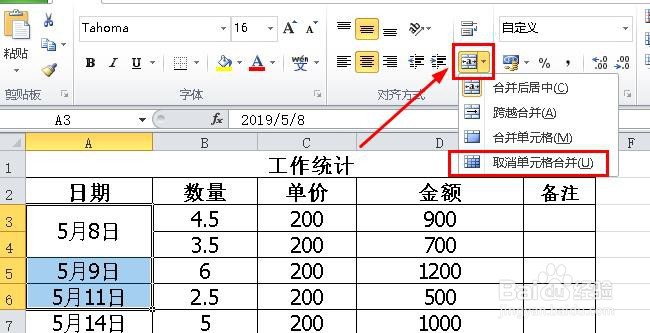
解决Excel 不能对合并单元格做部分更改问题

8、方法总结:

1、备份要处理的Excel文档

2、打开Excel文档、选中要编辑表格右击选择“设置单元格格式”

3、点击“对齐”,取消勾选“合并单元格”,点击“确定”

  • 在EXCEL的一个单元格中如何做到竖着写字?
  • Excel怎么给文字加注下划线
  • 厦门名小吃-厦门泡面
  • wps表格怎么让日期对齐
  • wps文档里的表格文字怎样设置靠上两端对齐?
  • 热门搜索
    小熊简笔画图片大全 现代汽车怎么样 车贷提前还款怎么算 幼儿科幻画图片大全 挠美女脚心视频大全 谭嗣同简介 收视率怎么算 诗歌大全 手机号大全 游戏手柄怎么用