1、打开ps软件,输入你想设置的字体

2、按住ctrl键+点击文字图层——得到选区

3、ctrl+shift+alt+n新建空白图层——填充红色——往左移动4到5个像素

4、同样方法制作一个蓝色的文字图层,这个是往右移动4到5个像素

5、将原白色文字图层放置顶层
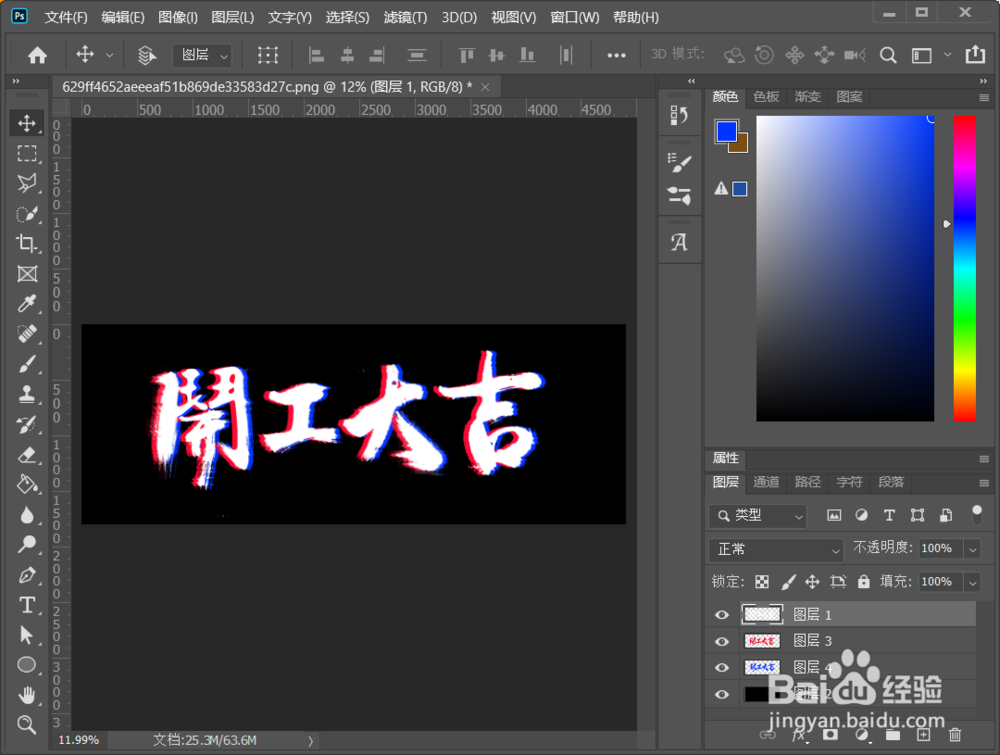
6、最后添加一下装饰小元素,保存的时候选择psd格式即可


时间:2026-04-24 08:03:38
1、打开ps软件,输入你想设置的字体
2、按住ctrl键+点击文字图层——得到选区
3、ctrl+shift+alt+n新建空白图层——填充红色——往左移动4到5个像素
4、同样方法制作一个蓝色的文字图层,这个是往右移动4到5个像素
5、将原白色文字图层放置顶层
6、最后添加一下装饰小元素,保存的时候选择psd格式即可
