如何使用pr制作折叠转场效果

 时间:2026-04-25 05:40:53

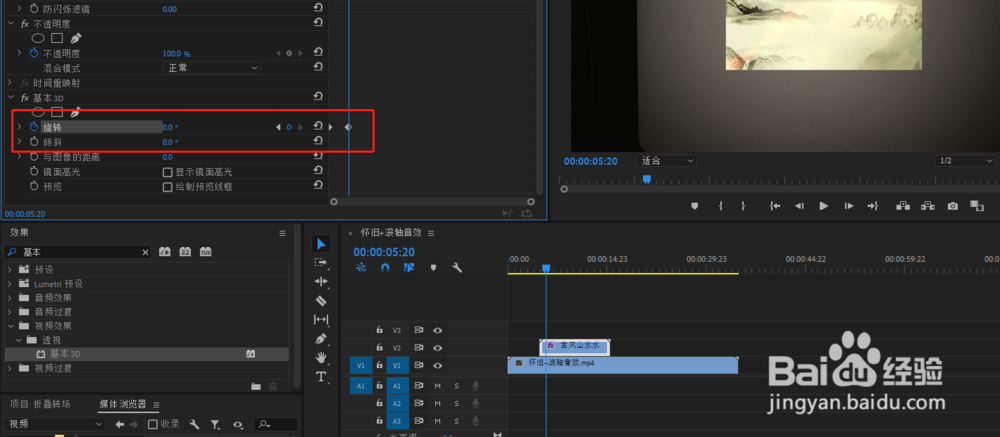
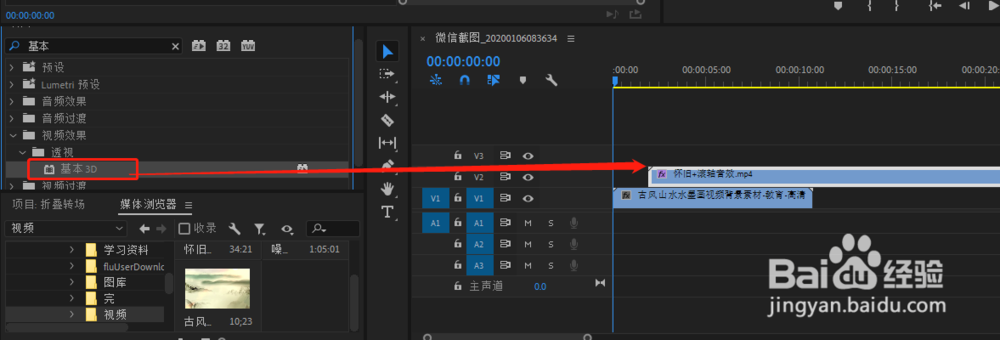
1、打开premiere导入两个视频素材,并将视频拖至到时间序列轨道中,在效果中搜索“基本3D”并运用于顶层视频素材
如何使用pr制作折叠转场效果

如何使用pr制作折叠转场效果

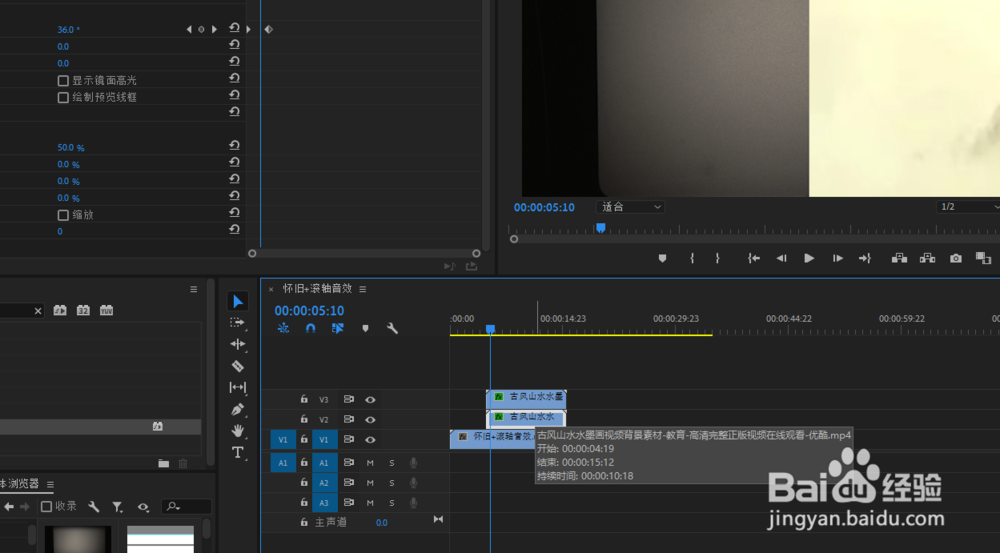
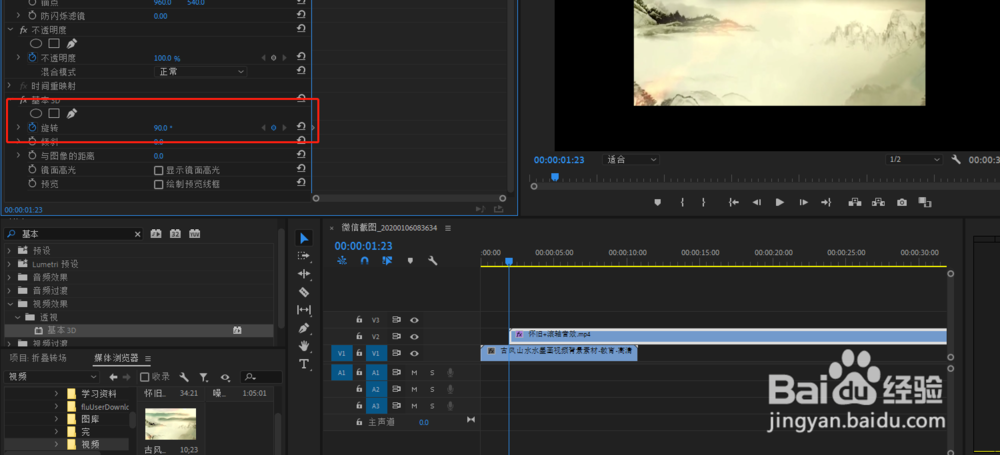
2、选择顶层视频,在效果控件中找到“基本3D-旋转”在第一帧处设置关键帧调整参数为“90%”移动时间线,在合适的位置在打上关键帧并调整旋转参数为“0%”
如何使用pr制作折叠转场效果

如何使用pr制作折叠转场效果

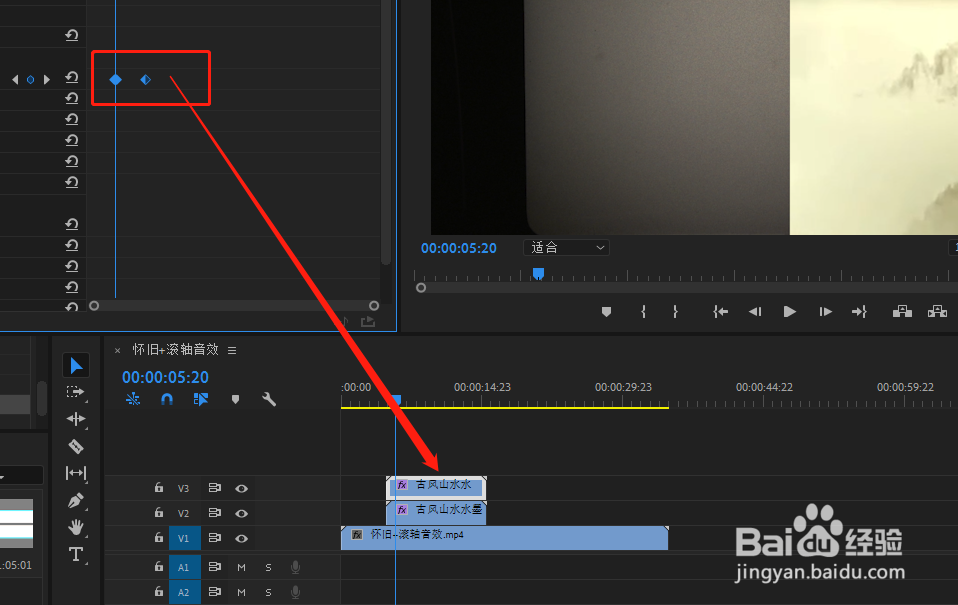
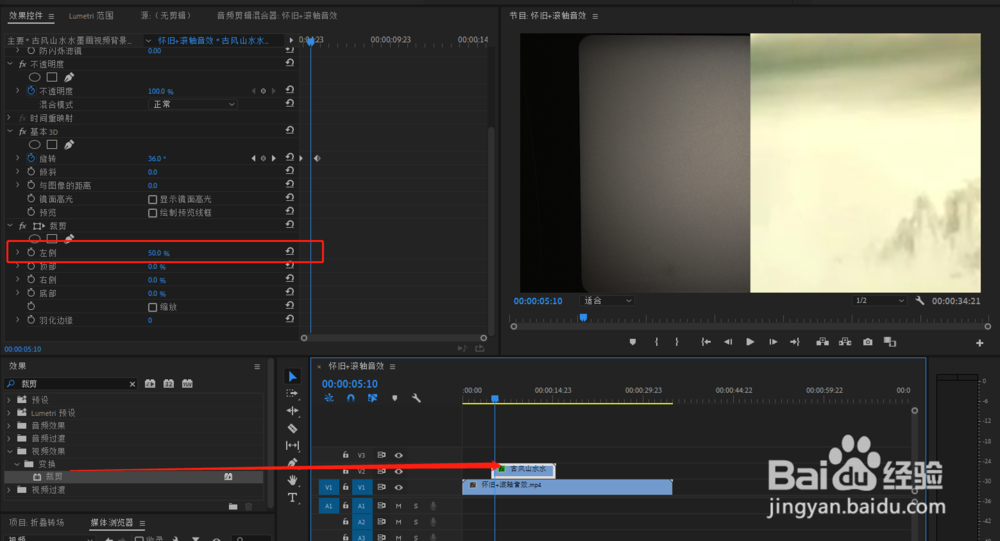
3、接着在效果中搜索“裁剪”并应用于顶层视频中,在效果控件中“裁剪-左侧(50%)”设置好之后,按住alt键复制顶层视频素材
如何使用pr制作折叠转场效果

如何使用pr制作折叠转场效果

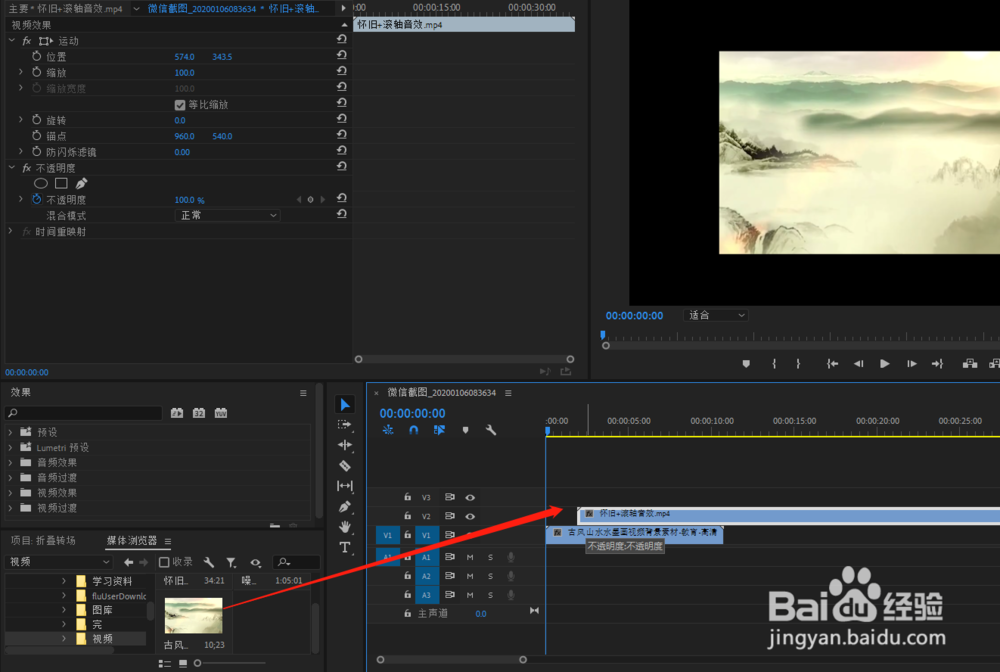
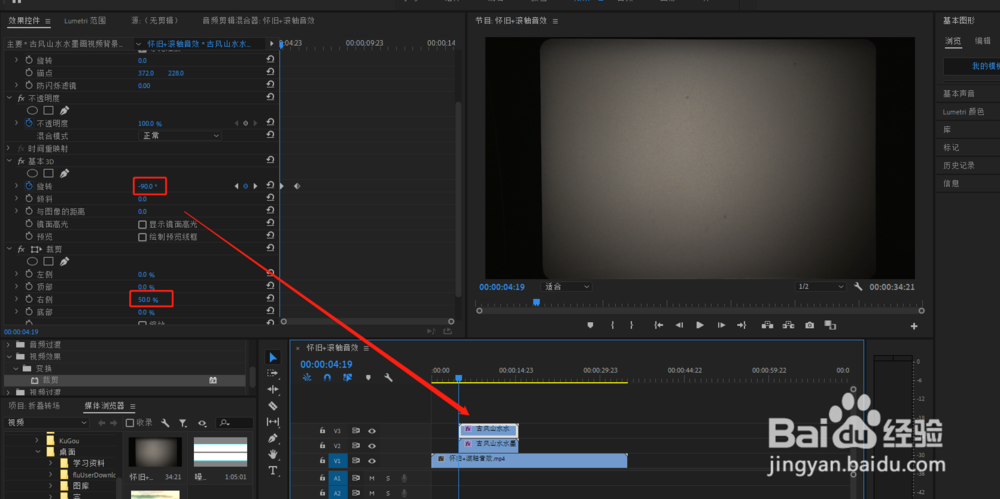
4、接着调整复制视频的“基本3D -旋转(-90%)、裁剪-左侧0%-右侧50%”最后移动该视频的“基本3D-旋转”的两个关键帧
如何使用pr制作折叠转场效果

如何使用pr制作折叠转场效果

  • PR如何将黑色素材调成白色?
  • Premiere字幕如何快速居中对齐?
  • pr转场特效怎么加
  • pr怎么做写字的效果
  • pr视频怎么加字体特效?
  • 热门搜索
    焖鹅的做法 为什么睡觉会流口水 为什么要考研 怎么注销微博 如懿为什么不原谅海兰 燕窝怎么炖 小龙虾怎么做好吃 怎么测智商 包粽子怎么包 老公用英语怎么说