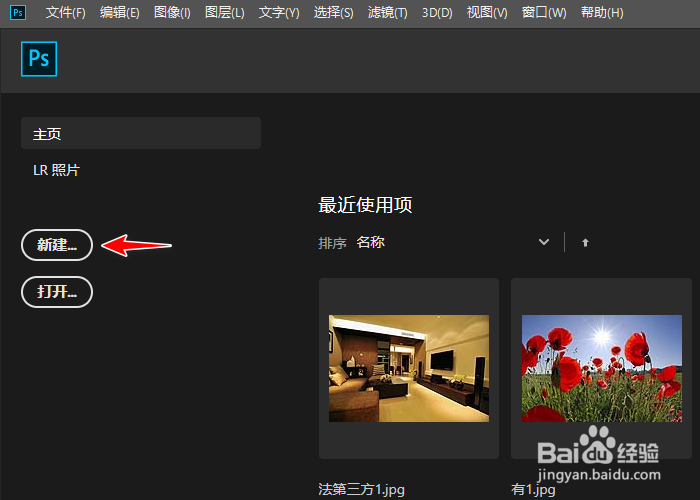
1、在Photoshop主页新建画布。
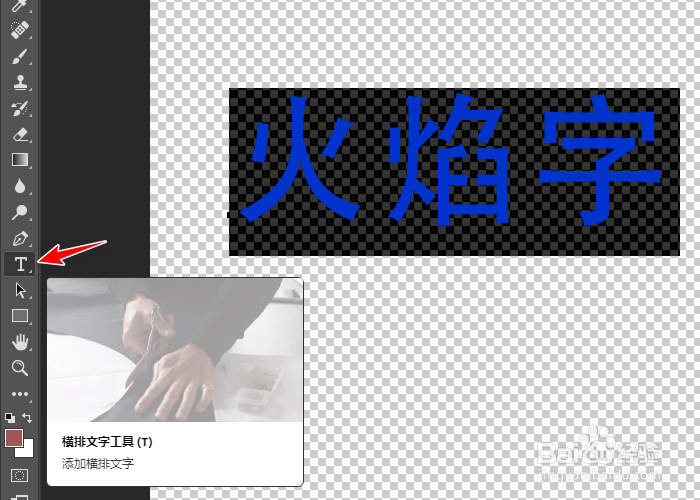
2、在左侧单击文本工具,输入文字。
3、打开图层混合选项。

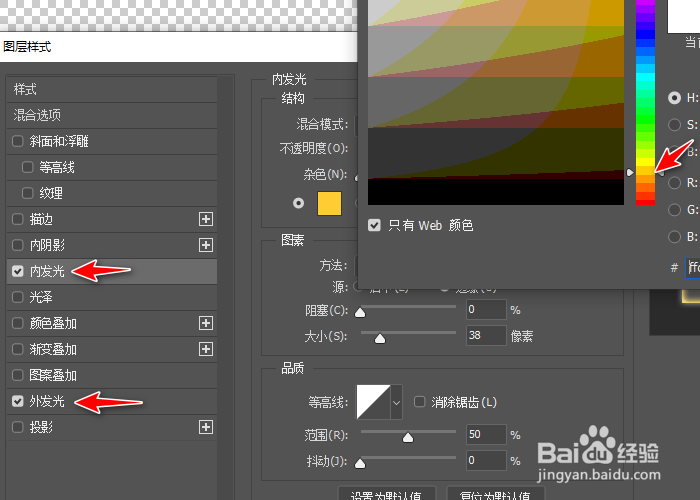
4、勾选外发光,将不透明度设置为100%,勾选内发光,选择黄色。
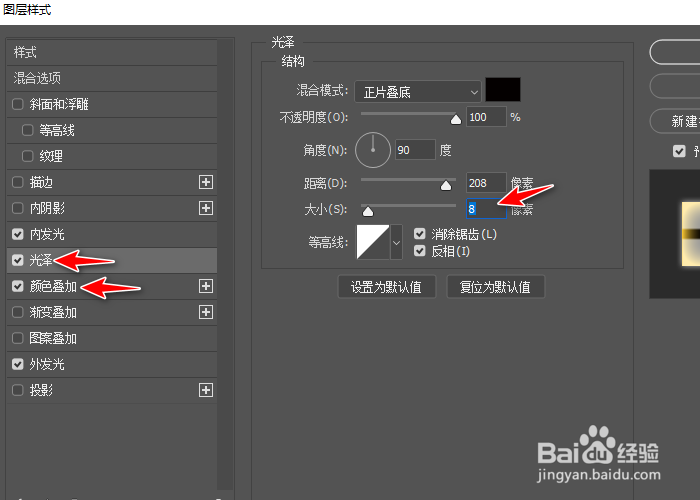
5、勾选颜色叠加,将不透明度设置100%,勾选光泽,将像素调整为8。
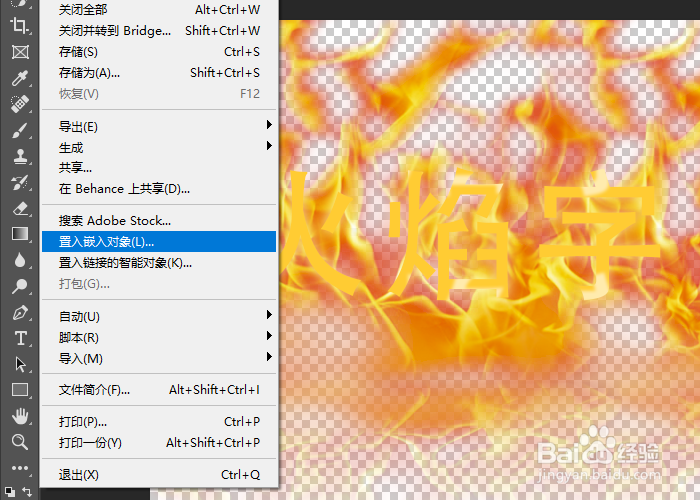
6、导入火焰素材即可。
1、在Photoshop主页新建画布。
2、在左侧单击文本工具,输入文字。
3、打开图层混合选项。
4、勾选外发光,将不透明度设置为100%,勾选内发光,选择黄色。
5、勾选颜色叠加,将不透明度设置100%,勾选光泽,将像素调整为8。
6、导入火焰素材即可。
