Word插入的图片显示不全怎么办

 时间:2024-10-30 11:55:52

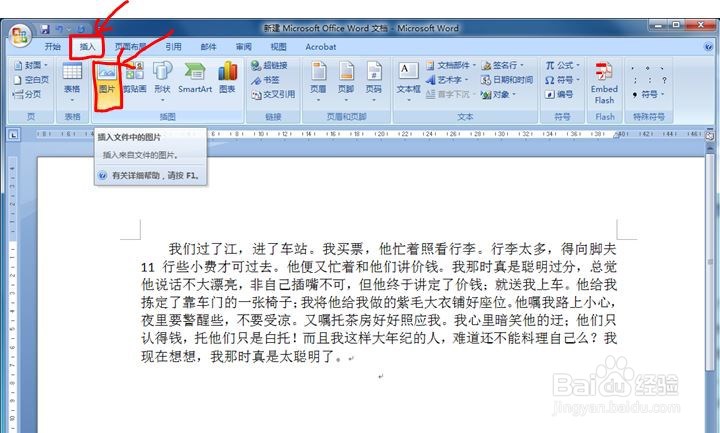
1、打开一篇需要插入图片的文档。

Word插入的图片显示不全怎么办

2、下面插入图片,点击工具栏下的“插入”,选择“图片”。

Word插入的图片显示不全怎么办

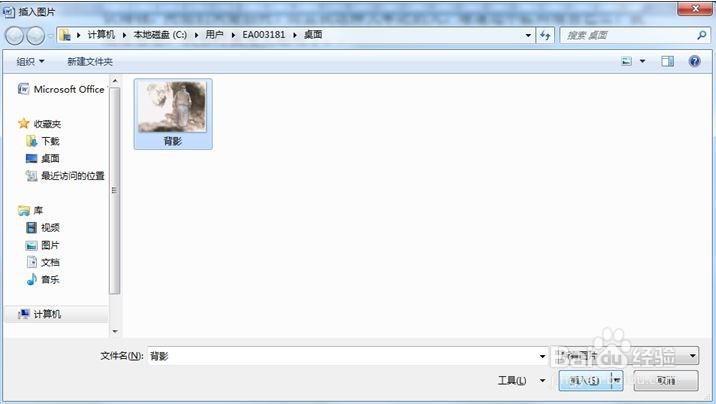
3、在弹出的“插入图片”对话框中,选择需要插入的图片,点击“确定”即可。

Word插入的图片显示不全怎么办

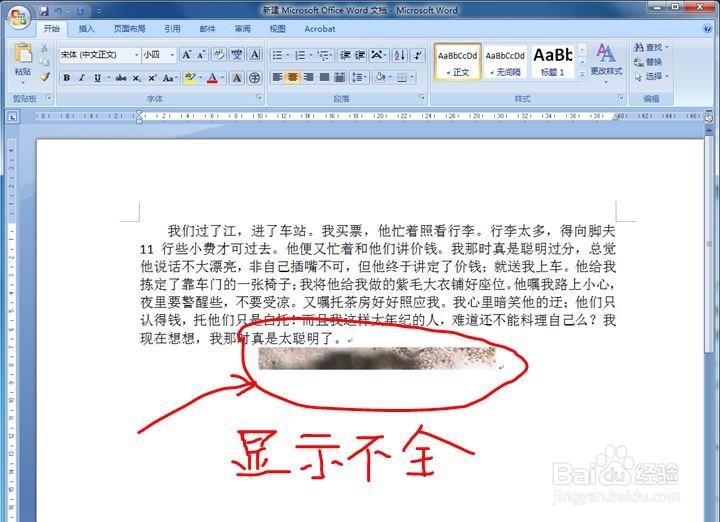
4、这时,发现图片并没有显示完全,这是由于设置的行距不合适的原因。

Word插入的图片显示不全怎么办

5、将光标放置在图片的右下角(实际上光标与图片处于同一行),然后鼠标右击,选择“段落”。

Word插入的图片显示不全怎么办

6、在弹出的“段落”对话框中,可以看出,原行距为“固定值 25磅”,这里我们将行距设置为“单倍行距”,点击“确定”。

Word插入的图片显示不全怎么办Word插入的图片显示不全怎么办

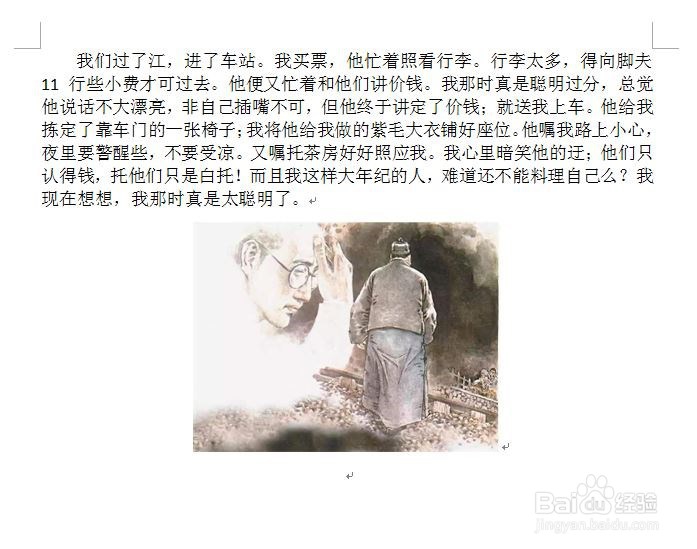
7、这时就会发现图片显示完全了,可以根据需要设置图片大小及格式。

Word插入的图片显示不全怎么办
  • wps表格怎样快速减小字号?
  • 简单几步实现CAD图转为图片
  • PaperWord论文查重的论文纠错结果如何下载?
  • wps中word怎么消除文档格式
  • wps中WORD怎么将隐藏文字显示出来
  • 热门搜索
    立体画怎么画 无线网卡怎么收费 流鼻血怎么止血 嗓子干痒咳嗽怎么办 落枕了怎么快速好起来 zara怎么读 头发干枯怎么办 通讯稿怎么写 ps怎么放大图片 back怎么读