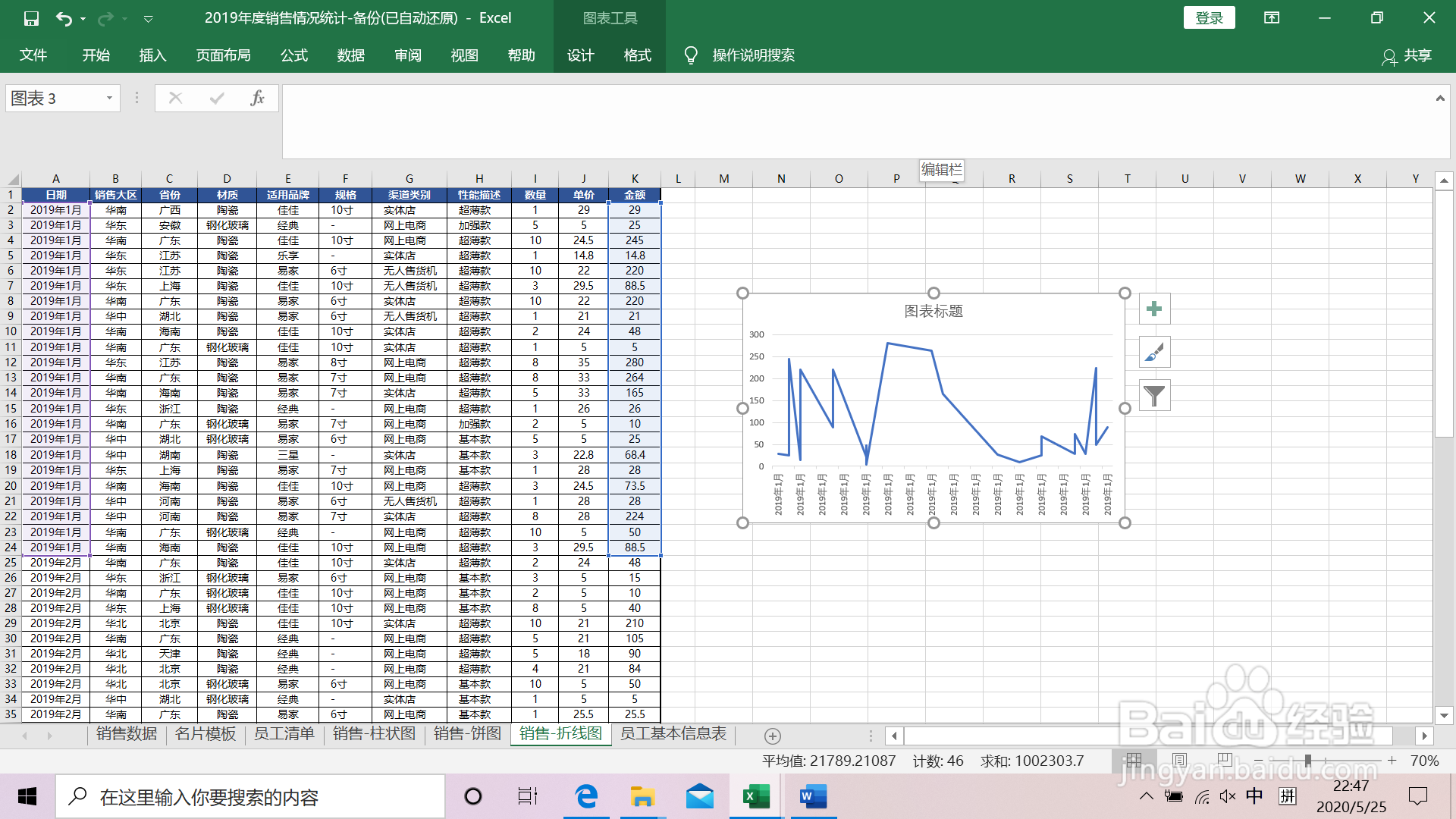
1、给定数据源表格。
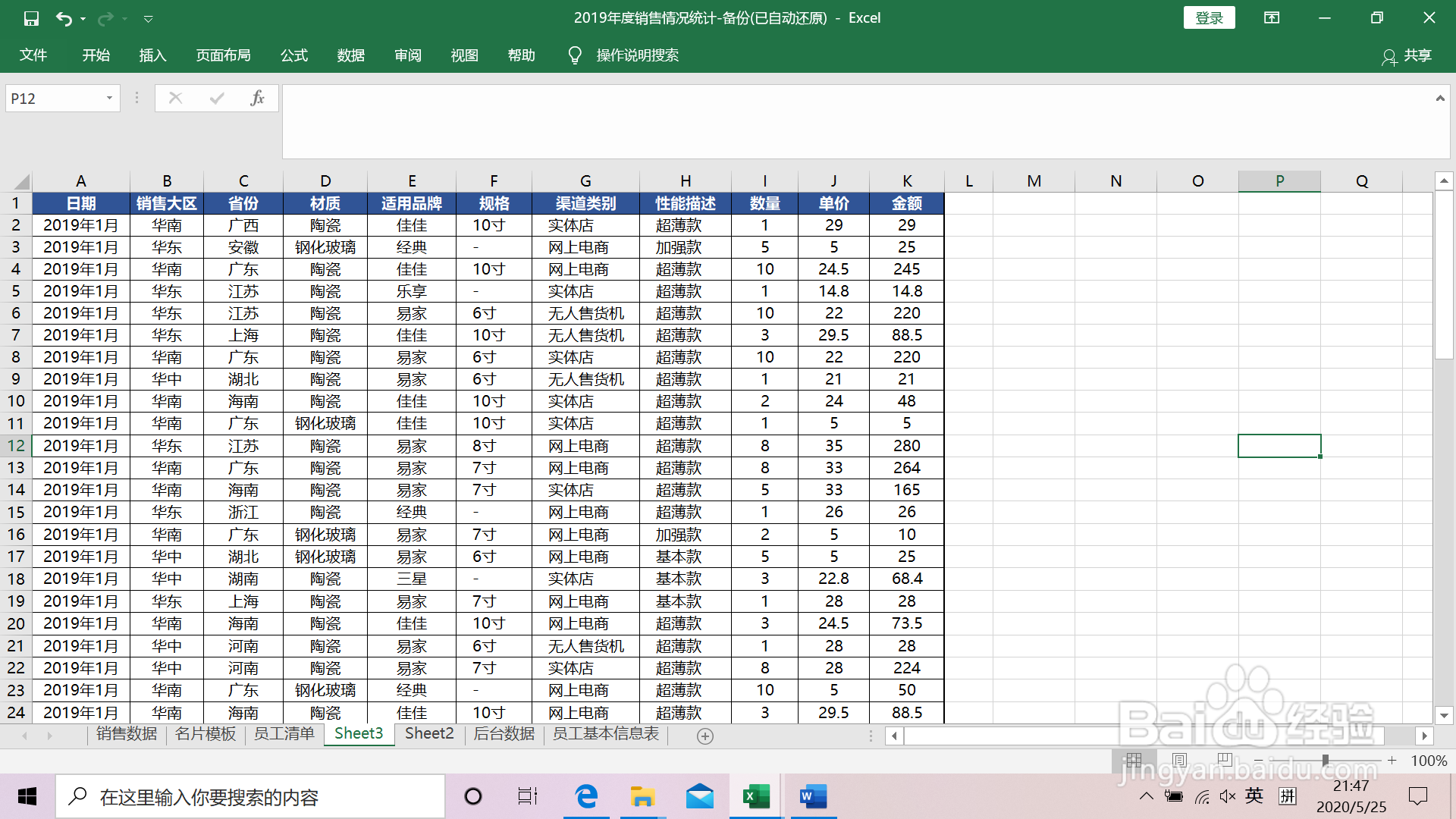
2、按销售区域统计销售额。使用SUMIFS函数,选中N2单元格,在编辑栏输入=SUMIFS(K2:K73,B2:B73,M2),求出华南地区销售总额。
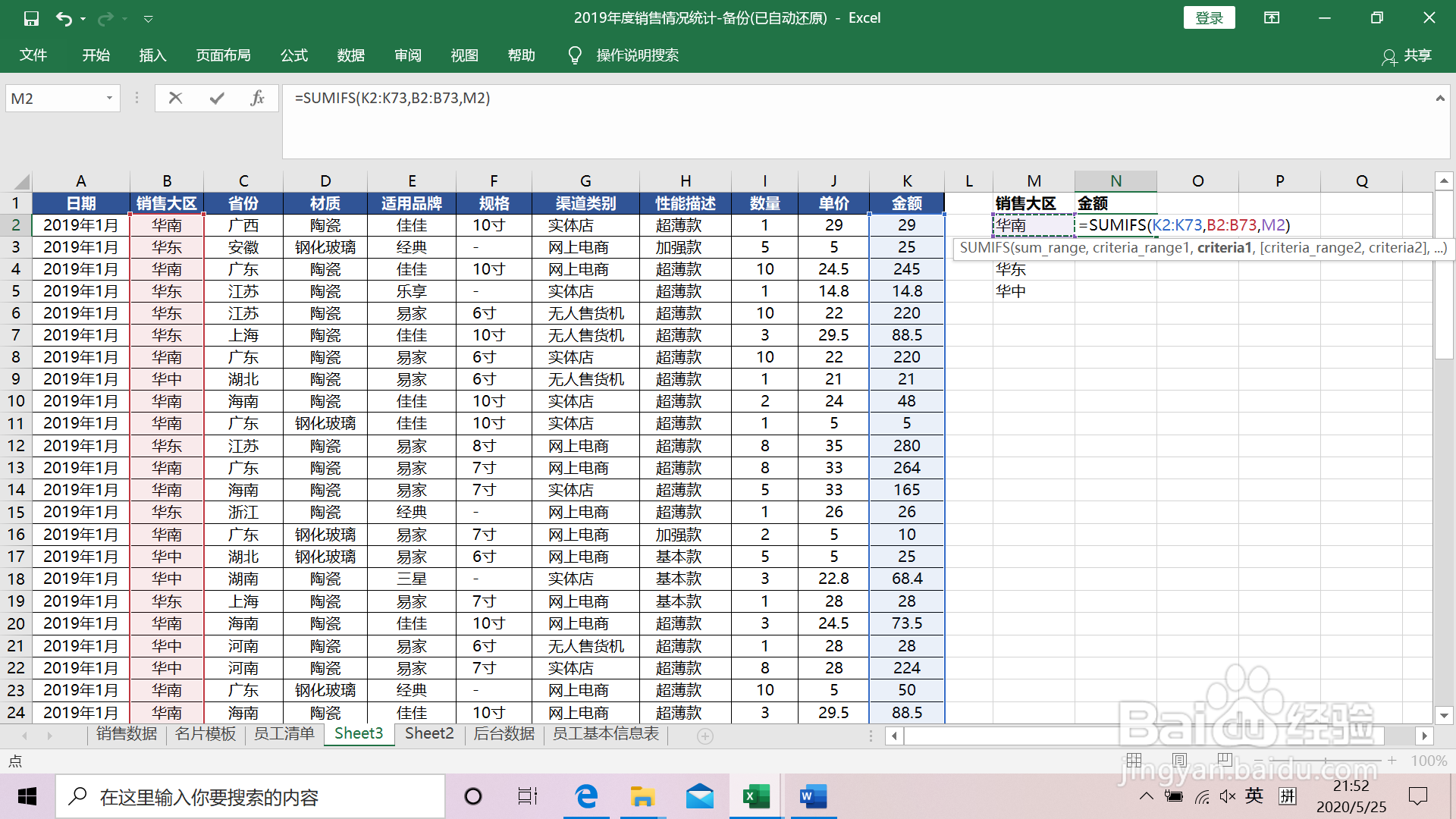
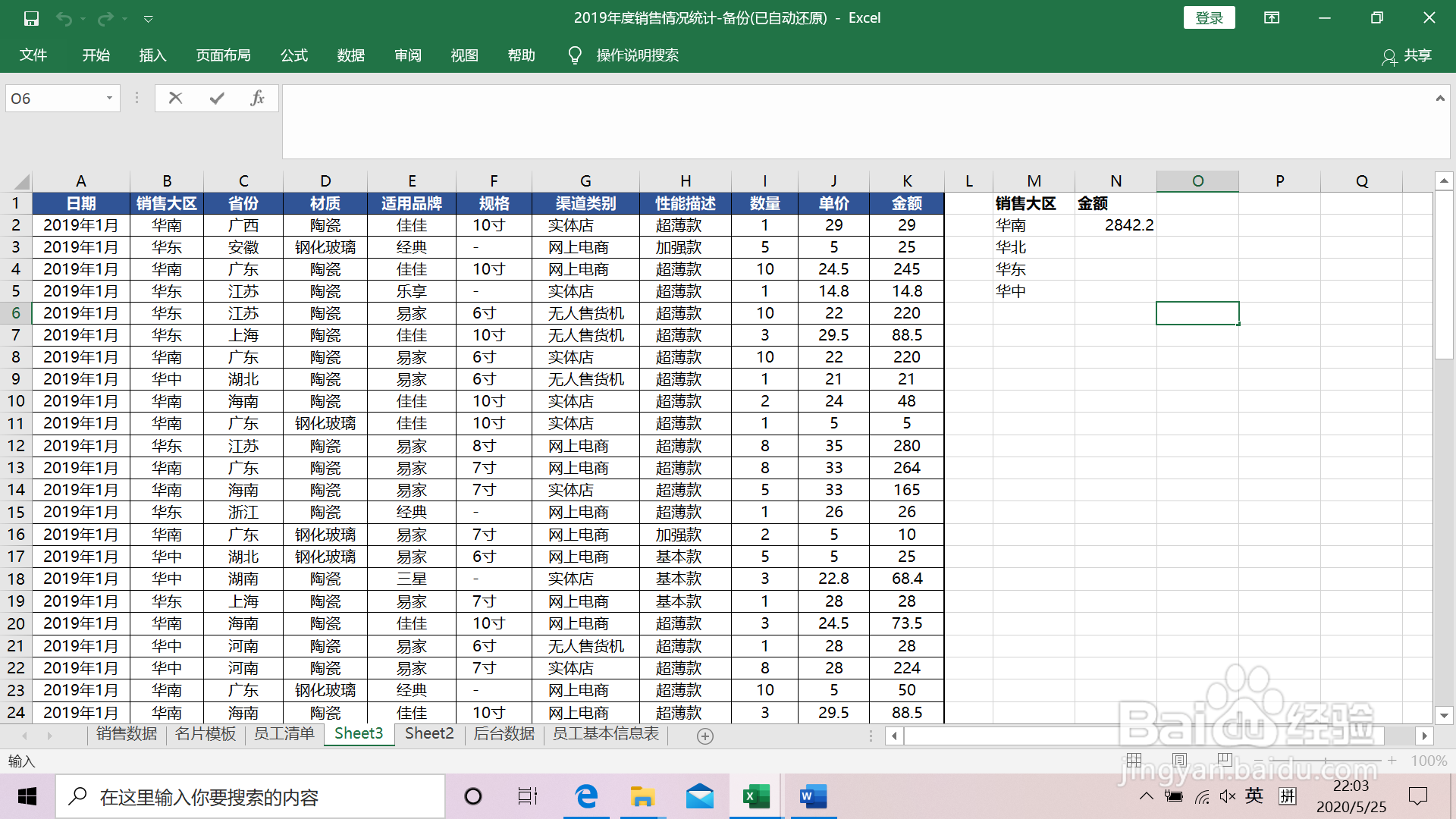
3、为批量使用,采取单元格绝对引用,在行列前加$。

4、选中需要创建图表的数据,M2到N5单元格区域。鼠标点击【插入】-【图表】-选中二维柱形图。将图表移至合适位置,修改图表名称为“销售金额“。

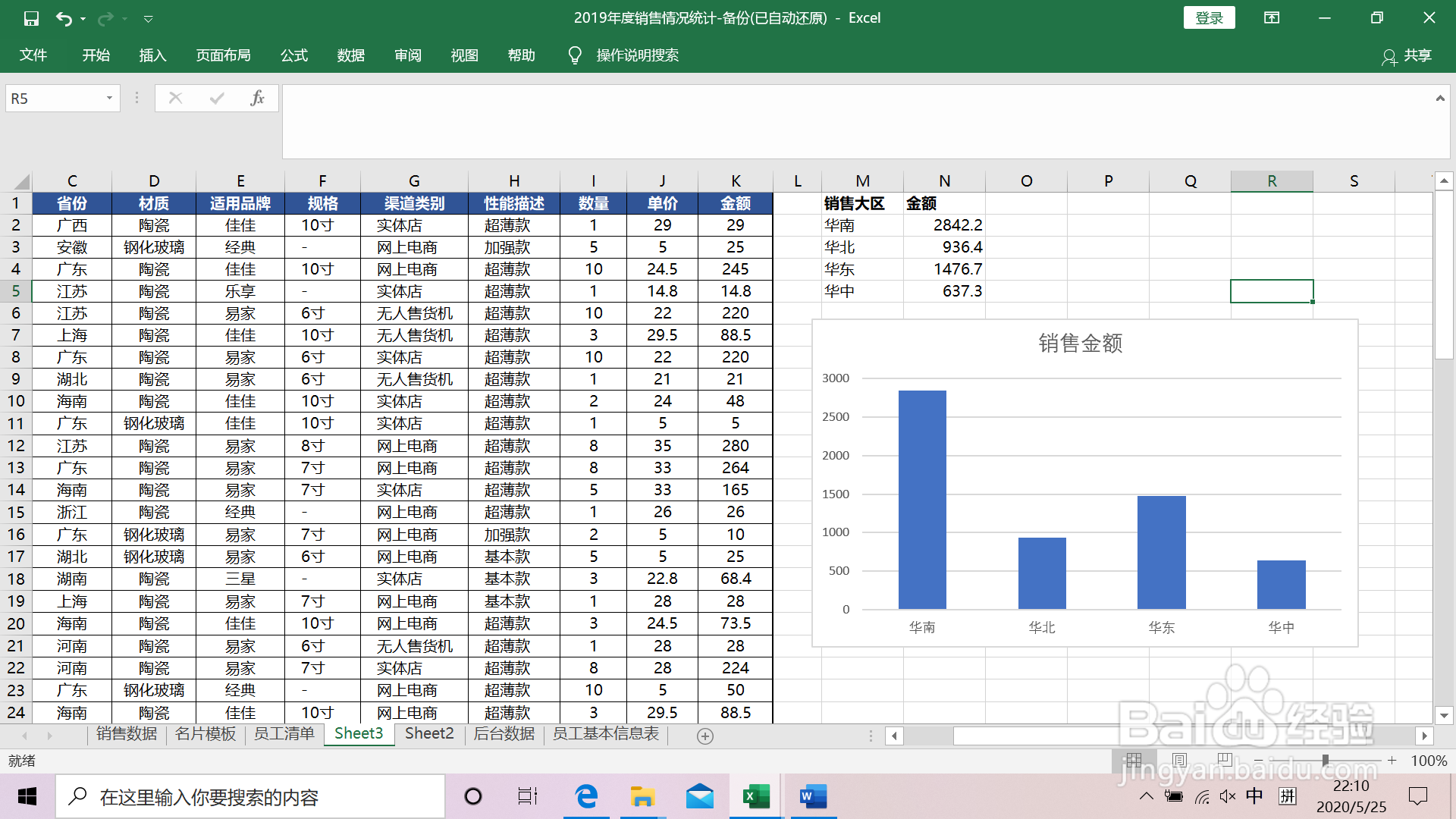
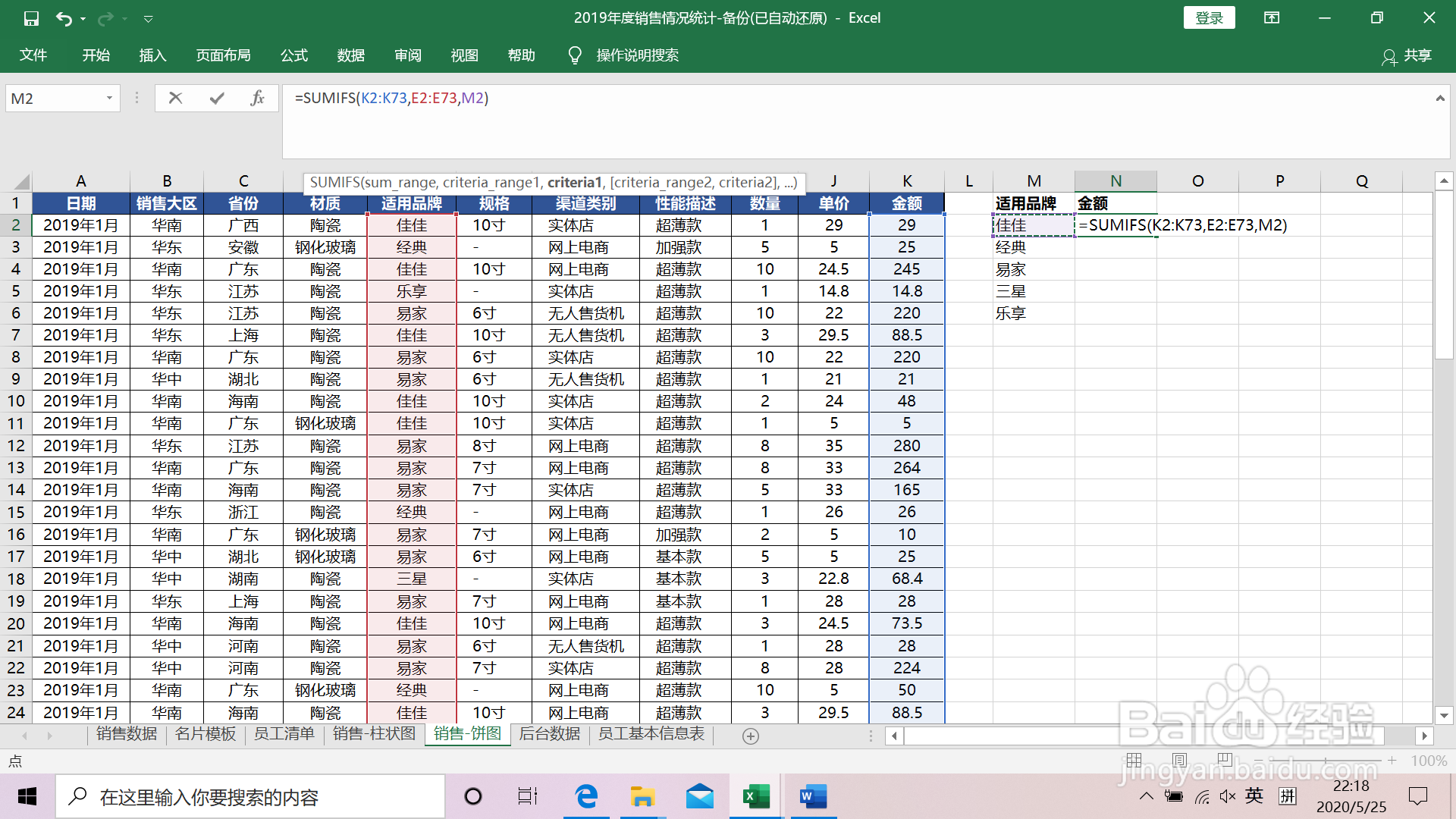
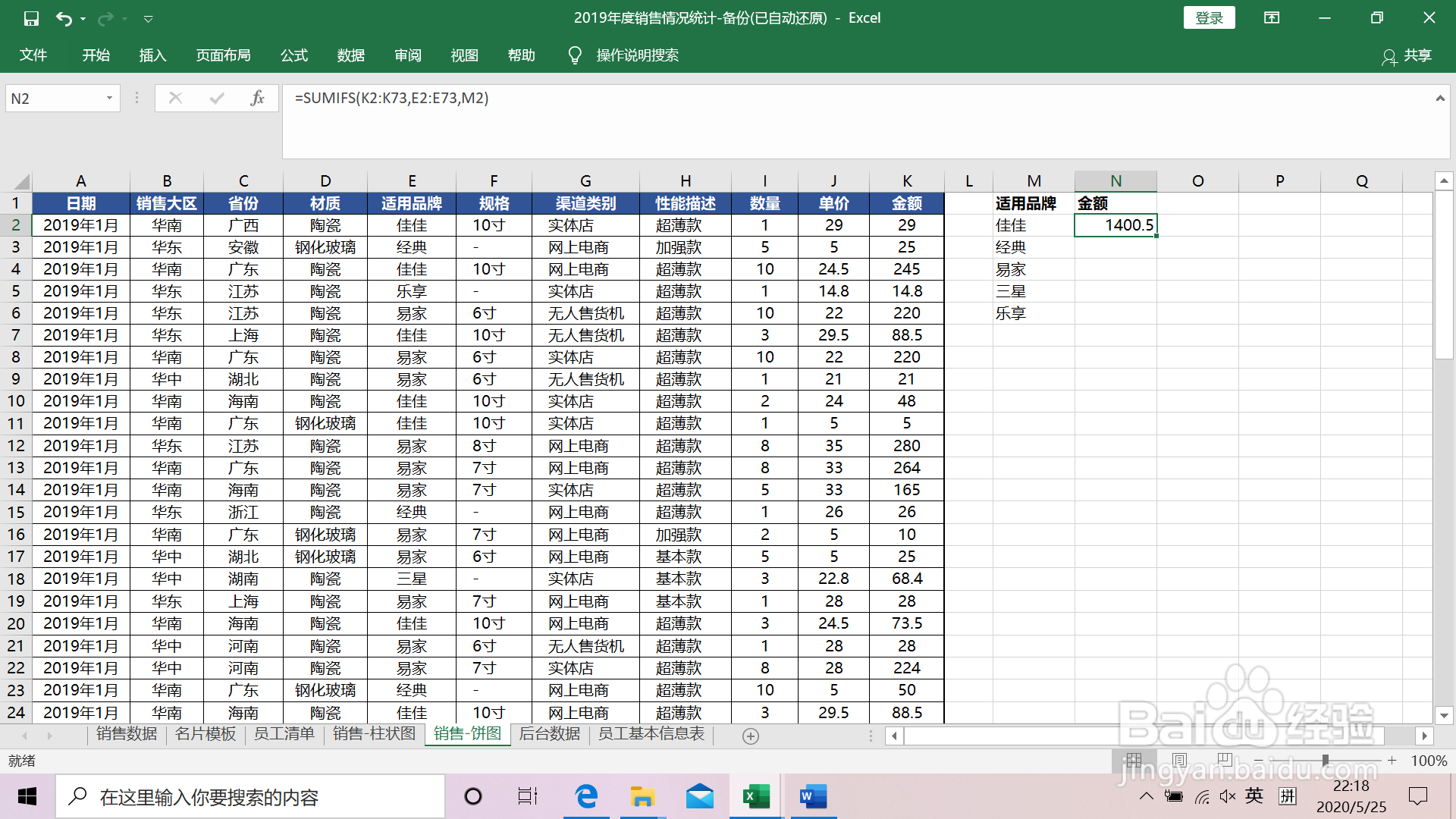
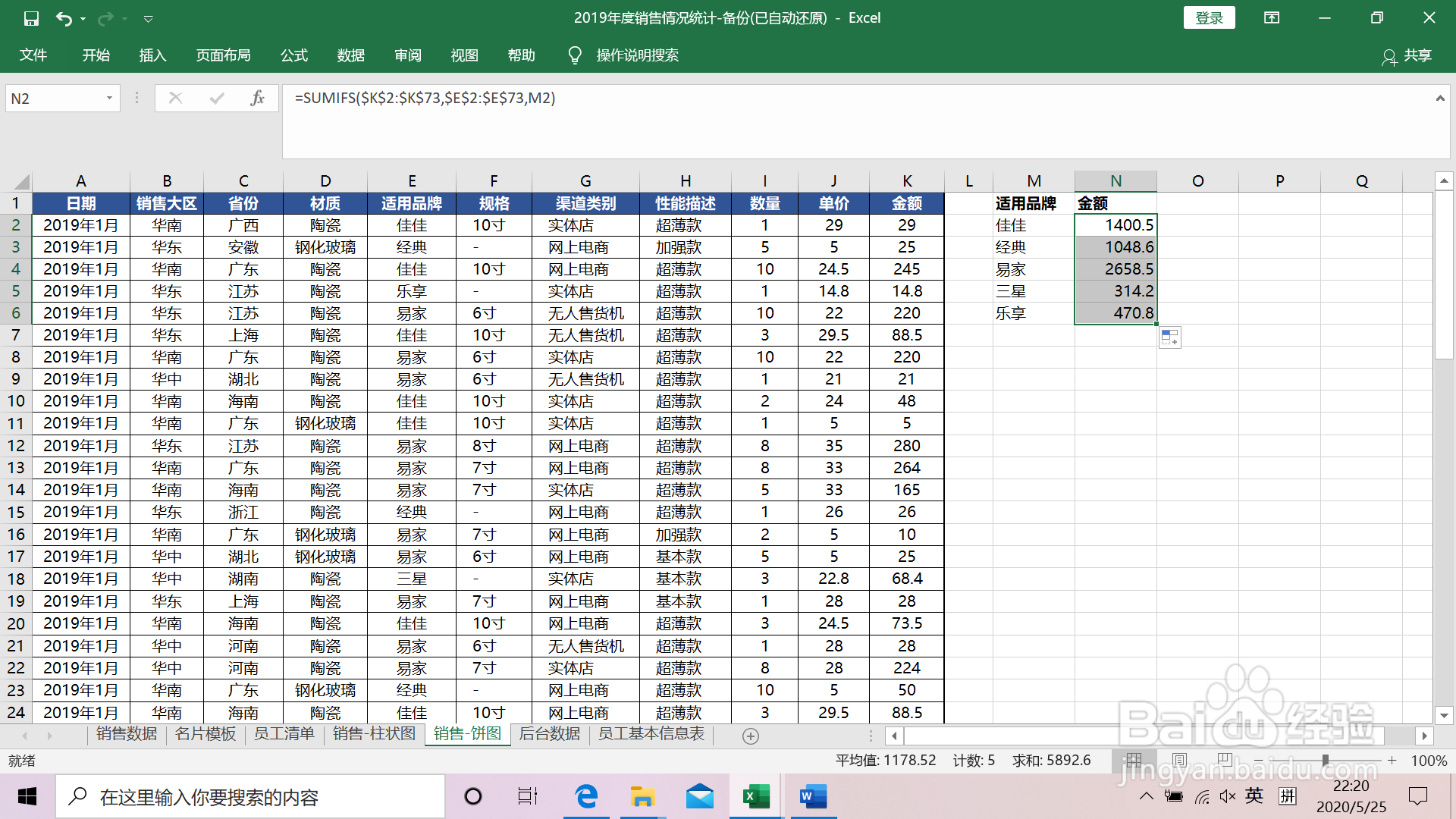
5、按销售品牌统计销售额。使用SUMIFS函数,选中N2单元格,在编辑栏输入=SUMIFS(K2:K73,E2:E73,M2),求出佳佳牌销售总额。
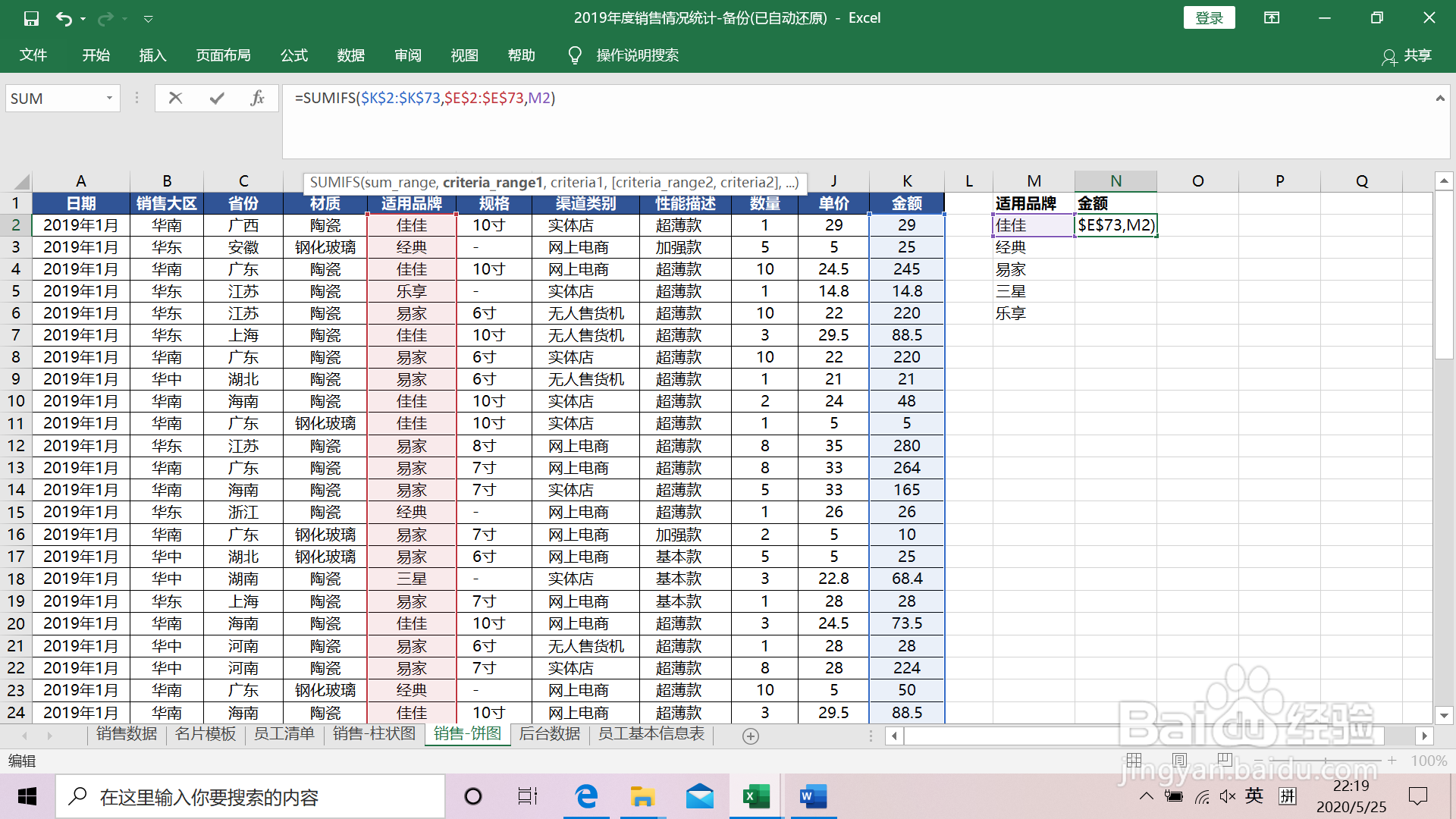
6、为批量引用,在行列前加$。鼠标光标移到单元格N2右下角,双击,完成全列。
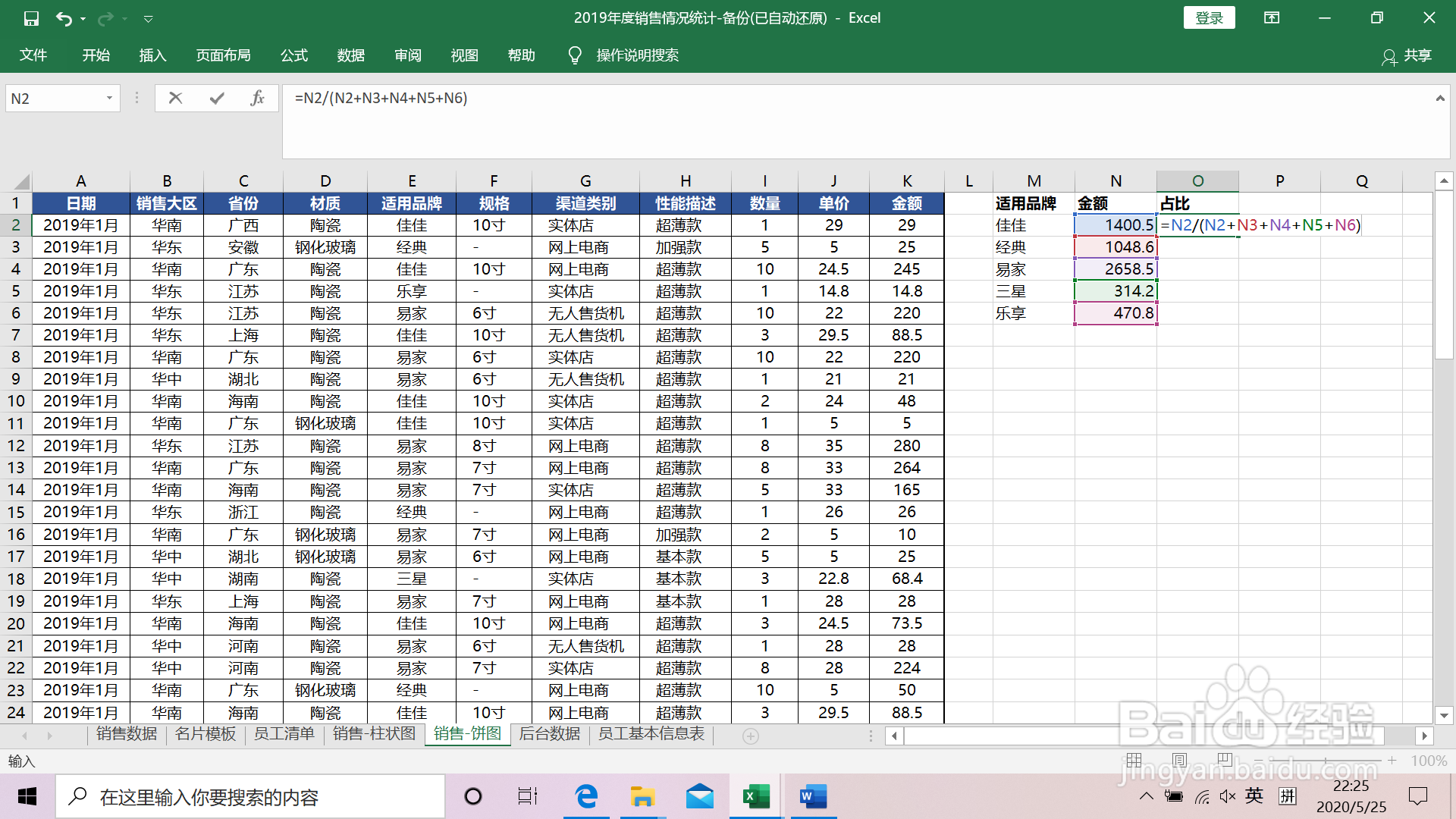
7、计算各品牌总销量中百分占比。增加一列,鼠标选中O2单元格,=N2/(N2+N3+N4+N5+N6),得出佳佳牌在所有品牌中的销售金额占比。
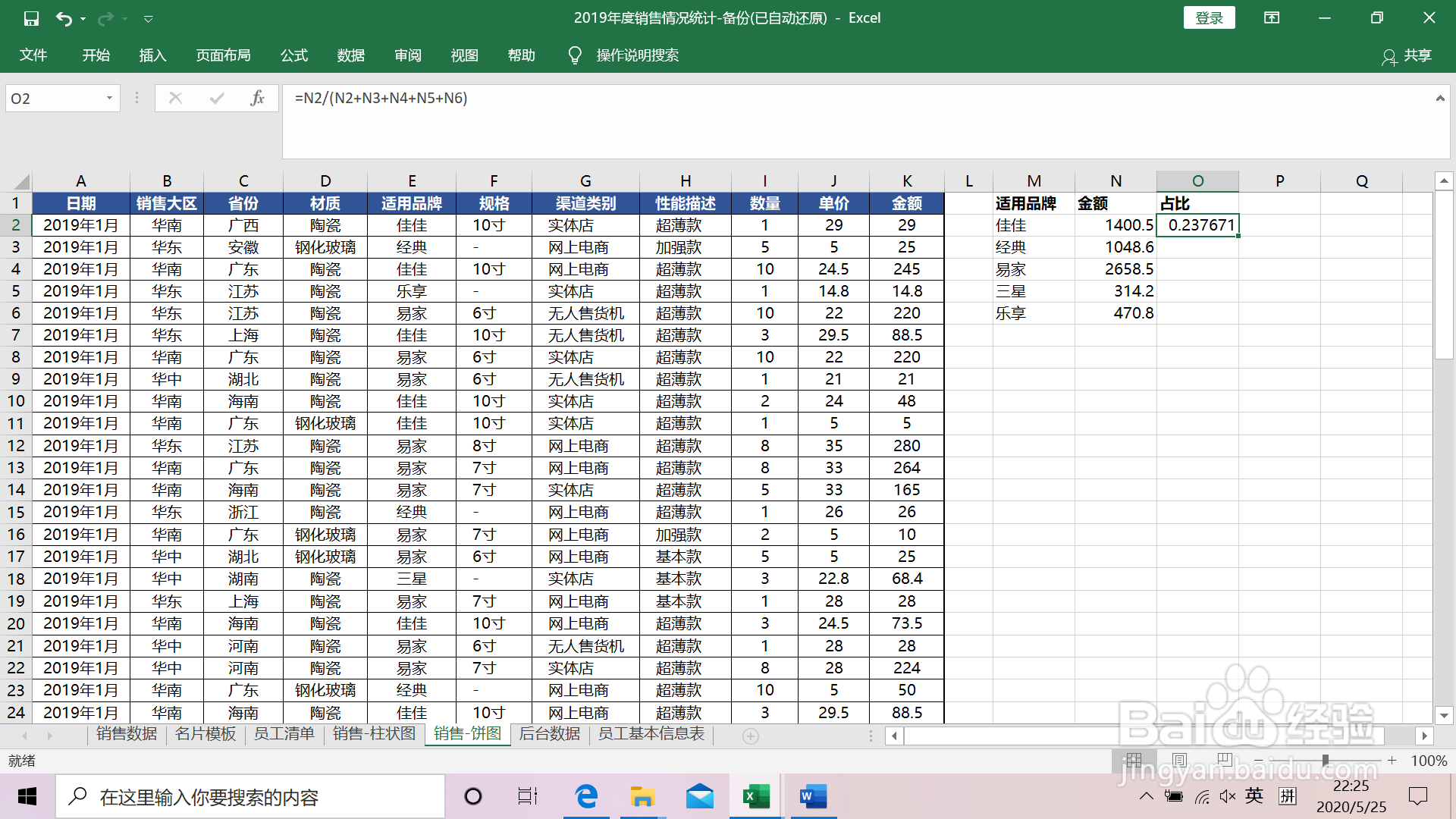
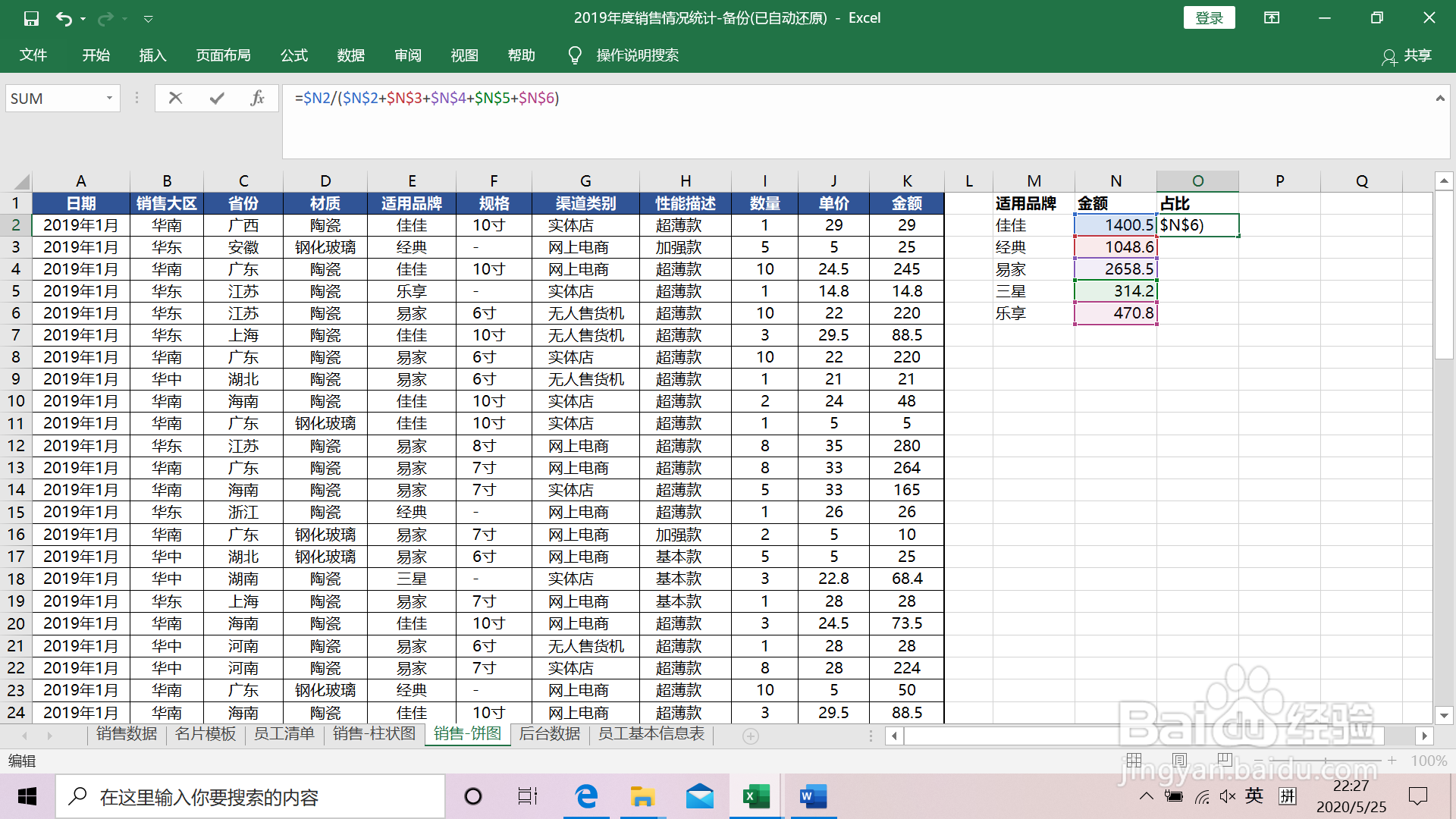
8、为批量引用,在行列前加$。鼠标光标移到单元格O2右下角,双击,完成全列。点击鼠标右键,点击【设置单元格格式】-【数字】-【百分比】,使其比例显示。
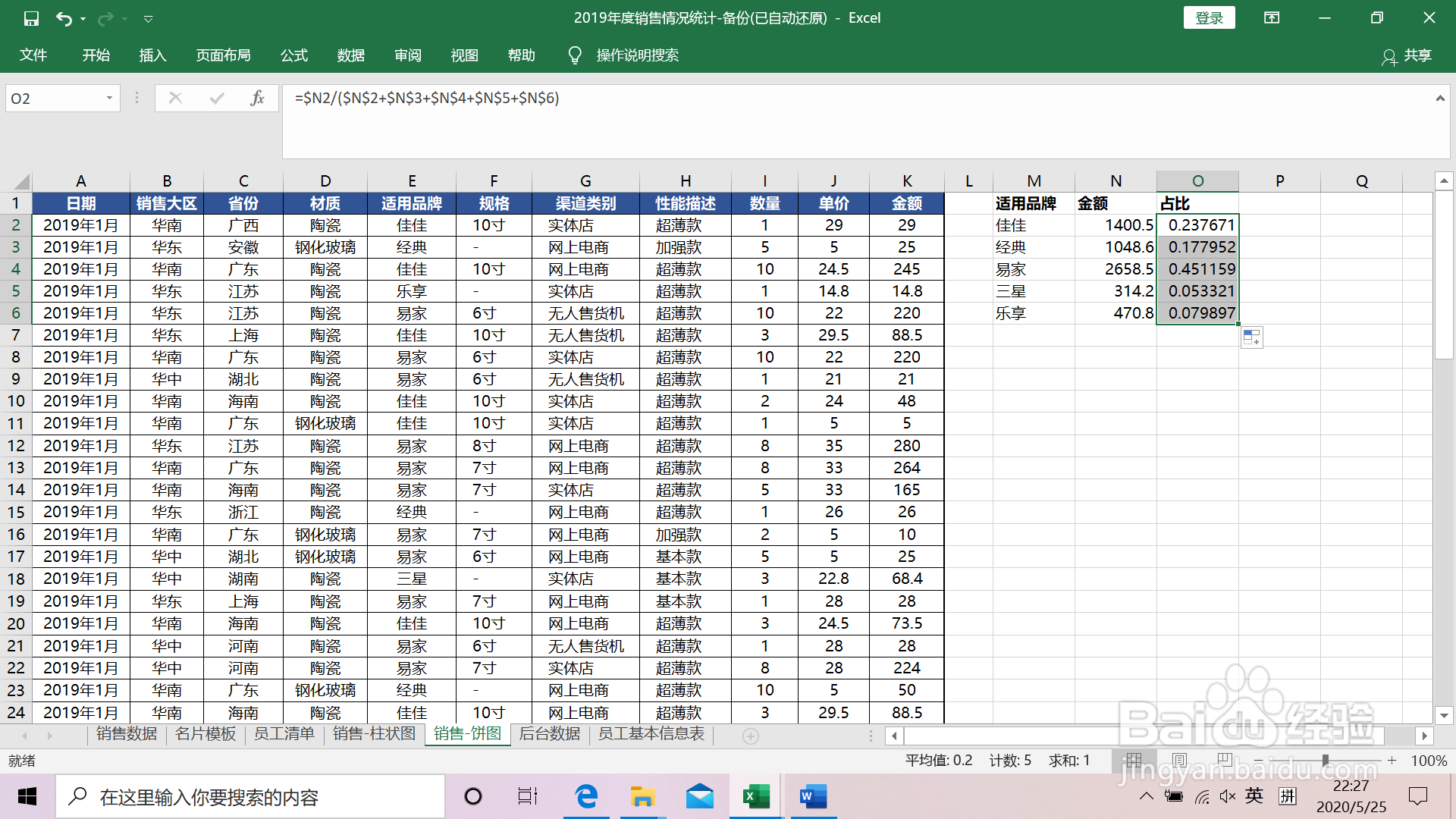
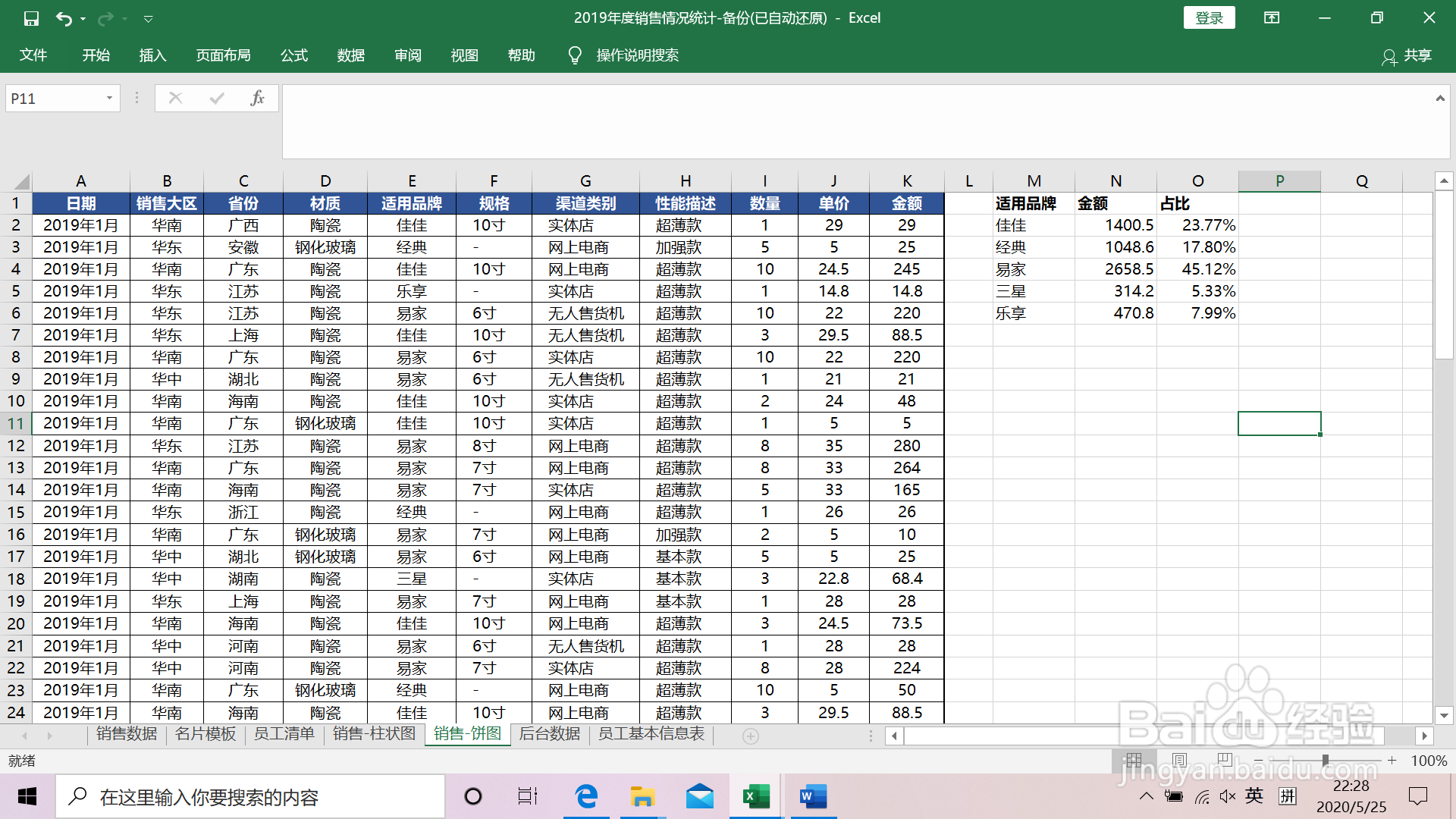
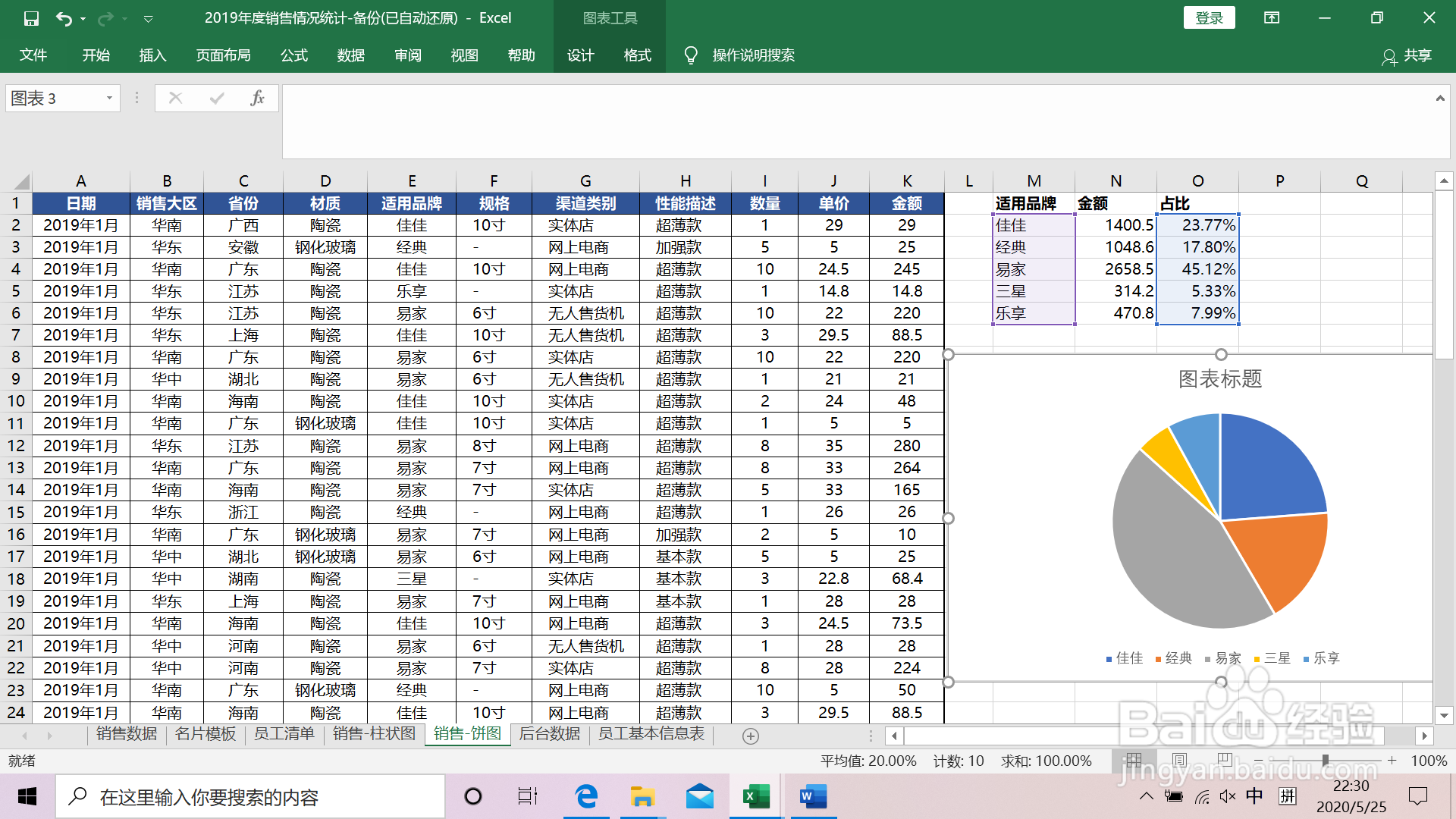
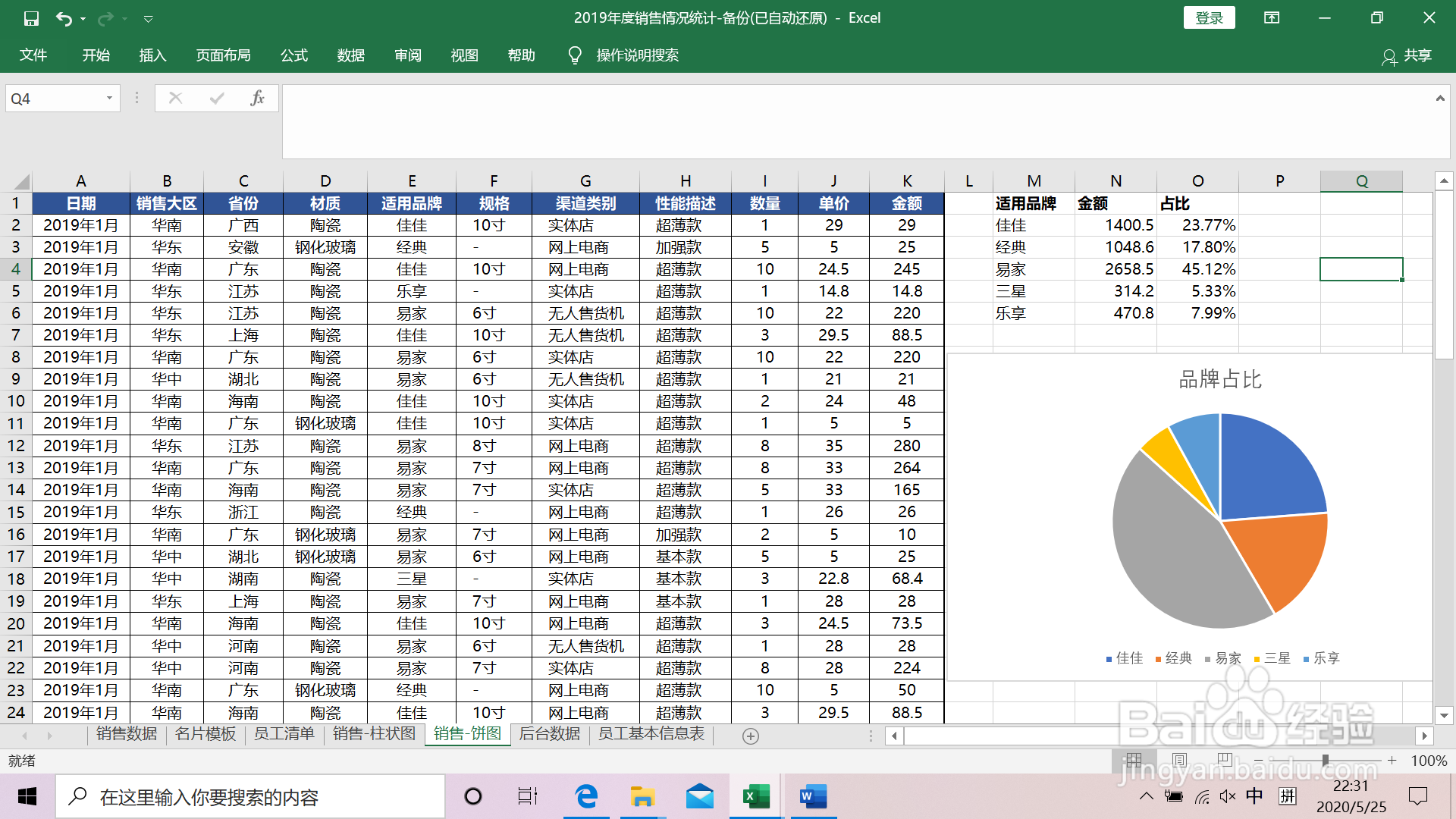
9、创建饼图。用CTRL功能键,选中M列及O列部分区域数据,鼠标点击【插入】-【图表】-插入饼图。生成饼图,修改图表名。

10、创建折线图。用CTRL功能,选中A列及K列部分区域鼠标,鼠标点击【插入】-【图表】-插入折线图。