如何用PS软件调色美白皮肤

 时间:2026-02-12 06:16:59

1、打开PS,按crl+o打开图片,如图

如何用PS软件调色美白皮肤

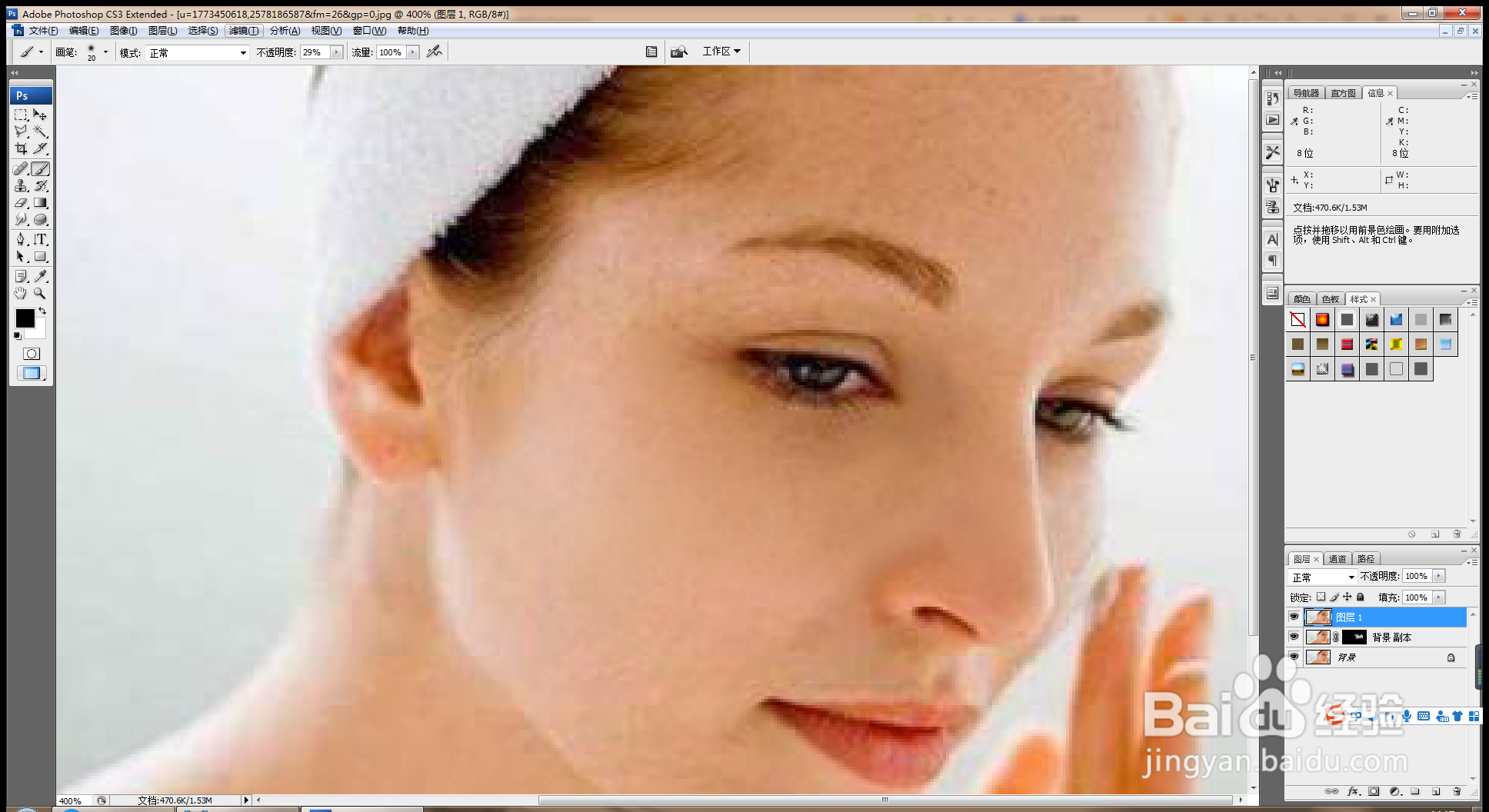
2、复制背景副本,放大图片,污点修复画笔工具,涂抹,如图

如何用PS软件调色美白皮肤

3、滤镜,模糊,高斯模糊,半径3像素,如图

如何用PS软件调色美白皮肤

4、按alt+添加图层蒙版,建立黑色蒙版图层,如图

如何用PS软件调色美白皮肤

5、crl+alt+shift+e盖印图层,如图

如何用PS软件调色美白皮肤

6、滤镜,高反差保留,半径1像素,如图

如何用PS软件调色美白皮肤

7、图层混合模式线性光,如图

如何用PS软件调色美白皮肤

8、按crl+B打开色彩平衡,如图

如何用PS软件调色美白皮肤

9、快速选择工具,选择人物皮肤,色阶-8,-2,-6,如图

如何用PS软件调色美白皮肤

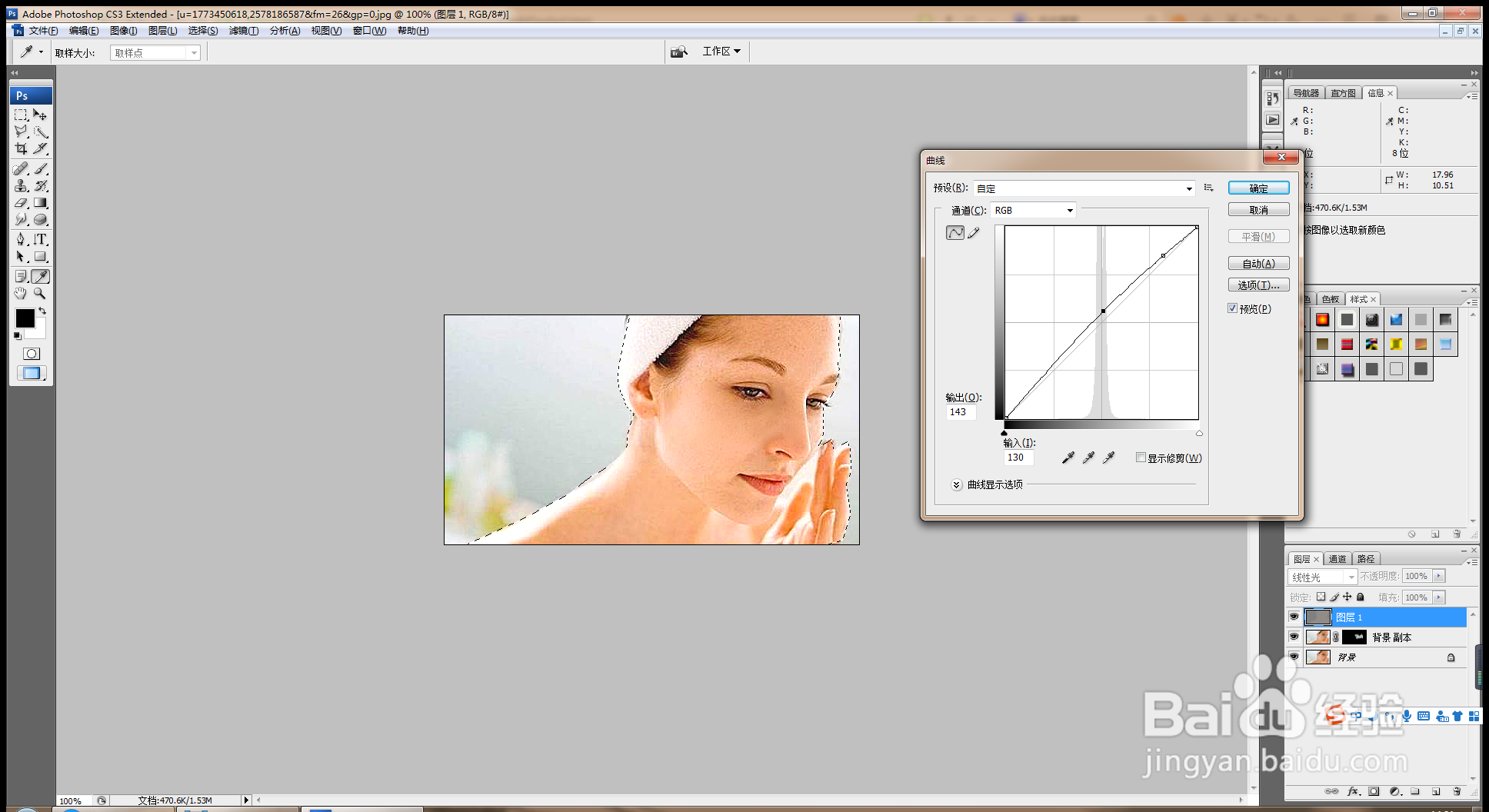
10、按crl+M打开曲线对话框,调整曲线节点,如图

如何用PS软件调色美白皮肤

11、按crl+alt+shift+e盖印图层,按crl+L打开色阶对话框,调亮图片色彩,如图

如何用PS软件调色美白皮肤

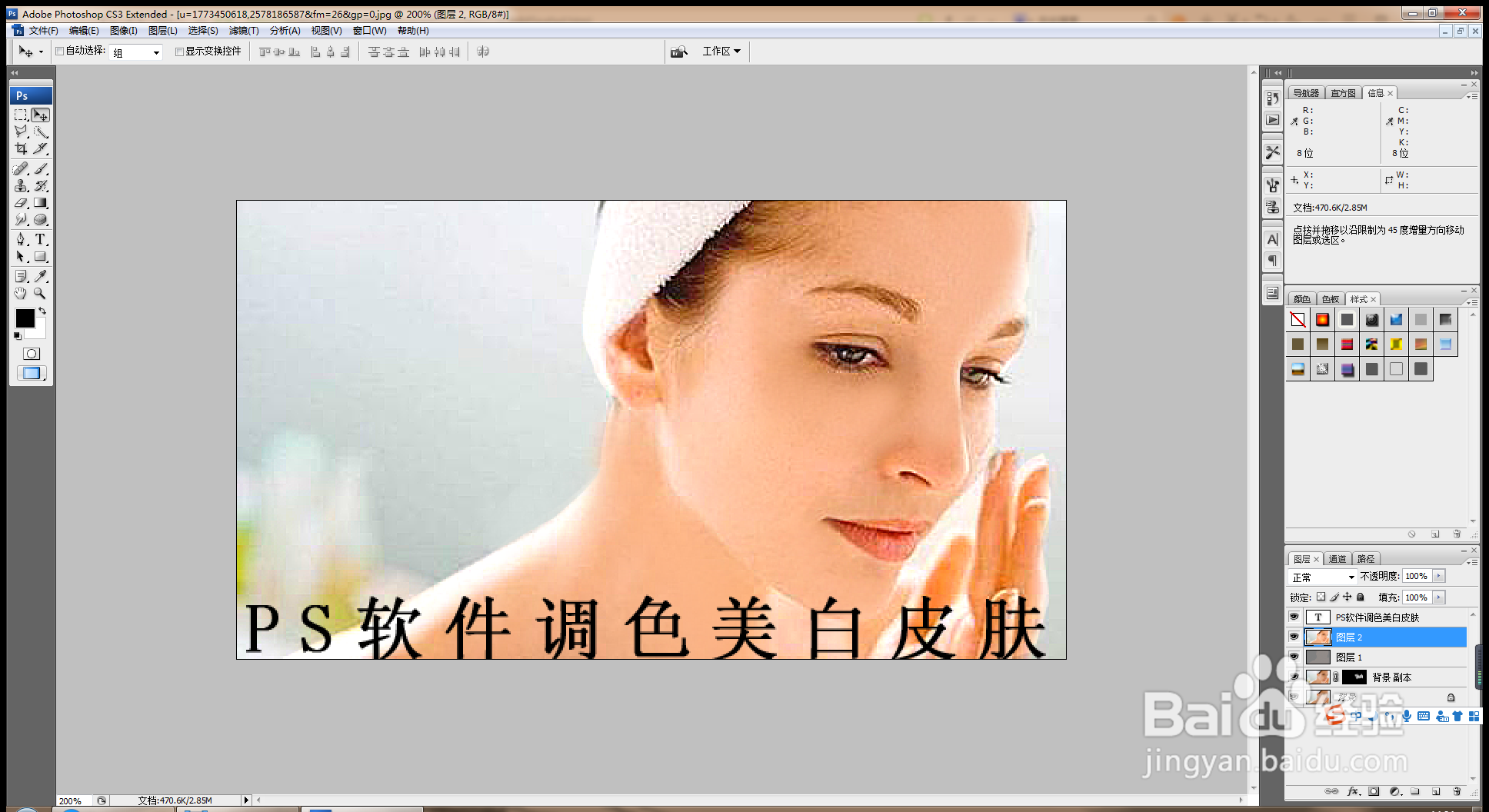
12、输入字体,设置为黑色,PS软件调亮皮肤色彩,如图

如何用PS软件调色美白皮肤

  • 如何使用PS给人物祛斑?
  • Photoshop 用ps自定义工具画皇冠
  • Photoshop如何删除工作路径#校园分享#
  • 在ps中怎样处理这样的瑕疵皮肤?
  • ps里怎么把一个颜色换成另一个
  • 热门搜索
    岳飞怎么死的 信用卡还不上怎么办 怎么瘦小腿最快最有效 贴膜神器怎么用 怎么学好高一物理 ipad怎么清理内存垃圾 微信聊天记录怎么查 哪吒怎么读 彩虹怎么画 锟怎么读