Windows10电脑风扇声音很大怎么办

 时间:2024-10-25 11:28:09

1、首先打开开始菜单

Windows10电脑风扇声音很大怎么办

2、在开始菜单中找到设置

Windows10电脑风扇声音很大怎么办

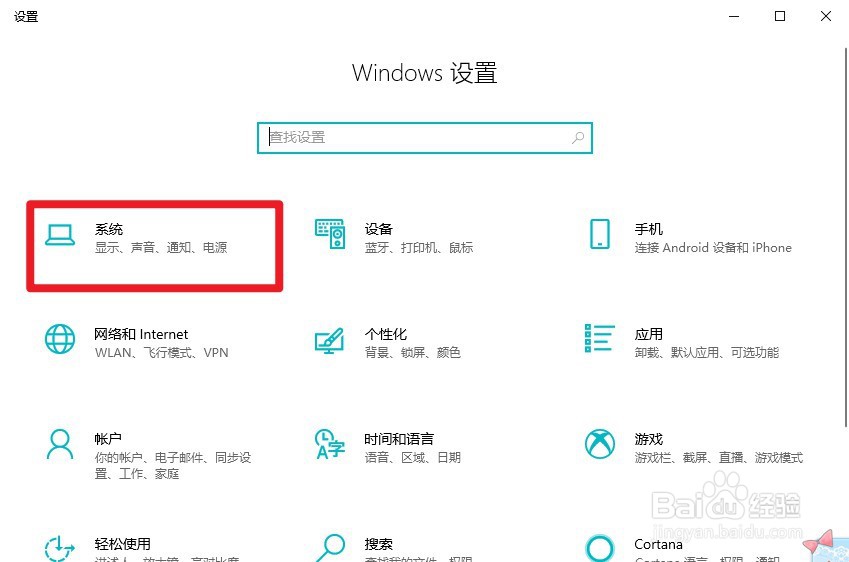
3、在Windows设置中找到系统

Windows10电脑风扇声音很大怎么办

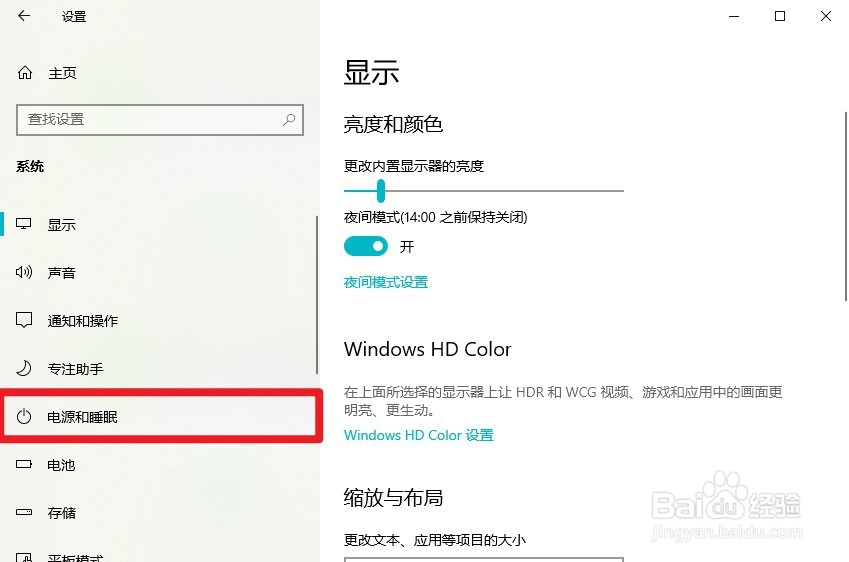
4、在系统中找到电源和睡眠设置

Windows10电脑风扇声音很大怎么办

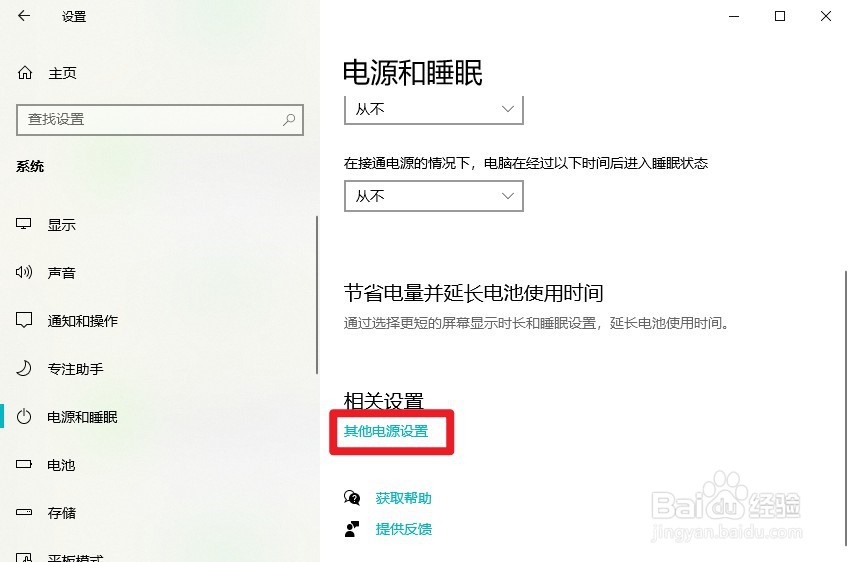
5、在电源和睡眠设置中找到其他电源设置

Windows10电脑风扇声音很大怎么办

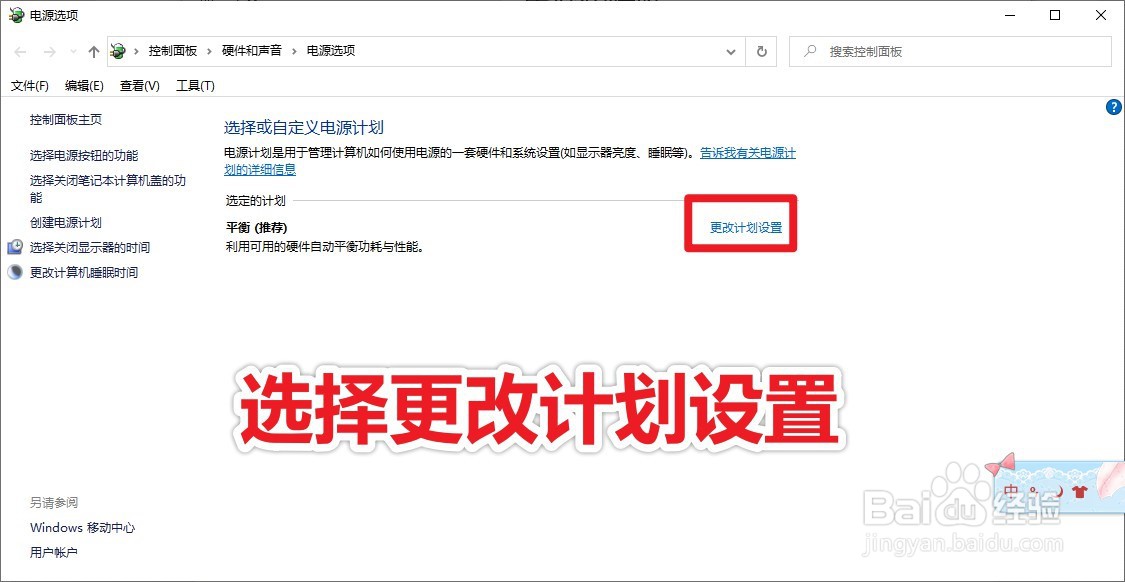
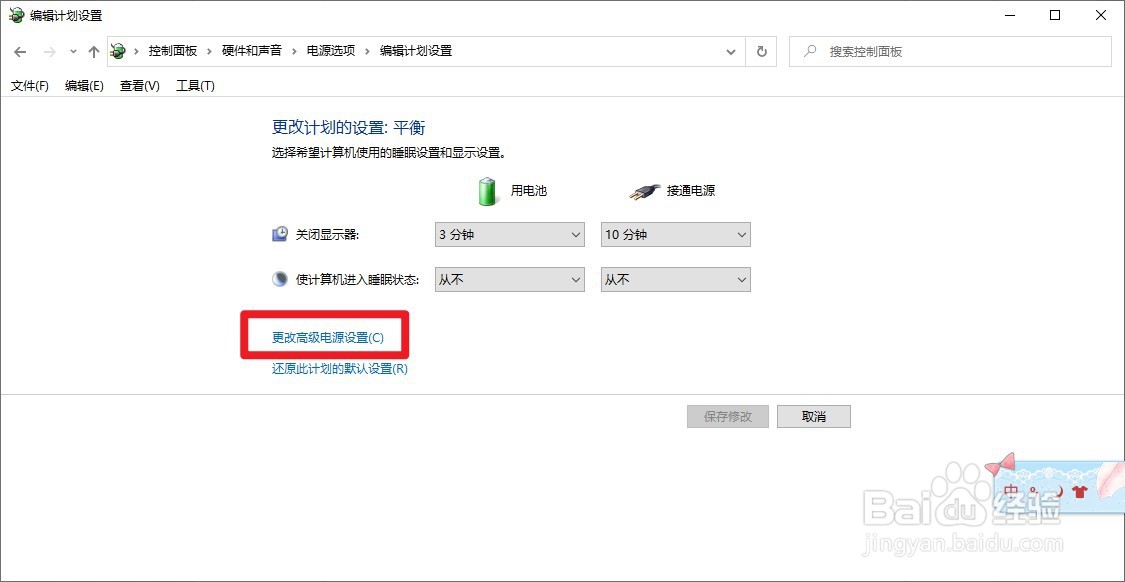
6、点击更改计划设置

Windows10电脑风扇声音很大怎么办

7、点击更改高级电源设置,如下图所示

Windows10电脑风扇声音很大怎么办

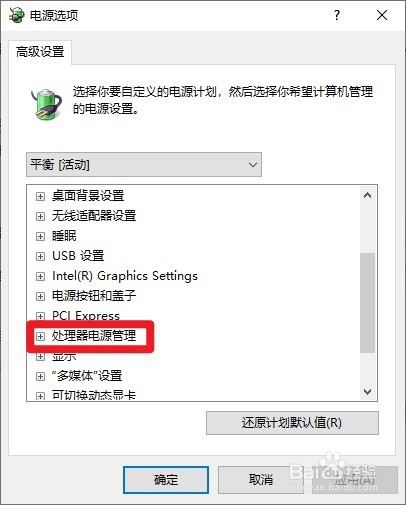
8、选择处理器电源管理

Windows10电脑风扇声音很大怎么办

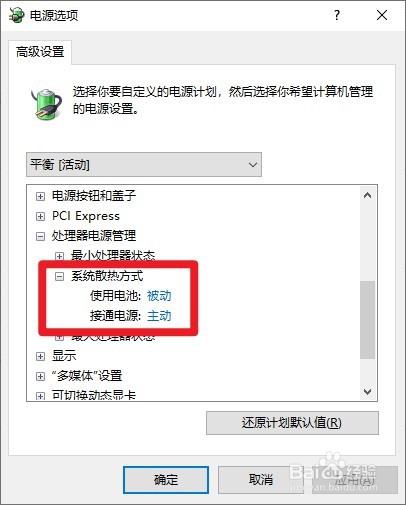
9、将系统散热方式全部改为被动即可

Windows10电脑风扇声音很大怎么办
  • 电脑Windows10系统如何进行声音设置?
  • 升级Windows10后没声音怎么办
  • Windows10系统声音如何设置
  • 笔记本电脑风扇声音很大怎么办?
  • WindowsMobile无法连接Windows10的电脑怎么办
  • 热门搜索
    select是什么意思 kd是什么意思 呕心沥血是什么意思 cvt是什么意思 什么是色拉油 机电一体化是什么 二氧化硅是什么 esse是什么烟 什么样的男人不能嫁 一级标题是什么