win7系统如何设置间隔一段时间后自动锁屏

 时间:2026-02-14 09:16:54

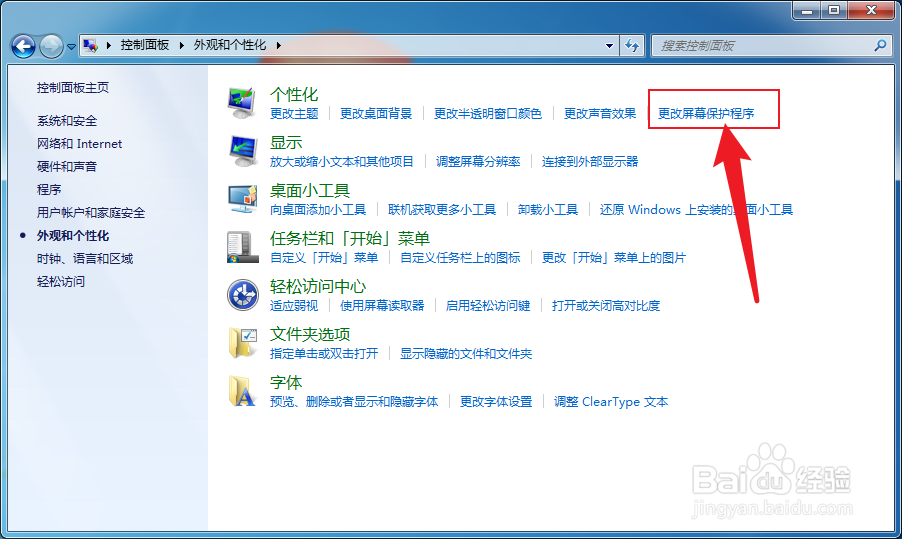
1、首先进入电脑的“控制面板”界面,找到并点击“外观和个性化”。

win7系统如何设置间隔一段时间后自动锁屏

2、在上方有个“更改屏幕保护程序”,找到它并单击。

win7系统如何设置间隔一段时间后自动锁屏

3、在弹出的页面中,我们可以设置屏幕保护的种类,并且我们可以设置等待多少分钟电脑无操作之后自动进入屏幕保护,设置完成后一定要勾选“在恢复时显示登录屏幕”,设置完成后点击“应用”。

win7系统如何设置间隔一段时间后自动锁屏

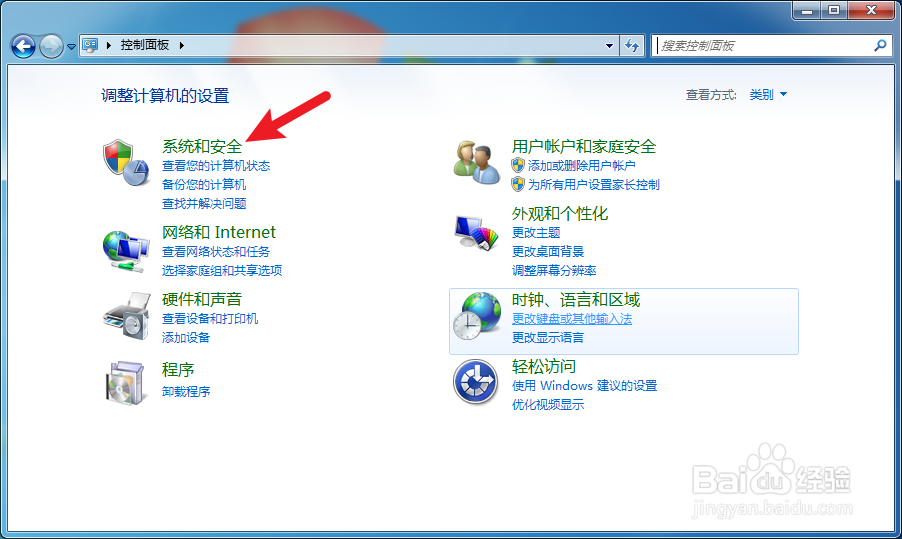
4、回到控制面板主页,点击“系统和安全”。

win7系统如何设置间隔一段时间后自动锁屏

5、找到并点击左侧的“用户账户和家庭安全”。

win7系统如何设置间隔一段时间后自动锁屏

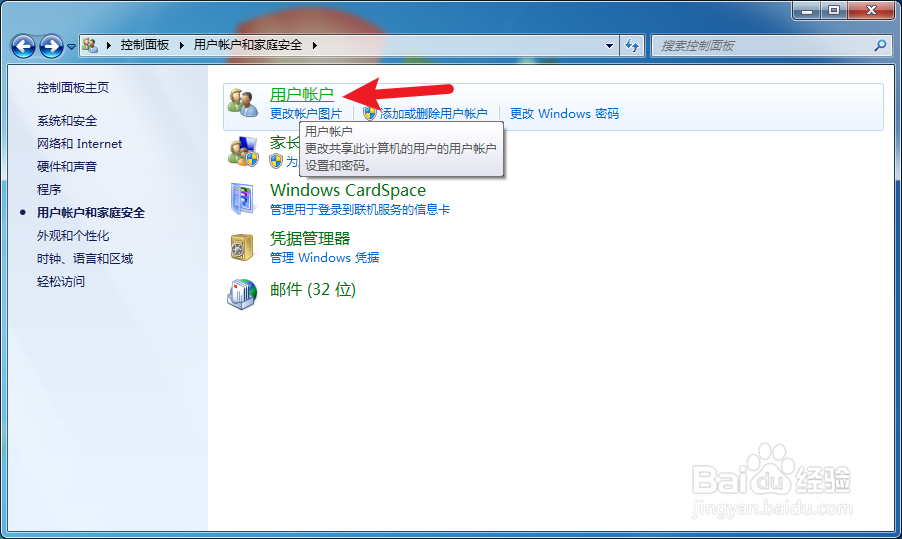
6、在弹出的页面中点击上方的“用户账户”。

win7系统如何设置间隔一段时间后自动锁屏

7、在新的界面最上方有个“为此电脑设置密码”,点击它。

win7系统如何设置间隔一段时间后自动锁屏

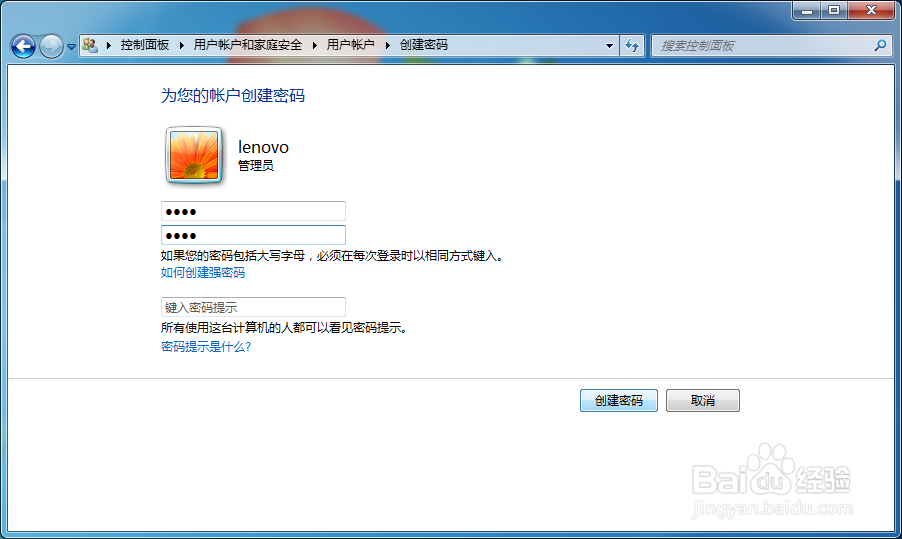
8、设置一个便于自己记忆又安全的密码,点击“创建密码”即可,这样在进入屏幕保护之后就自动锁定屏幕了。
win7系统如何设置间隔一段时间后自动锁屏

  • Microsoft Excel2010如何使用直观的光标移动
  • WindowsXP怎么设定从系统休眠恢复时需要密码?
  • 查看系统服务的程序路径
  • Notepad++文档顺序切换技巧分享
  • Win7连接Win2008远程桌面
  • 热门搜索
    简单的减肥动作 鸡胸怎么办 京东礼品卡怎么用 井冈山大学怎么样 阆中古城游玩攻略 怎么读音标 饮食搭配 统计表怎么做 奥古狮登鞋子怎么样 北京攻略