1、先查看一下当前磁盘信息
# fdisk -l

2、可以看到当前只有一个磁盘/dev/sda
我们新添加进一个磁盘后,进行扫描。
# echo '- - -' > /sys/class/scsi_host/host0/scan
# echo '- - -' > /sys/class/scsi_host/host1/scan
# echo '- - -' > /sys/class/scsi_host/host2/scan
# echo '- - -' > /sys/class/scsi_host/host3/scan

3、扫描完后,再查看一下磁盘信息
#fdisk -l
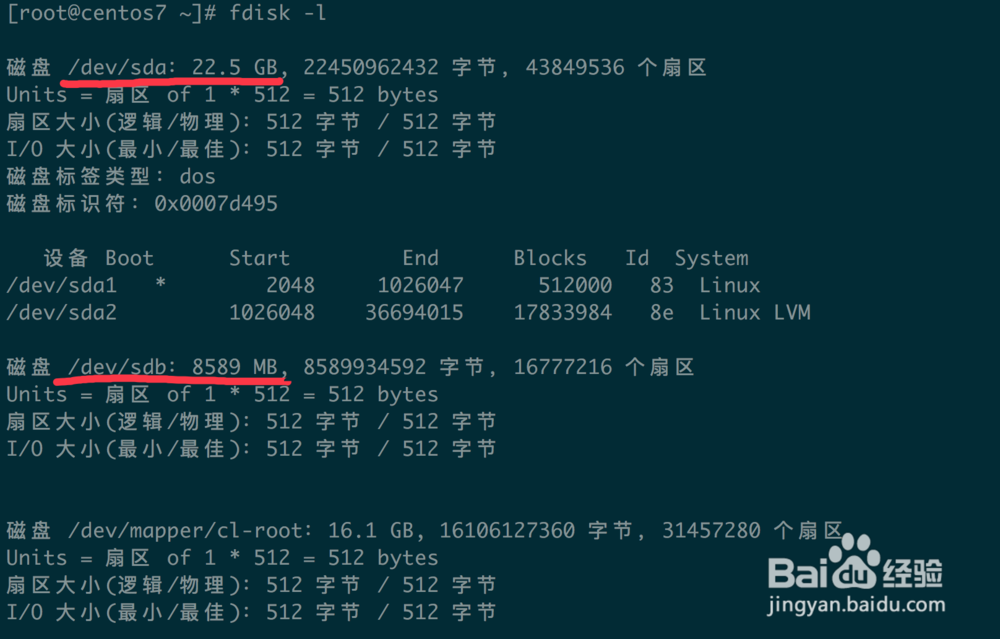
4、可以看到多了一个磁盘/dev/sdb。
现在对它进行分区,只分一个分区。
#fdisk /dev/sdb
命令(输入 m 获取帮助):n //新增磁盘
Partition type:
p primary (0 primary, 0 extended, 4 free)
e extended
Select (default p): p //创建一个主分区
分区号 (1-4,默认 1): //分区号,回车默认
起始 扇区 (2048-16777215,默认为 2048): //起始扇区,回车默认
将使用默认值 2048
Last 扇区, +扇区 or +size{K,M,G} (2048-16777215,默认为 16777215): //结束扇区,回车默认
将使用默认值 16777215
分区 1 已设置为 Linux 类型,大小设为 8 GiB
命令(输入 m 获取帮助):w //保存分配信息
The partition table has been altered!
Calling ioctl() to re-read partition table.

5、分区后,对磁盘进行格式化
# mkfs.xfs /dev/sdb1

6、格式化后,把分区挂载到系统目录上就可以使用了。
我们把它挂载到/mnt这个目录上
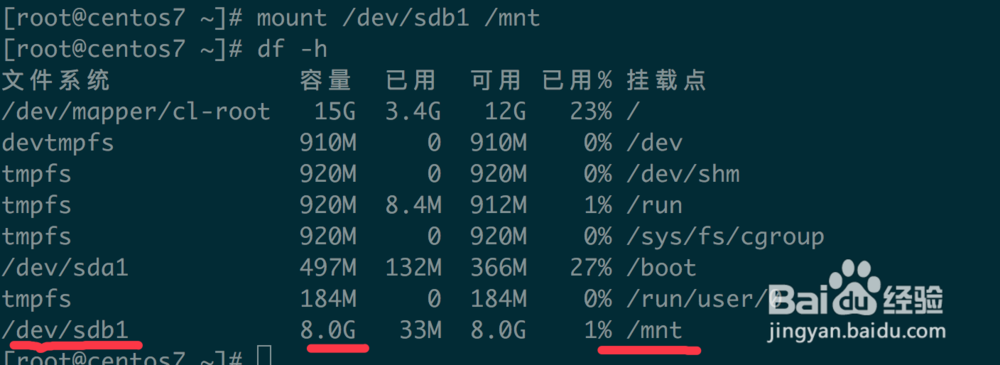
# mount /dev/sdb1 /mnt
查看挂载后的磁盘信息
# df -h
文件系统 容量 已用 可用 已用% 挂载点
/dev/mapper/cl-root 15G 3.4G 12G 23% /
devtmpfs 910M 0 910M 0% /dev
tmpfs 920M 0 920M 0% /dev/shm
tmpfs 920M 8.4M 912M 1% /run
tmpfs 920M 0 920M 0% /sys/fs/cgroup
/dev/sda1 497M 132M 366M 27% /boot
tmpfs 184M 0 184M 0% /run/user/0
/dev/sdb1 8.0G 33M 8.0G 1% /mnt
7、为了系统重启后,能自动挂载这个新分区,还需要把这个挂载信息写到/etc/fstab中。
#vim /etc/fstab
/dev/sdb1 /mnt xfs defaults 0 0

