美图秀秀如何做闪图

 时间:2026-02-14 09:15:13

1、第一步:在美图秀秀软件右上角,单击“打开”按钮,选择并打开一张需要做成闪图的图片。

美图秀秀如何做闪图

美图秀秀如何做闪图

美图秀秀如何做闪图

2、第二步:在菜单栏中选择“更多”,单击“闪图”选项。

美图秀秀如何做闪图

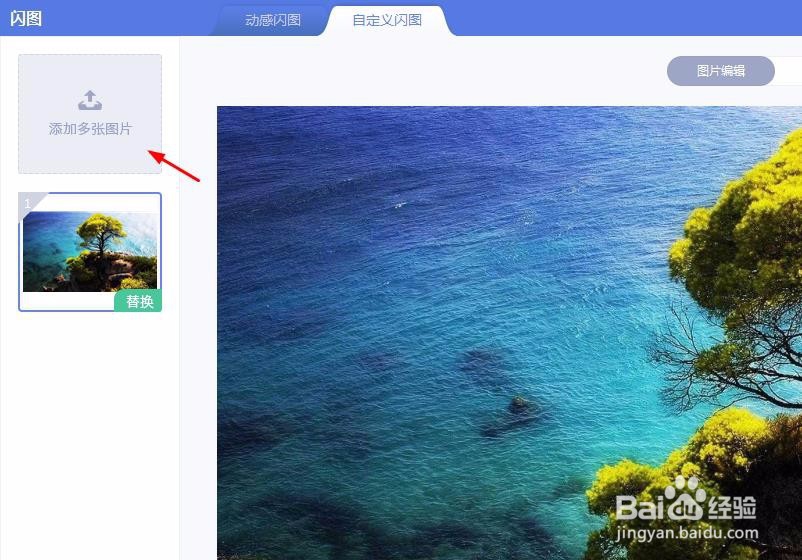
3、第三步:在闪图操作界面中,切换至“自定义闪图”标签页。

美图秀秀如何做闪图

4、第四步:单击左上方“添加多张图片”,在弹出的对话框中,选择需要做成闪图的其他图片,单击“打开”按钮。
美图秀秀如何做闪图

美图秀秀如何做闪图

5、第五步:我们可以根据自己的需要,在左侧调整三张图片的顺序,调整好顺序后,在下方调节图片切换的速度。

美图秀秀如何做闪图

6、第六步:设置好切换速度后,单击红色方框标记的“效果预览”。

美图秀秀如何做闪图

7、第七步:预览没问题后,单击“保存本地”按钮,将做好的闪图保存即可。

美图秀秀如何做闪图

美图秀秀如何做闪图

  • 如何制作闪烁星空动画
  • 美图秀秀的闪图怎么使用
  • 美图秀秀怎么制作动感闪图
  • 微视营销之微视加粉秘诀
  • 如何制作炫彩个性头像
  • 热门搜索
    肥牛的做法 翅根的做法 黄鱼做法 冬瓜汤的做法大全 鸡蛋饼的家常做法 罗宋汤的做法 溧怎么读 胃胀气怎么办快速解决 草鱼汤的做法 孕妇血糖高怎么控制