Word文档如何插入自定义组合图

 时间:2026-04-25 19:24:30

1、打开Word文档。

Word文档如何插入自定义组合图

2、点击“插入”菜单。

Word文档如何插入自定义组合图

3、点击“图表”菜单。

Word文档如何插入自定义组合图

4、点击“组合图”,点击“自定义组合图”,然后点击“确定”。

Word文档如何插入自定义组合图

5、自定义组合图插入成功。

Word文档如何插入自定义组合图

6、点击右侧“+”号图标,可添加“图表元素”。

Word文档如何插入自定义组合图

7、点击“毛刷”图标,可更改“图表样式”。

Word文档如何插入自定义组合图

1、1、打开Word文档。

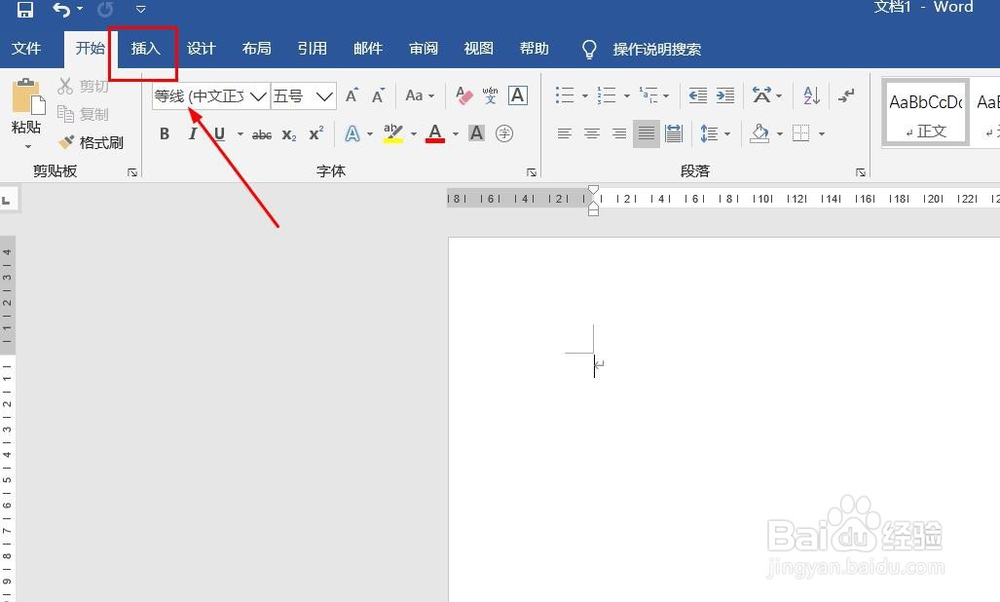
2、点击“插入”菜单。
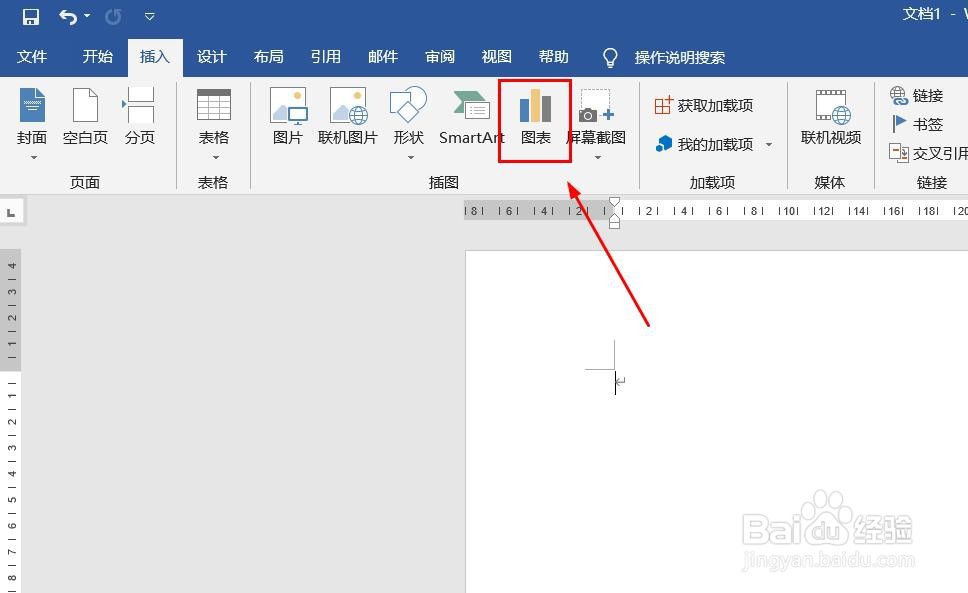
3、点击“图表”菜单。
4、点击“组合图”,点击“自定义组合图”,然后点击“确定”。

5、自定义组合图插入成功。
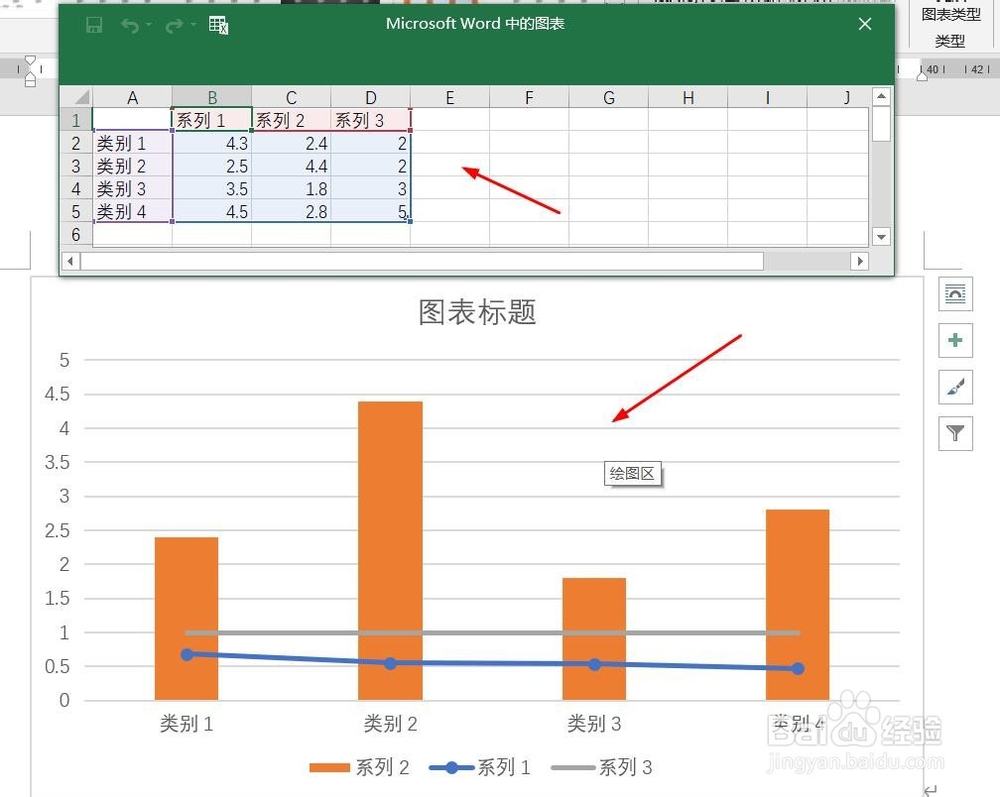
6、点击右侧“+”号图标,可添加“图表元素”。

7、点击“毛刷”图标,可更改“图表样式”。

  • word图表标题怎么添加
  • 如何将word中表格生成图表
  • excel2016怎么制作三维折线图
  • Word更改图表类型和添加数据标签怎么做
  • excel怎么修改图例名称
  • 热门搜索
    感冒解毒灵颗粒 婴儿不喝奶粉怎么办 老是脸红怎么办 灵巧近义词 鸡眼怎么治最快 接受的近义词 清楚的近义词 医保怎么网上缴费 产后脱发严重怎么办 未婚证明怎么开