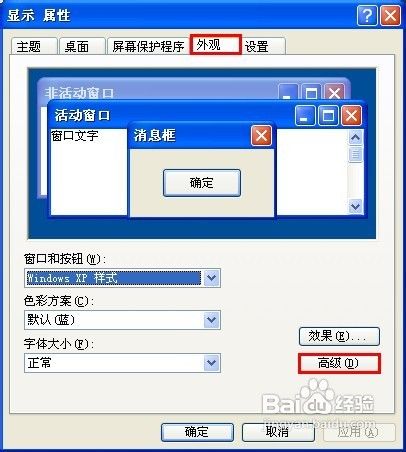
1、在桌面空白处点右键→属性→外观→点击“高级”按钮;
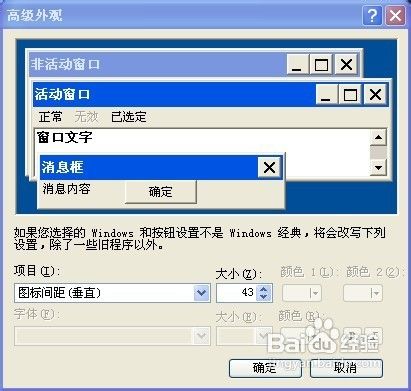
2、在弹出的“高级外观”窗口中,在“项目”下拉框中选择“图标间距(垂直)”:

3、修改其大小为43;然后再选择“图标间距(水平)”,修改其大小为43,确定即可,如图:
4、此时回到桌面,刷新下看效果,图标应该已经恢复正常了。
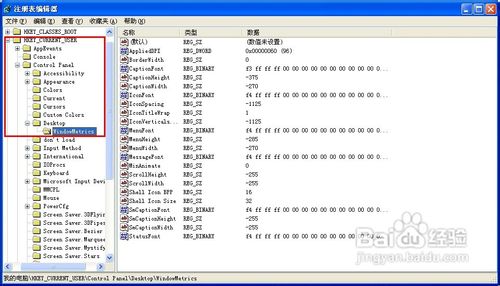
1、开始→运行→输入regedit,打开注册表编辑器,如图:

2、依次展开HKEY_CURRENT_USER/Control Panel/Desktop/WindowMetrics,在注册表编辑器左边的窗口中点击WindowMetrics项,如图:
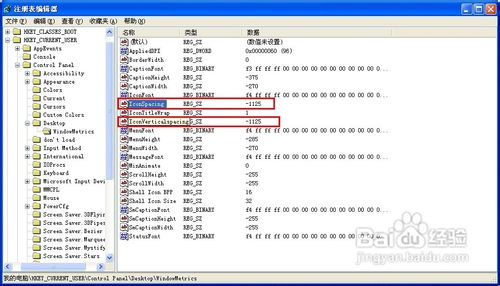
3、然后在右边的窗口中分别找到键值IconSpacing(用来确定桌面图标水平间距)和键值IconVerticalSpacing(用来确定桌面图标垂直间距),它们的默认值为-1125,你可以将它们的值设为默认值,或者根据实际情况自己设定大小。
4、退出注册表编辑器并重新启动计算机即可。
