Altium Designer13.0实例教程之设计PCB尺寸大小

 时间:2026-04-24 17:31:41

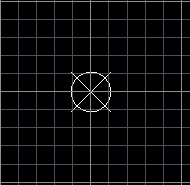
1、点击工具条“应用工具”-->“设置原点”按钮,在PCB编辑窗口放置一个原点;

Altium Designer13.0实例教程之设计PCB尺寸大小

Altium Designer13.0实例教程之设计PCB尺寸大小

2、在状态栏将板层切换到“Keep-out Layer”层,再次点击工具条,选中“放置走线”进入画线命令;

Altium Designer13.0实例教程之设计PCB尺寸大小

Altium Designer13.0实例教程之设计PCB尺寸大小

3、以原点为起始点,绘制一个长10mm,宽5mm的闭合矩形,并将其框选中;

Altium Designer13.0实例教程之设计PCB尺寸大小

4、点击菜单栏“设计”-->“板子形状”-->“按照选择对象定义”;

Altium Designer13.0实例教程之设计PCB尺寸大小

5、到此板子形状就定义好了,我们看到PCB编辑区域是黑色的,外部是灰色的。

Altium Designer13.0实例教程之设计PCB尺寸大小

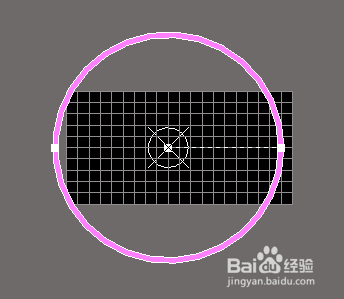
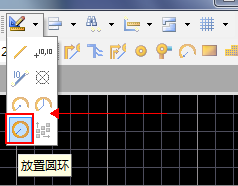
6、你也可以定义一个圆形的板子,先按照上述步骤放置好原点,点击工具条圆环按钮,先绘制好圆环,并将圆环选中;
Altium Designer13.0实例教程之设计PCB尺寸大小

Altium Designer13.0实例教程之设计PCB尺寸大小

7、按上述步骤执行“设计”-->“板子形状”-->“按照选择对象定义”,这样一个圆形的PCB板就设计好了。

Altium Designer13.0实例教程之设计PCB尺寸大小

  • AD完成PCB布线之后,如何对电路板进行覆铜
  • AD如何定义电路板大小
  • AD如何解决“has only one pin”的错误
  • Altium Designer 18中对原理图进行编译的方法
  • cadence16.6 学习041-PCB布局时如何旋转元件
  • 热门搜索
    影驰显卡怎么样 附魔书怎么用 防水怎么做 百雀羚眼霜怎么样 口臭怎么办该怎样消除 肚子痛怎么缓解 怎么理财收益最大 挂面怎么煮 无线鼠标怎么用 洋槐花怎么做好吃