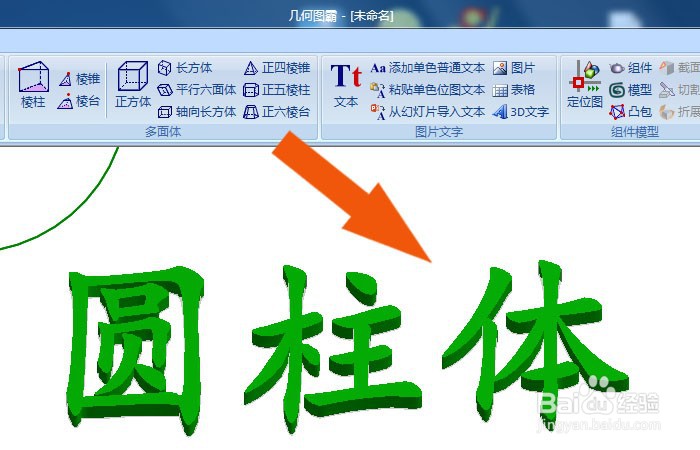
几何图霸软件中怎样添加3D文字效果

 时间:2026-04-24 01:01:18

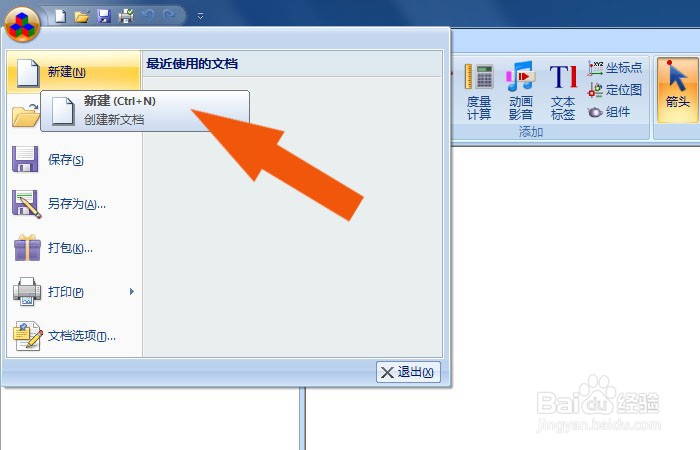
1、    在电脑桌面上,打开几何图霸软件,鼠标左键单击文件菜单下的【新建】,如下图所示。
几何图霸软件中怎样添加3D文字效果

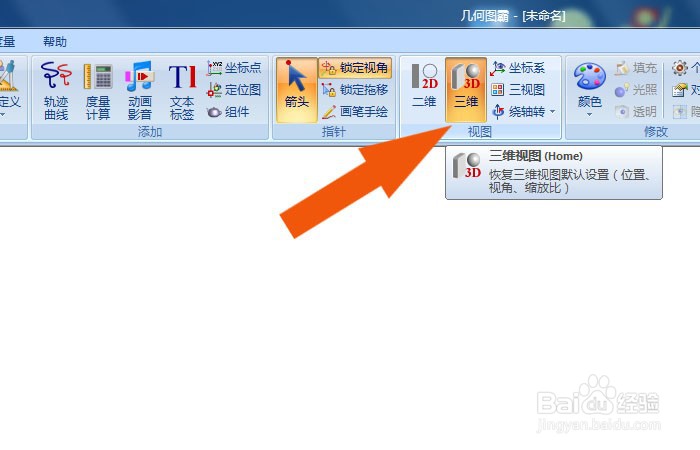
2、    接着,鼠标左键单击工具栏中的【三维显示】按钮,如下图所示。

几何图霸软件中怎样添加3D文字效果

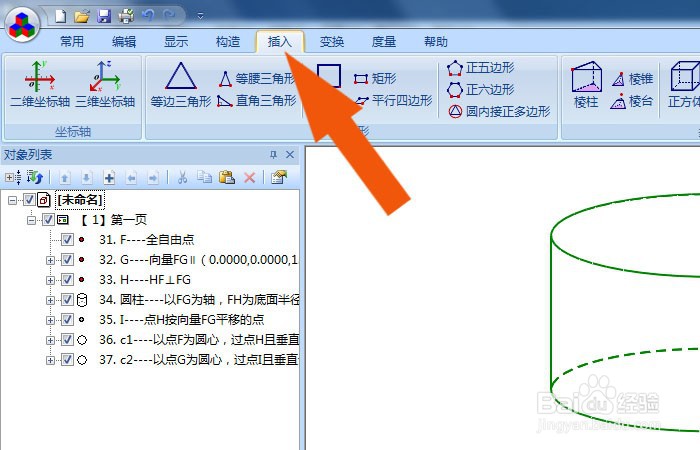
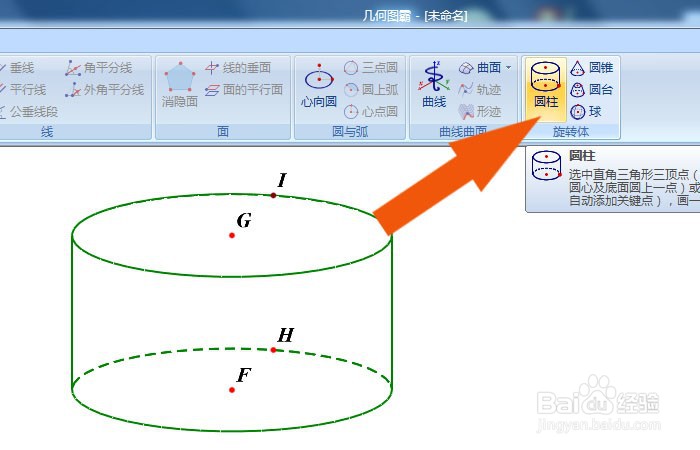
3、    然后,鼠标左键单击工具栏中的【构造】按钮,在图形列表中,选择圆柱图形,在画布中,绘制出【圆台模型】,如下图所示。
几何图霸软件中怎样添加3D文字效果

4、    接着,鼠标左键单击菜单【插入】按钮,如下图所示。

几何图霸软件中怎样添加3D文字效果

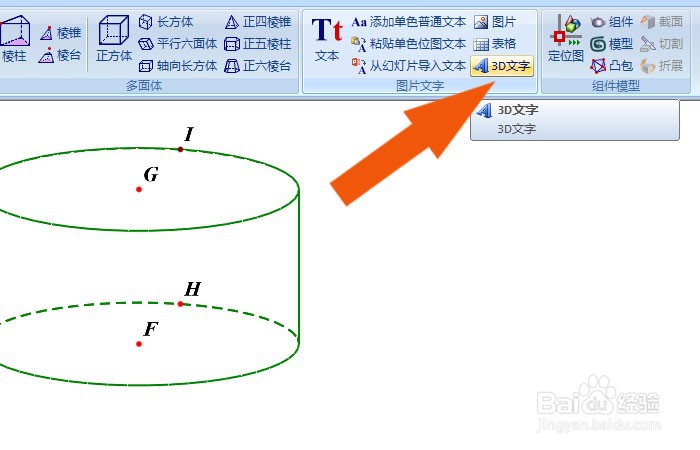
5、    然后,在工具栏中,选择3D文字添加,如下图所示。

几何图霸软件中怎样添加3D文字效果

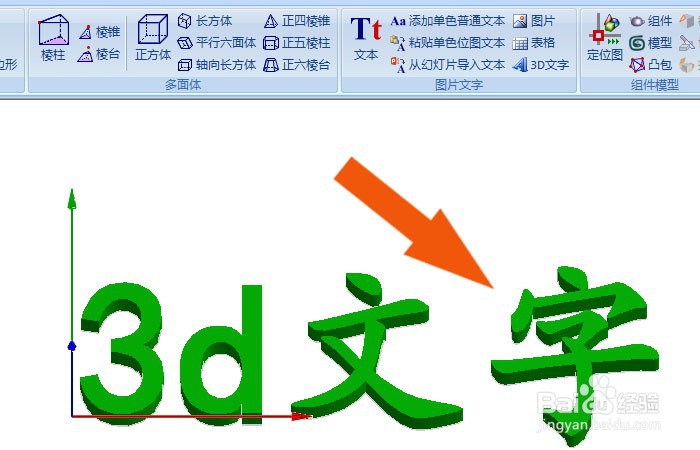
6、    接着,在画布中显示的3维效果的文字,如下图所示。

几何图霸软件中怎样添加3D文字效果

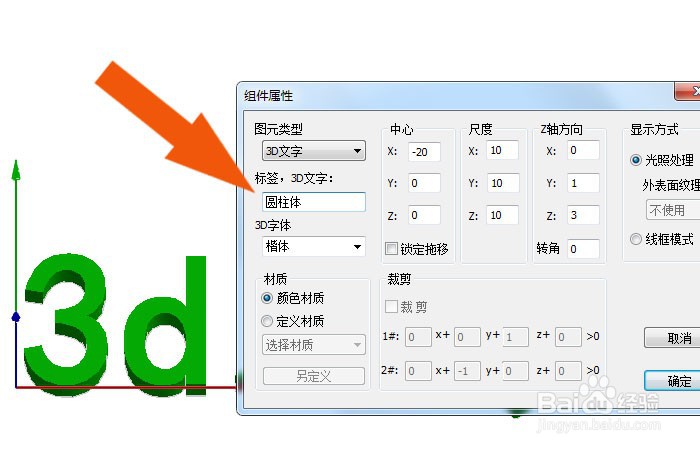
7、    然后,在画布中,双击文字,打开3d文字的窗口,设置文字的名称和大小,如下图所示。
几何图霸软件中怎样添加3D文字效果

8、    接着,在画布中,就可以看到修改好名称的3d文字,如下图所示。

几何图霸软件中怎样添加3D文字效果

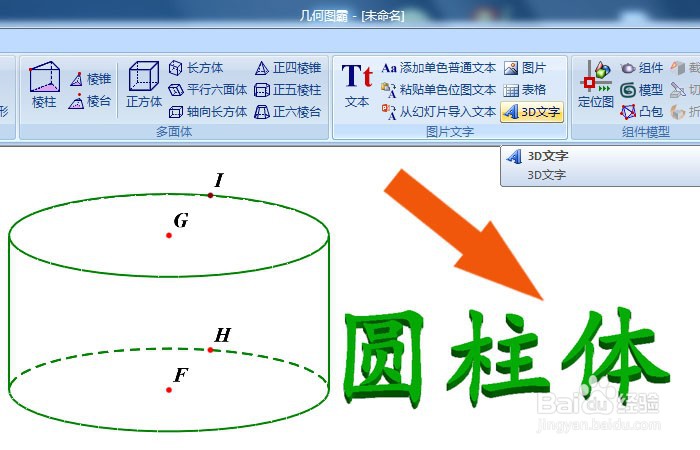
9、    最后,在画布中,把3d文字摆放在圆柱体模型的右边,如下图所示。通过这样的步骤和方法,在几何图霸软件中就学会添加3D文字效果了。
几何图霸软件中怎样添加3D文字效果

  • 几何图霸软件中怎样画一次函数图形
  • 几何图霸如何绘制直角三角形
  • 几何图霸如何绘制抛物线
  • 几何图霸如何制作三视图
  • 几何图霸如何轴向长方体
  • 热门搜索
    安全模式怎么进 怎么安慰人 中国人寿怎么样 淘宝直通车怎么收费 子宫肌瘤怎么治最好 山药怎么吃 learn怎么读 新鲜百合怎么做好吃 瘦人怎么能快速增肥 黄褐斑怎么去除效果好