图解vmware10安装的win8.1安装vmware tools

 时间:2026-05-05 02:38:03

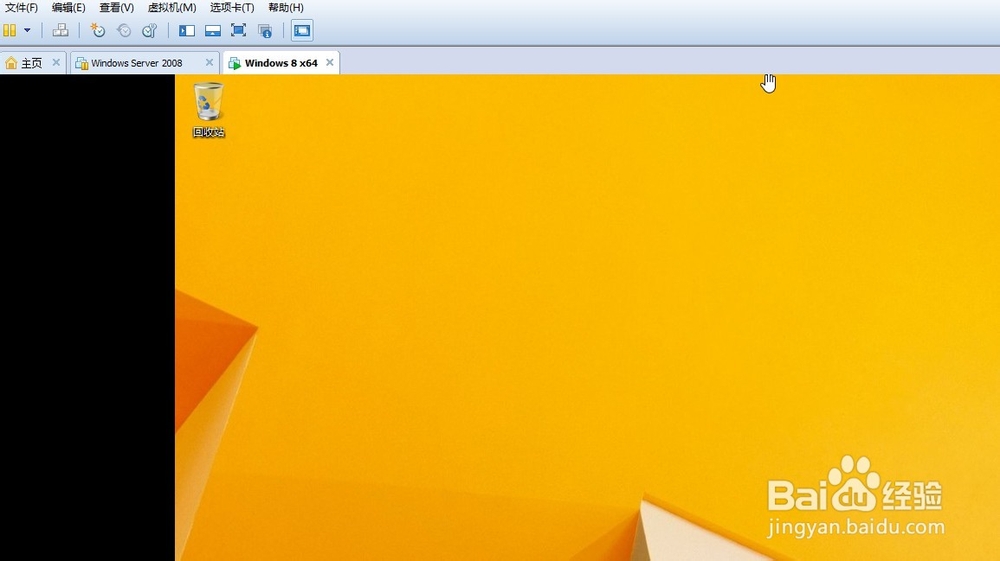
1、启动虚拟机里面的操作系统windows8.1。
图解vmware10安装的win8.1安装vmware tools

2、在打开的虚拟机中选择虚拟机中的安装vm tools。

图解vmware10安装的win8.1安装vmware tools

3、打开这么计算机图标找到里面的光驱,打开光驱。

图解vmware10安装的win8.1安装vmware tools

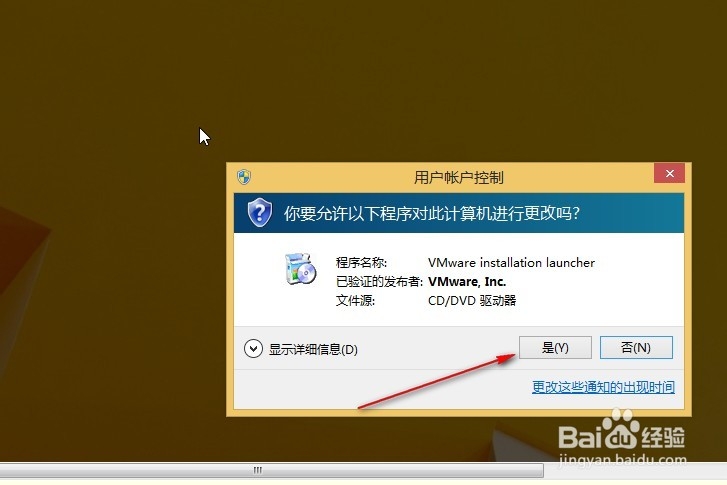
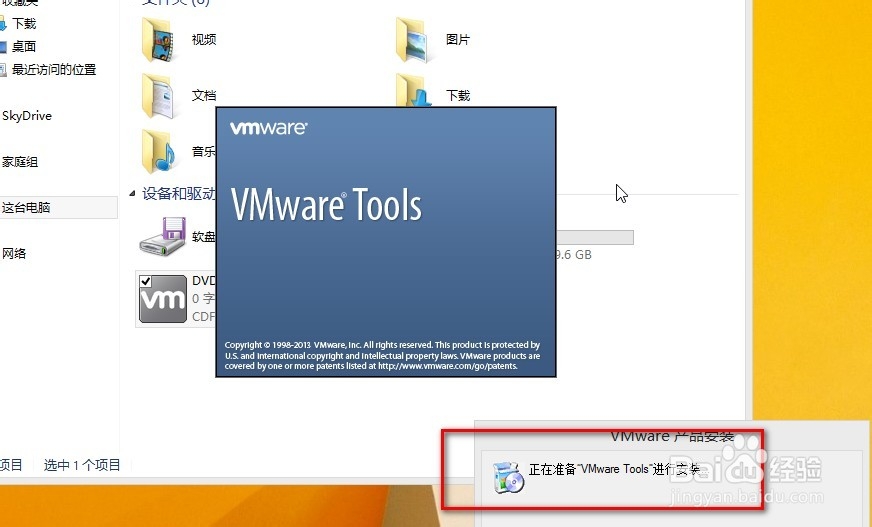
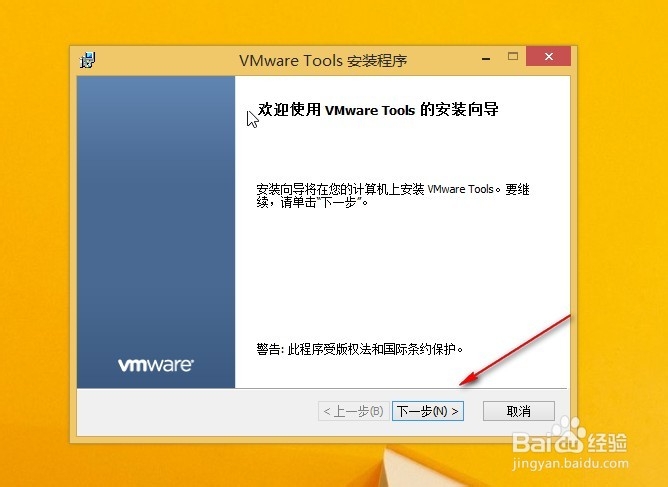
4、安装过程跳出窗口选择是,然后安装虚拟机工具。

图解vmware10安装的win8.1安装vmware tools

图解vmware10安装的win8.1安装vmware tools

图解vmware10安装的win8.1安装vmware tools

图解vmware10安装的win8.1安装vmware tools

图解vmware10安装的win8.1安装vmware tools

图解vmware10安装的win8.1安装vmware tools

5、安装完成以后提示重启虚拟机。

图解vmware10安装的win8.1安装vmware tools

6、重启完成以后虚拟机工具就完成安装了。

  • 虚拟机下VMware Tools无法安装怎么办
  • 使用u深度转换文件系统格式NTFS
  • 如何开启和使用windows 10中的Hyper-v
  • 利用mklink命令将本地文件备份到OneDrive网盘上
  • VMware 与 Device/Credential Guard 不兼容
  • 热门搜索
    浙江旅游职业学院 八仙过海景区 股票筹码怎么看 快手怎么了 王羲之书法特点 横店旅游攻略 平谷旅游 扬州旅游 什么方法可以祛斑 药酒怎么泡