如何批量删除WPS文档中的全部英文?

 时间:2026-04-27 08:16:44

1、1.打开WPS文字文档,需要批量删除文档中的所有英文。

如何批量删除WPS文档中的全部英文?

2、2.点击【开始】菜单下【查找替换】选项中的【替换】。

如何批量删除WPS文档中的全部英文?

3、3.在【查找替换】窗口,点击【特殊格式】—【任意字母】。

如何批量删除WPS文档中的全部英文?

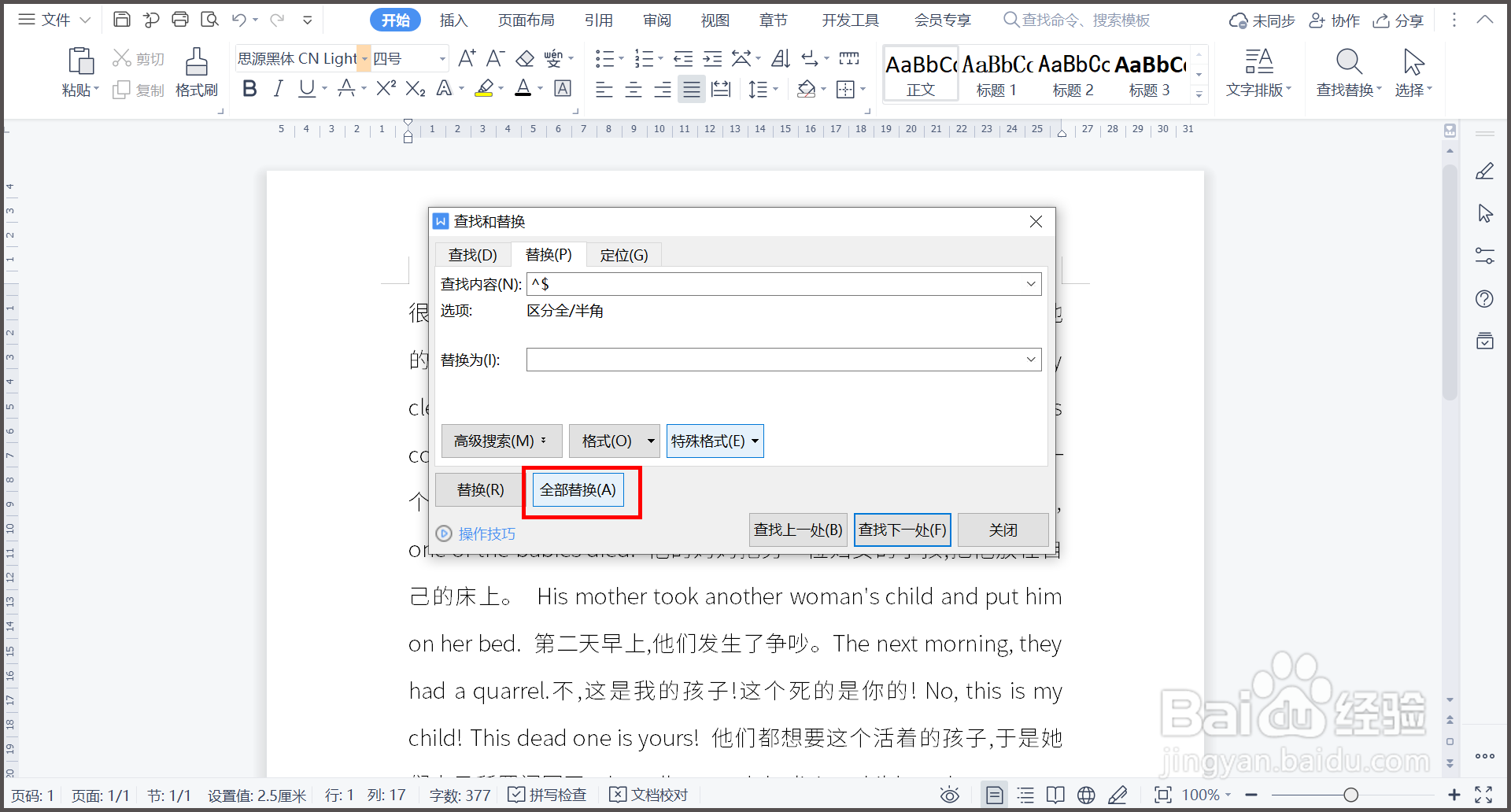
4、4.【查找内容】输入"^$",【替换】为空,单击【全部替换】。

如何批量删除WPS文档中的全部英文?

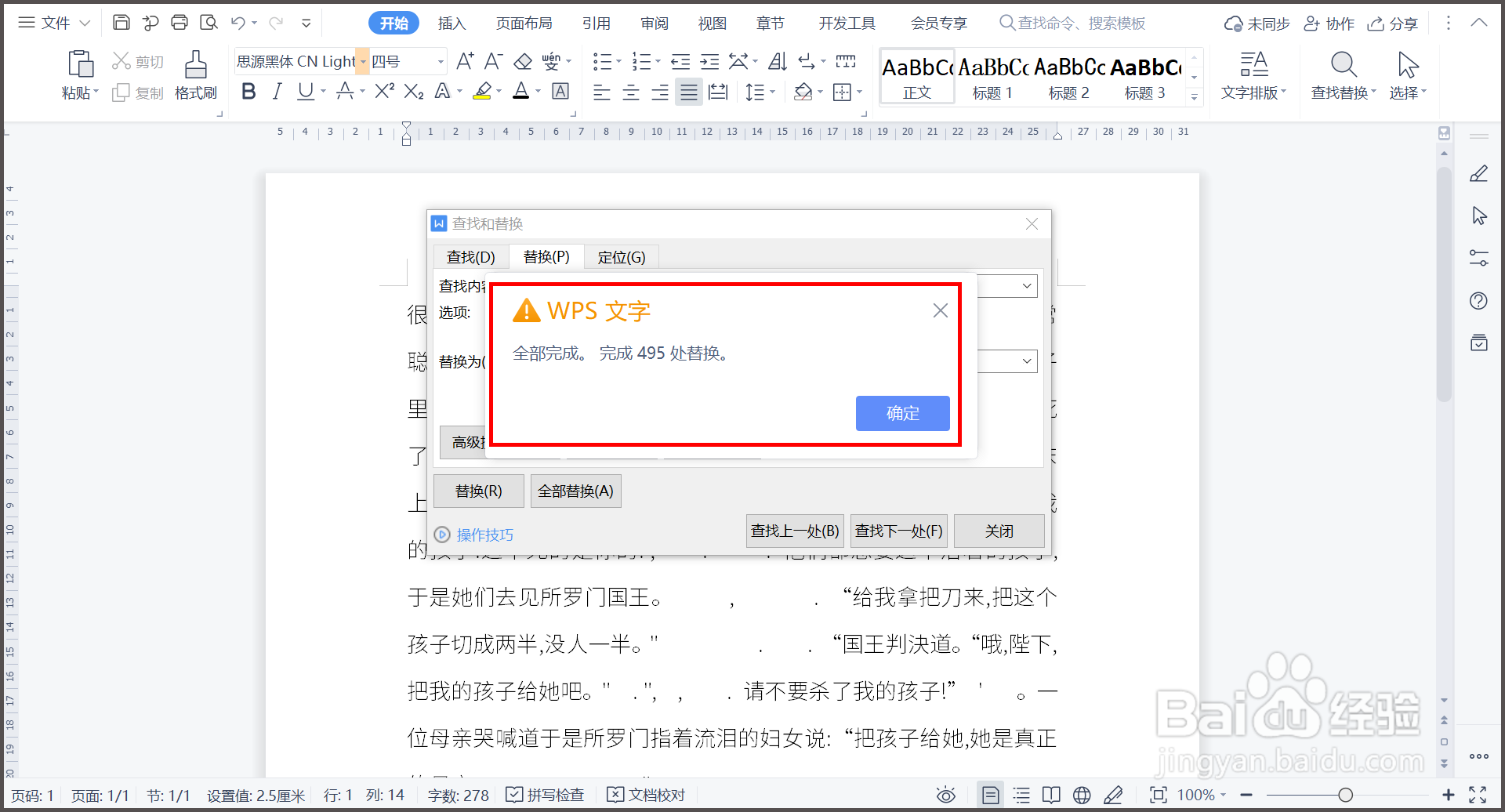
5、5.窗口弹出提示,全部完成,完成495处替换,点击【确定】。

如何批量删除WPS文档中的全部英文?

6、总结:

1.打开WPS文字文档,需要批量删除文档中的所有英文。

2.点击【开始】菜单下【查找替换】选项中的【替换】。

3.在【查找替换】窗口,点击【特殊格式】—【任意字母】。

4.【查找内容】输入"^$",【替换】为空,单击【全部替换】。

5.窗口弹出提示,全部完成,完成495处替换,点击【确定】。

  • 如何利用wps表格批量组合两拼或三拼词组方法
  • 怎么在WPS表格将字符串的首字母转换成大写
  • WPS文档批量删除文档当中全部英文?
  • WPS表格怎样用PROPER函数转换首字母大写
  • WPS怎样快速删除表格空行
  • 热门搜索
    脸部美白的最快方法 雷诺手表怎么样 出虚汗怎么办 板栗怎么做好吃 家常菜剧情 怎么炖猪蹄 保护环境的方法 面瘫是怎么引起的 四个方法测怀孕 准爆了 回锅肉的家常做法