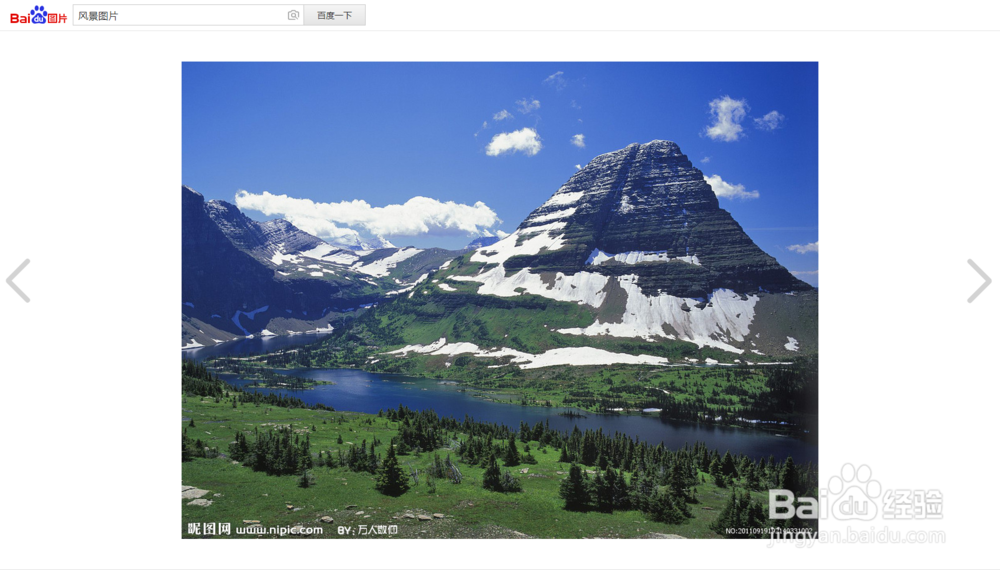
1、第一步我们先去百度找到一张自己像要处理的图片作为素材
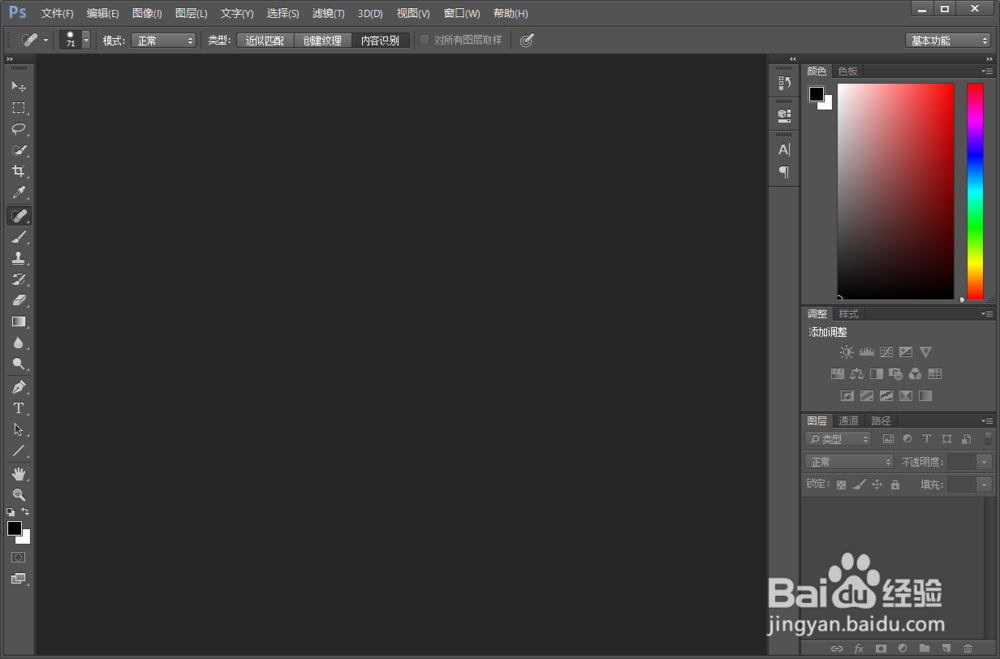
2、第二步打开我们安装好的PS,软件把你刚才下载的素材打开到软件中
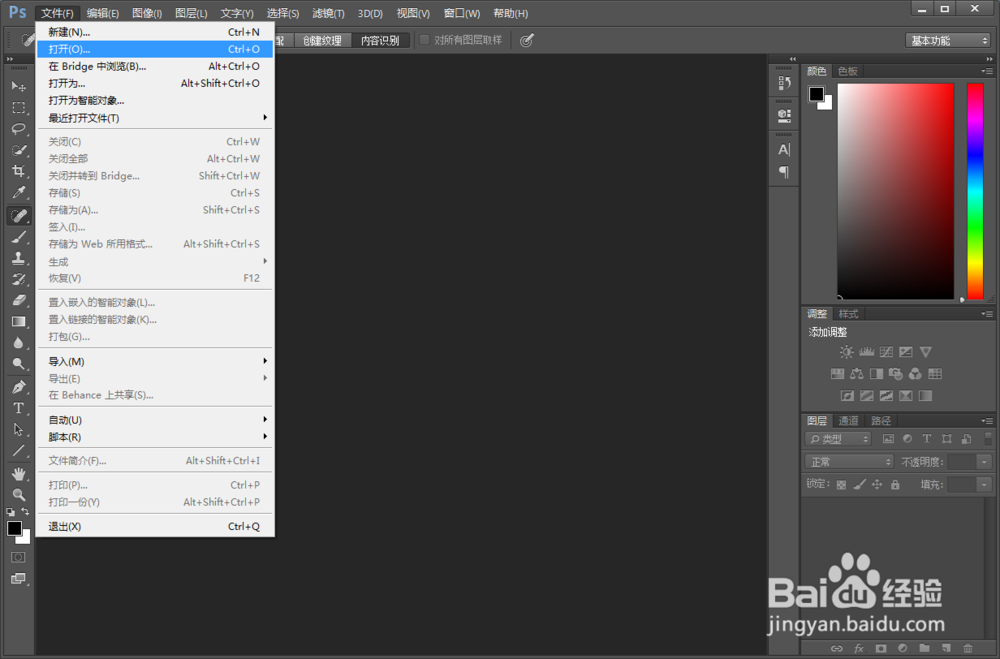
3、第三步我们就开始编辑了,复制图层的快捷键为CTRL+J,记得编辑的时候先复制一层作为备用的原图,防止操作错误方便返回编辑
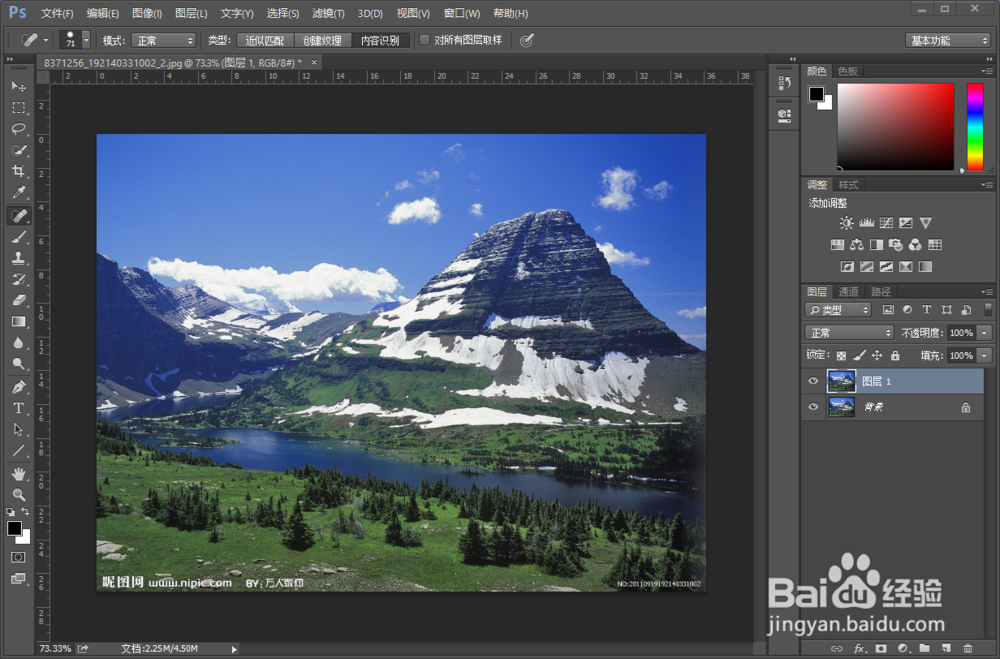
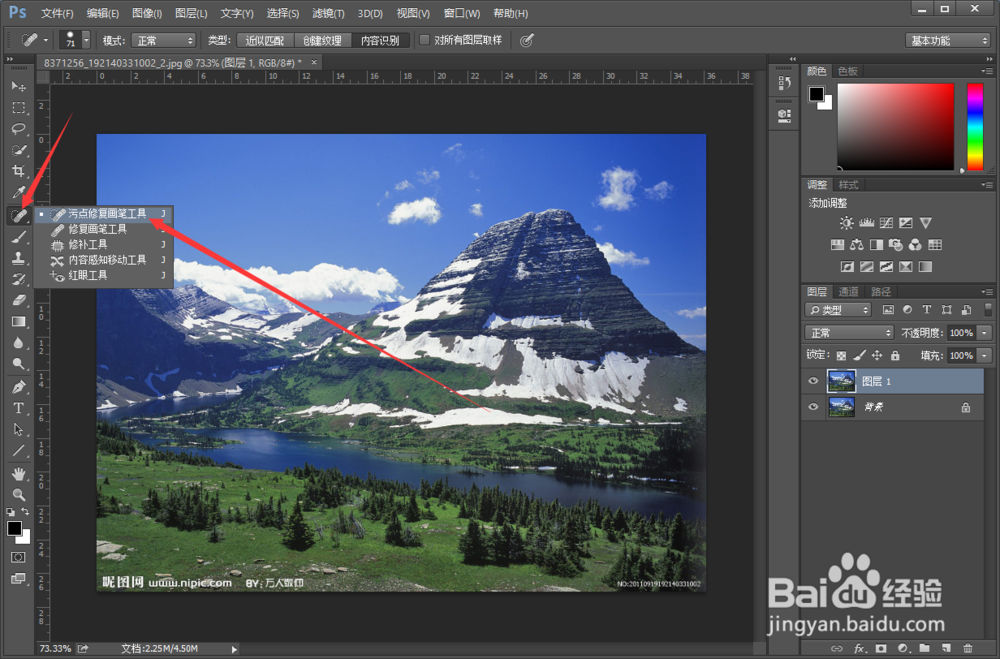
4、第四步我们找到左边的工具栏中的污点修复画笔,然后调节画笔的大小在你想要去除水印的地方进行涂抹就OK了
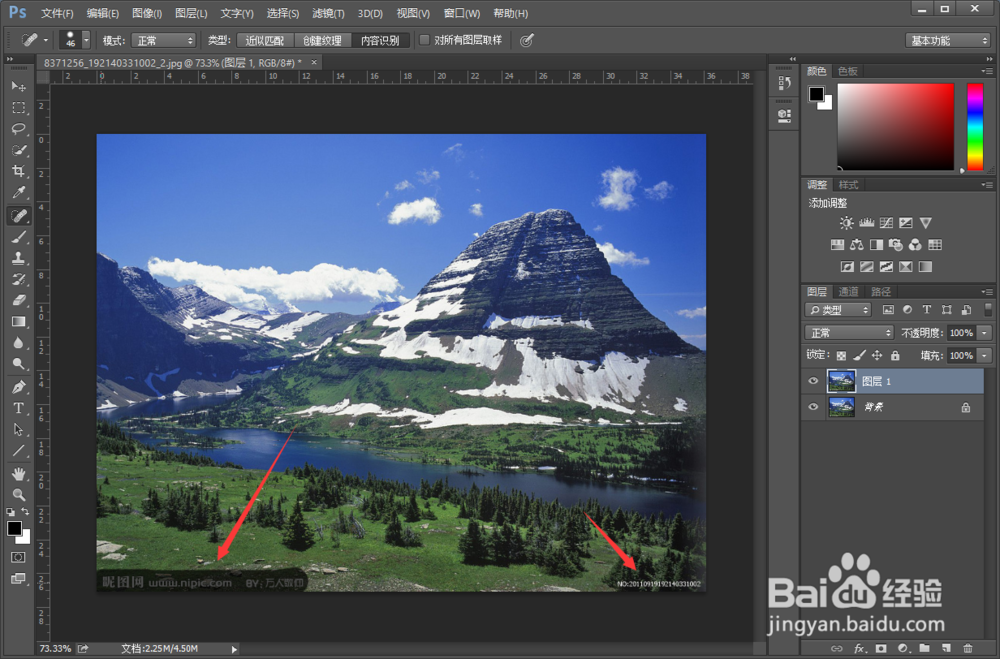
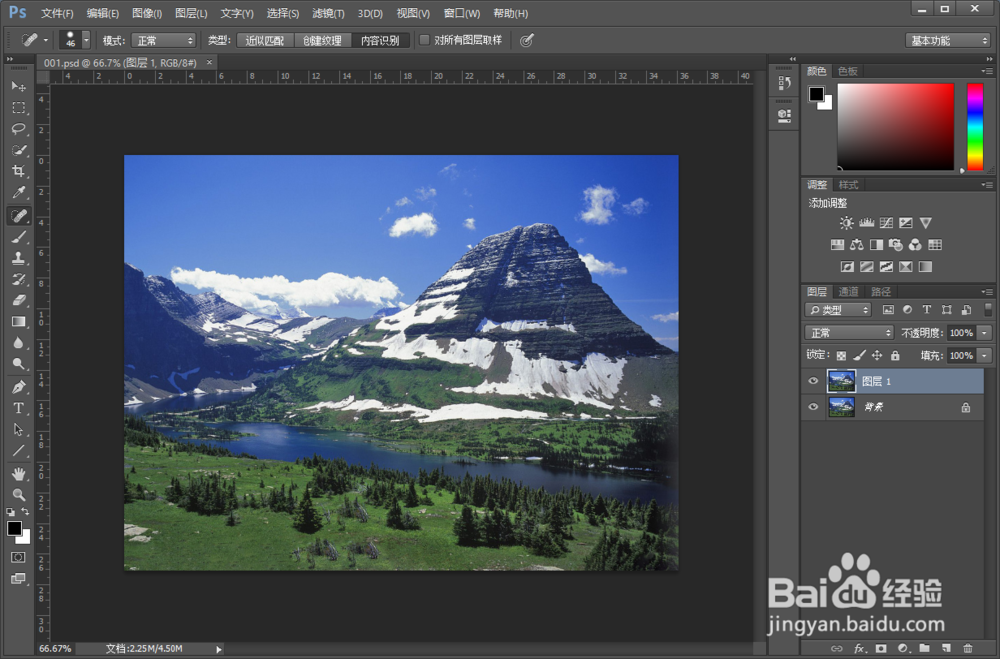
5、最后一步我们把细节多处理 下,直到达到我们像要的结果就算完美的完成了!
时间:2026-04-25 08:57:50
1、第一步我们先去百度找到一张自己像要处理的图片作为素材
2、第二步打开我们安装好的PS,软件把你刚才下载的素材打开到软件中
3、第三步我们就开始编辑了,复制图层的快捷键为CTRL+J,记得编辑的时候先复制一层作为备用的原图,防止操作错误方便返回编辑
4、第四步我们找到左边的工具栏中的污点修复画笔,然后调节画笔的大小在你想要去除水印的地方进行涂抹就OK了
5、最后一步我们把细节多处理 下,直到达到我们像要的结果就算完美的完成了!
