1、右击要删除的文件。

2、点击安全选项。

3、点击高级选项。
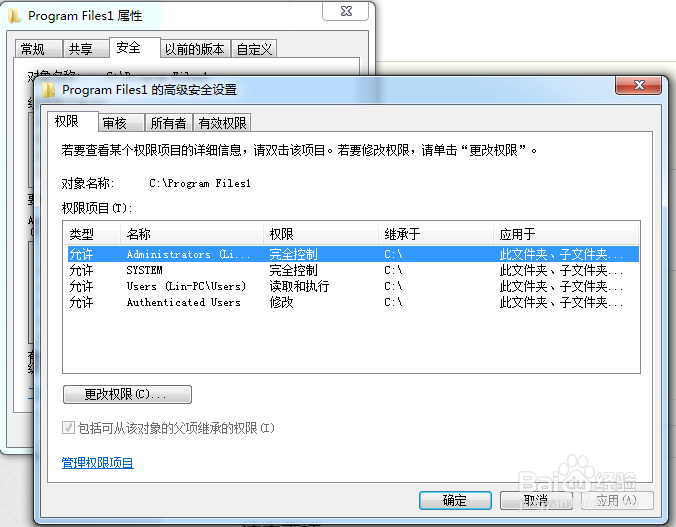
4、点击所有者。

5、点击编辑选项。

6、选择你当前所用账户,并勾选替换子容器和对象的所有者,并点击确定。

7、点击权限选项。

8、选择权限项目为当前所用账户。

9、点击更改权限。

10、选择当前所用账户。

11、点击编辑。

12、选择完全控制,并点击确定。
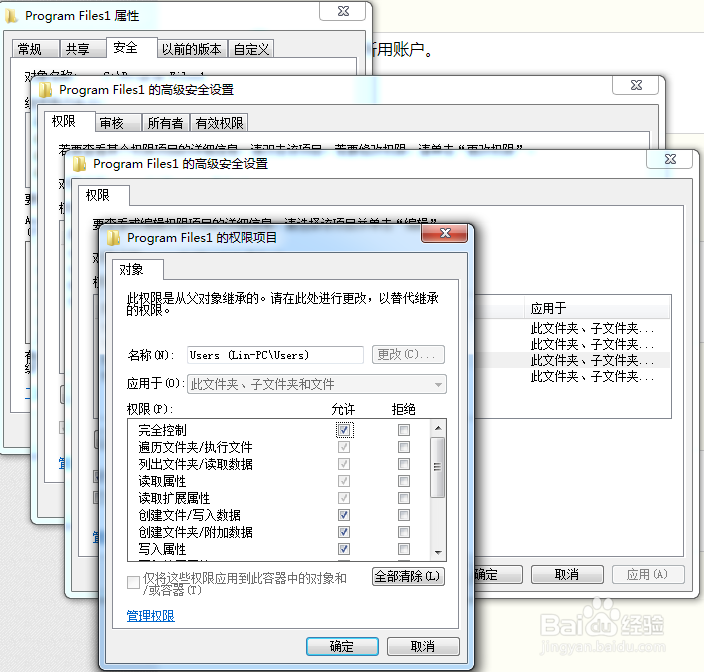
13、勾选使用可从此对象继承的权限替换所用子对象权限,并点击确定。

14、最后即可删除系统文件。
时间:2026-05-02 16:16:44
1、右击要删除的文件。
2、点击安全选项。
3、点击高级选项。
4、点击所有者。
5、点击编辑选项。
6、选择你当前所用账户,并勾选替换子容器和对象的所有者,并点击确定。
7、点击权限选项。
8、选择权限项目为当前所用账户。
9、点击更改权限。
10、选择当前所用账户。
11、点击编辑。
12、选择完全控制,并点击确定。
13、勾选使用可从此对象继承的权限替换所用子对象权限,并点击确定。
14、最后即可删除系统文件。
