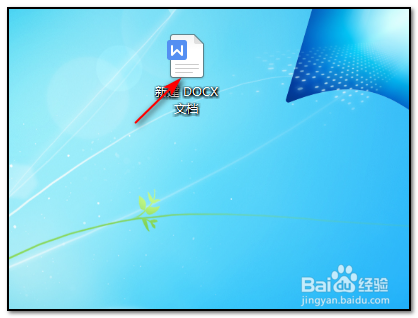
1、在桌面上新建并打开wps文档;
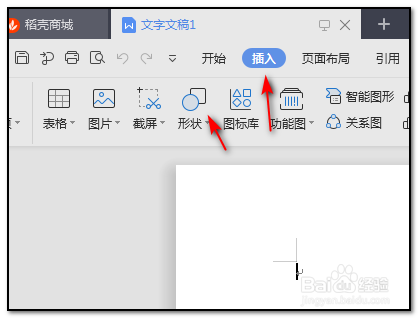
2、打开wps文档以后,在上方的工具栏找到并点击“插入”中的形状的命令;
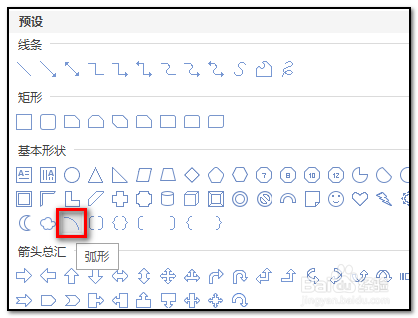
3、点击形状以后,在下拉选项中先选择弧形的图形;
4、选择弧形以后,双击文档的空白处即可添加弧形的图形;

5、同理选择在”形状“的下拉选项中选择”三角形“的图形;

6、添加图形以后,此时重点选中”三角形“并按住”ctrl“键不松手,将三角形的符合拖到弧形的相应位置;

7、移动到相应位置以后,根据需要进行文本颜色的填充即可完成。

时间:2026-04-22 23:40:18
1、在桌面上新建并打开wps文档;
2、打开wps文档以后,在上方的工具栏找到并点击“插入”中的形状的命令;
3、点击形状以后,在下拉选项中先选择弧形的图形;
4、选择弧形以后,双击文档的空白处即可添加弧形的图形;
5、同理选择在”形状“的下拉选项中选择”三角形“的图形;
6、添加图形以后,此时重点选中”三角形“并按住”ctrl“键不松手,将三角形的符合拖到弧形的相应位置;
7、移动到相应位置以后,根据需要进行文本颜色的填充即可完成。
