gimp制作周围模糊的照片

 时间:2026-02-14 01:53:32

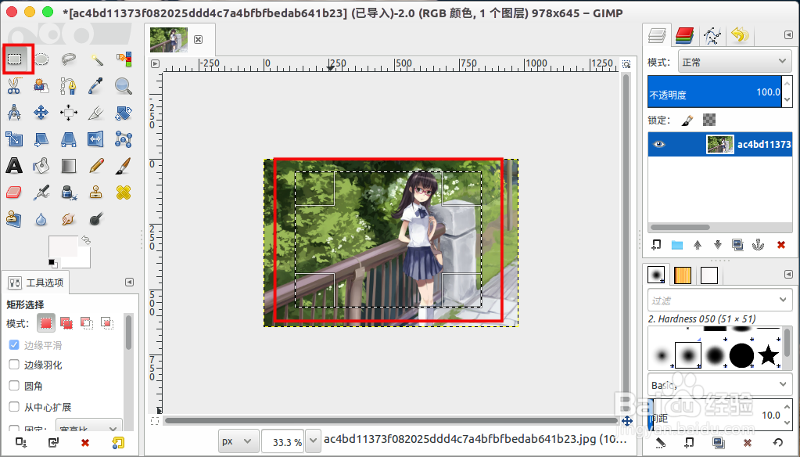
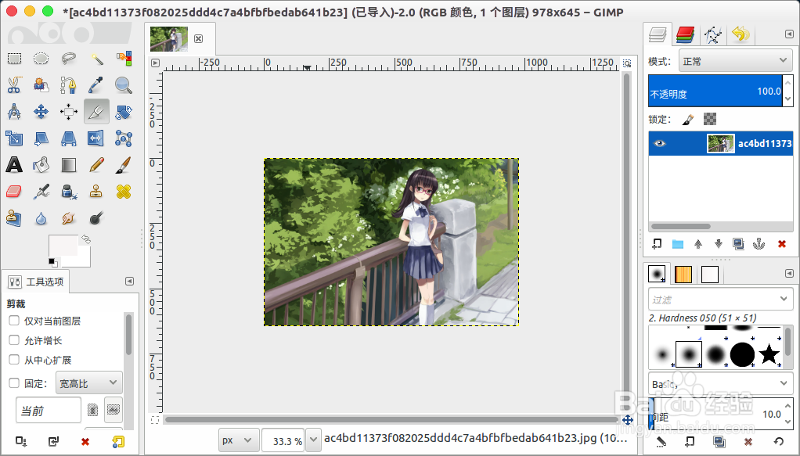
1、打开gimp并打开图片。

gimp制作周围模糊的照片

2、左边工具箱中找到矩形选择工具,并选取要制作朦胧效果的图片区域。

gimp制作周围模糊的照片

3、右键右边的默认图层,“添加到Alpha通道”。

gimp制作周围模糊的照片

4、顶部菜单选择“反转”,进行反转选区。

gimp制作周围模糊的照片

5、按“delete”键,删除这多余的区域。

gimp制作周围模糊的照片

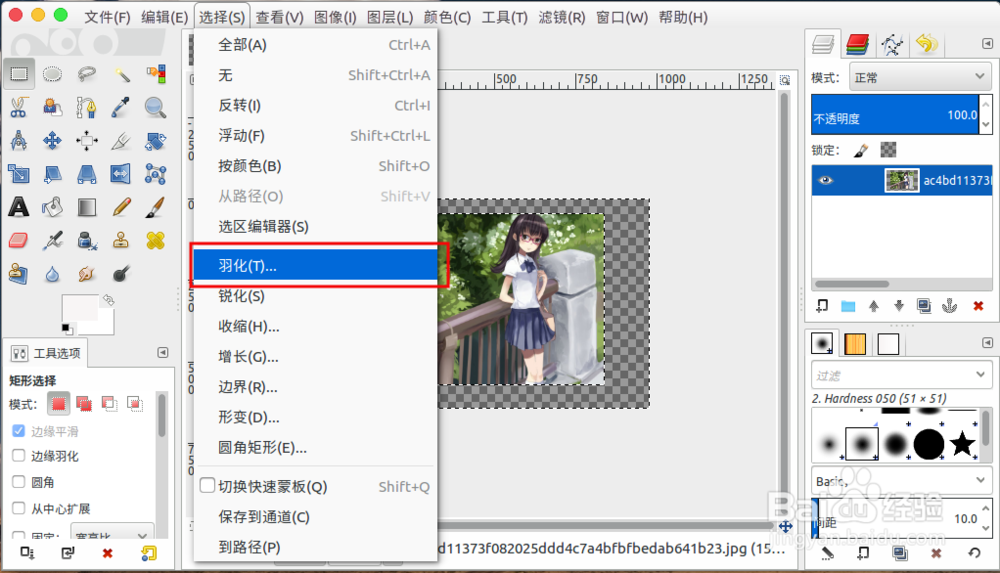
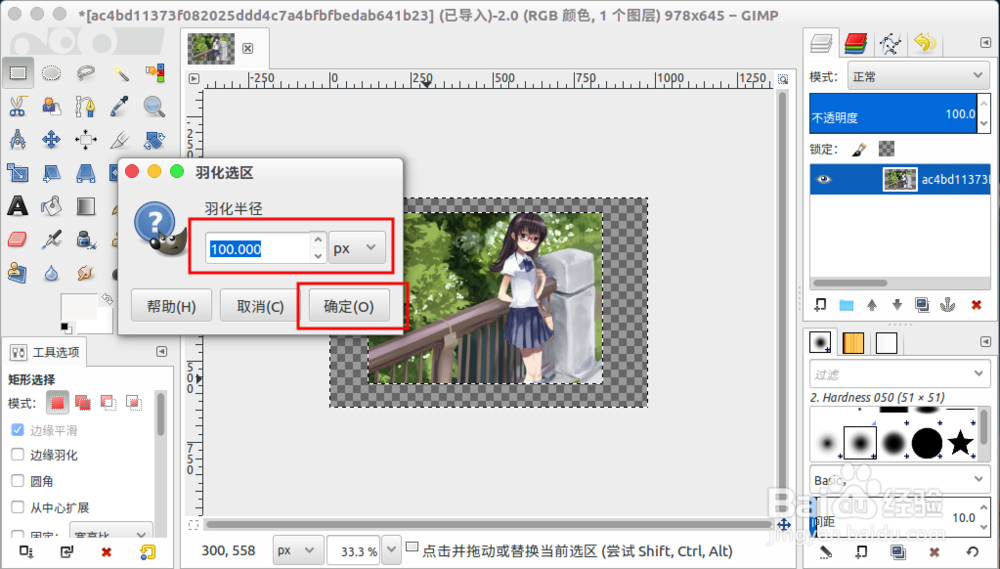
6、菜单中选择“羽化”,在弹出的窗口,填写“羽化半径”数值后确定。

gimp制作周围模糊的照片

gimp制作周围模糊的照片

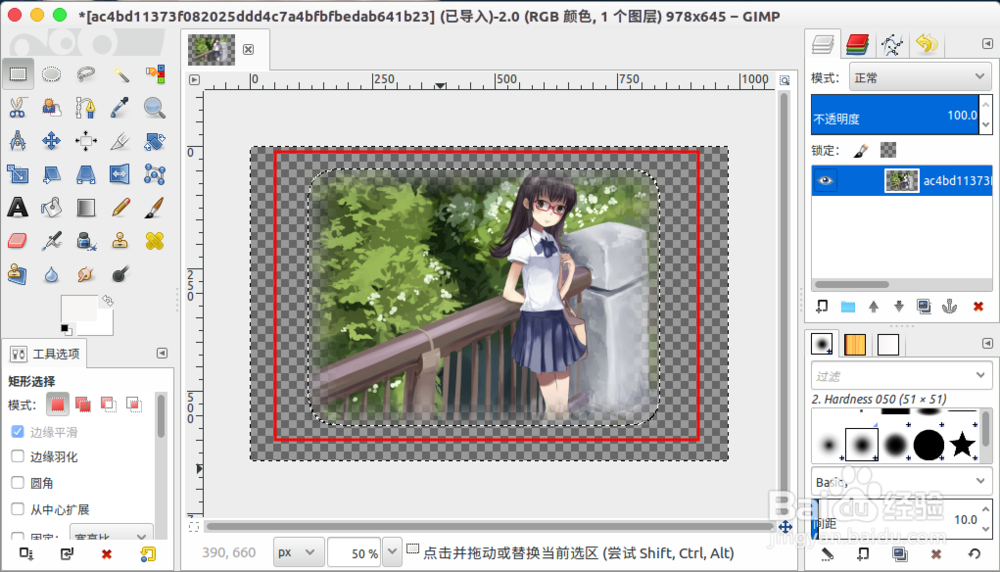
7、然后我们可以多次按“delete”键,直到得到自己想要的效果。

gimp制作周围模糊的照片

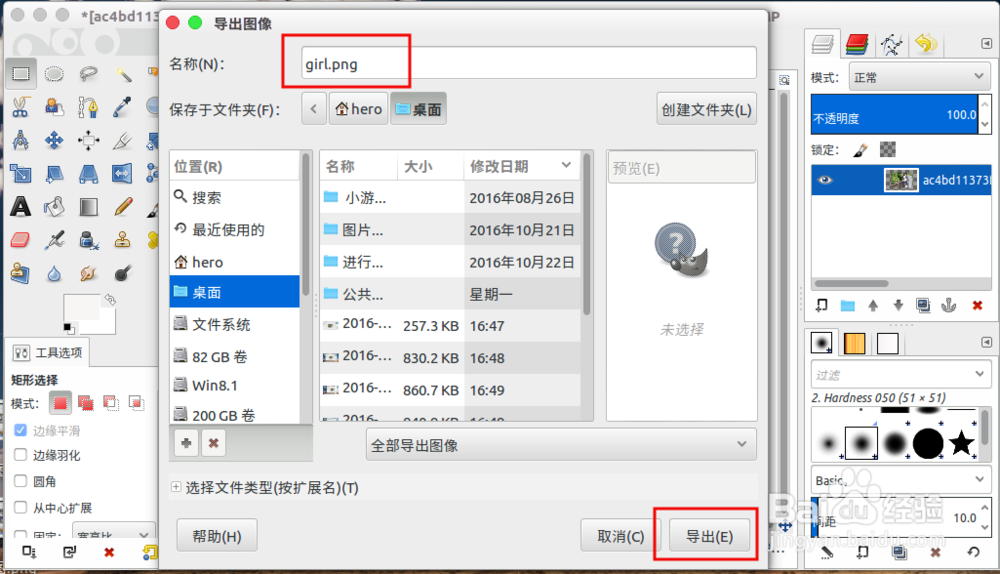
8、然后菜单中“文件”--“导出为”,名字填写xxxx.png导出。

gimp制作周围模糊的照片

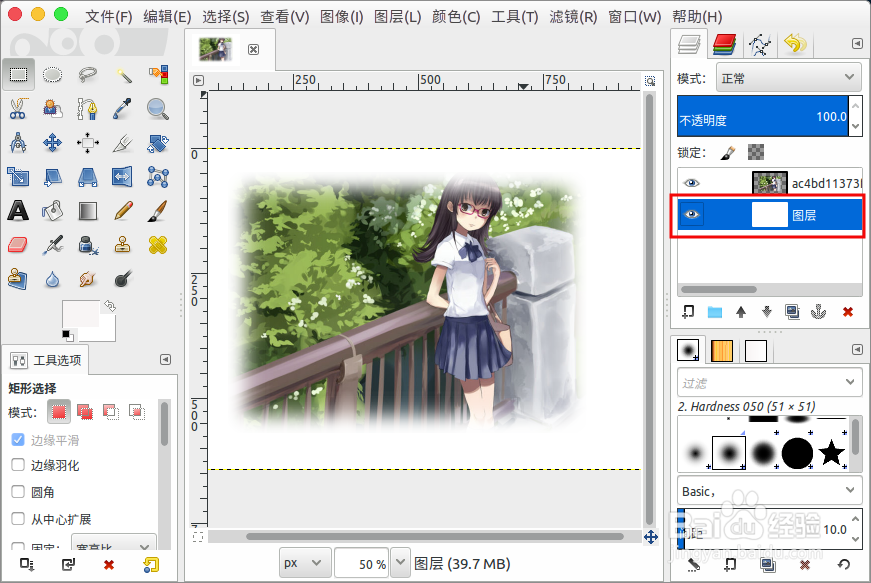
9、或者你也可以给图片个白色或其他背景图层然后导出使用。

gimp制作周围模糊的照片

  • gimp根据颜色进行选取
  • 在 GIMP 中如何创建椭圆形柔和边缘的图像
  • 如何在 GIMP 中使用自由选区工具
  • GIMP 如何使用椭圆工具
  • gimp加深减淡工具使用
  • 热门搜索
    问道手游怎么赚钱 侵蚀的近义词 五笔怎么用 ps魔棒工具怎么用 双侧乳腺增生怎么办 夏天感冒 可惜的近义词 iphone怎么解锁 陶醉的近义词 怀疑的近义词