1、1. 打开PS,打开两幅素材图像。


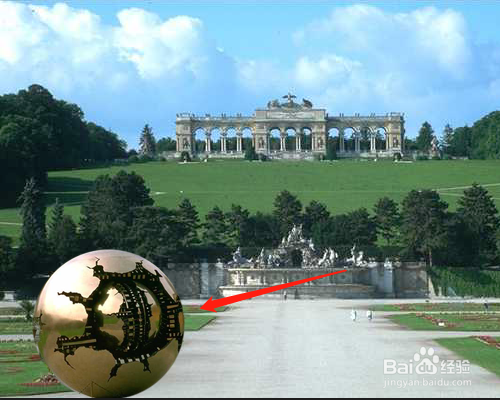
2、2. 用椭圆选框工具选取圆形图像,拷贝,粘贴至另一幅图像中。


3、3. 调整图像大小和移动位置,图层面板中点击背景层,点击创建新图层图标,新建图层2,是在图层1下方了。
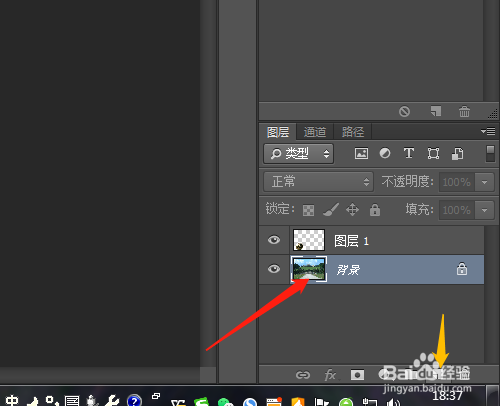

4、4. 点击椭圆选框工具,羽化2像素。绘制出椭圆选区。


5、5. 设置前景色为灰色,填充,取消选区,移动位置,完成操作。


时间:2026-04-24 03:38:22
1、1. 打开PS,打开两幅素材图像。
2、2. 用椭圆选框工具选取圆形图像,拷贝,粘贴至另一幅图像中。
3、3. 调整图像大小和移动位置,图层面板中点击背景层,点击创建新图层图标,新建图层2,是在图层1下方了。
4、4. 点击椭圆选框工具,羽化2像素。绘制出椭圆选区。
5、5. 设置前景色为灰色,填充,取消选区,移动位置,完成操作。
