wps表格怎样自动填充数据

 时间:2024-10-12 23:32:20

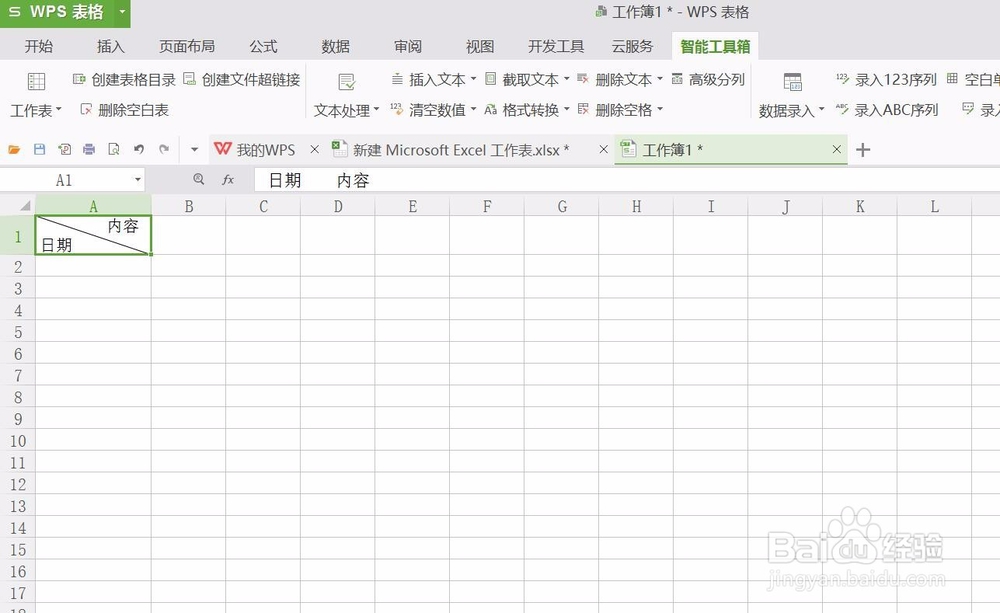
1、打开一个表格

wps表格怎样自动填充数据

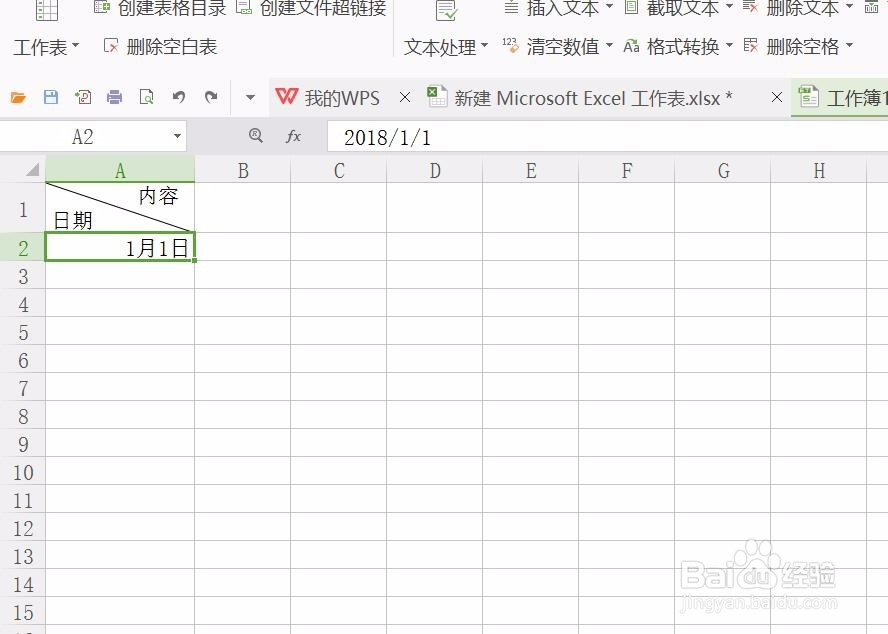
2、以填充日期为例,首先在单元格里输入日期

wps表格怎样自动填充数据

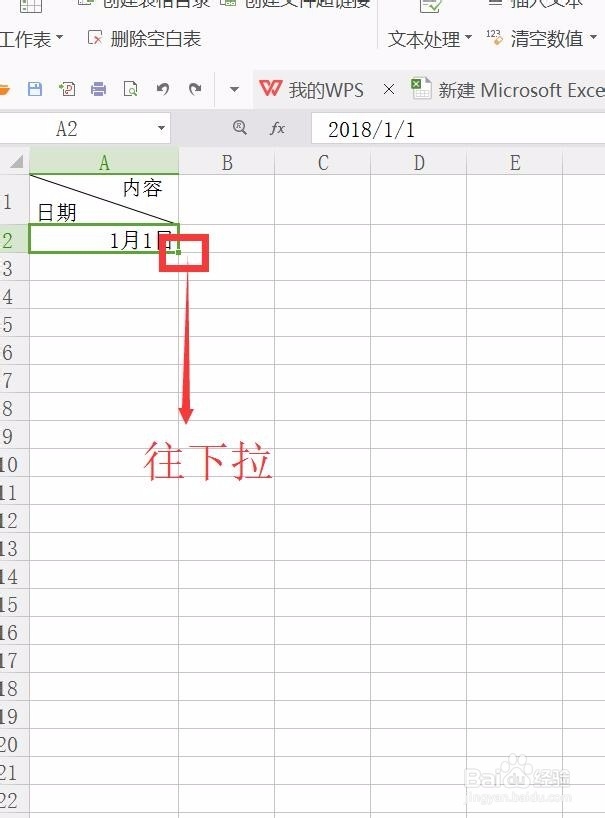
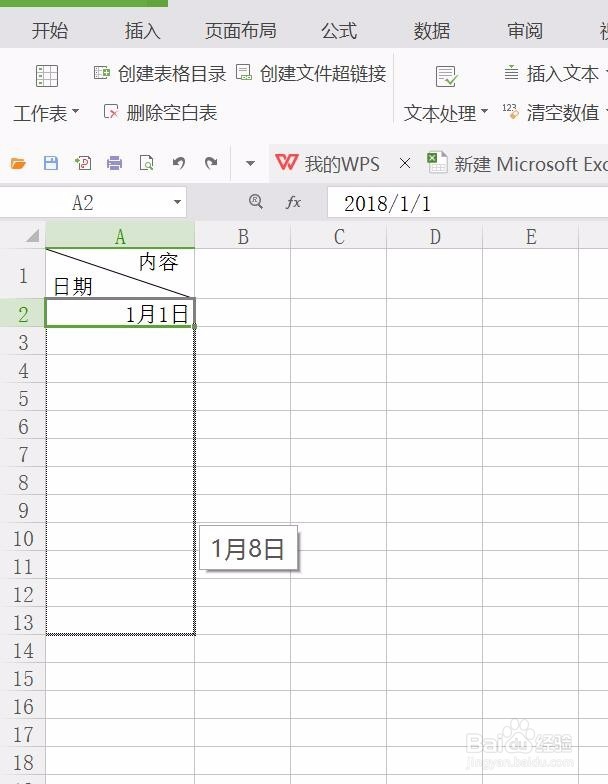
3、鼠标指针放在单元格右下角的小方块上,直到出现“+”的符号,然后往下拉

wps表格怎样自动填充数据

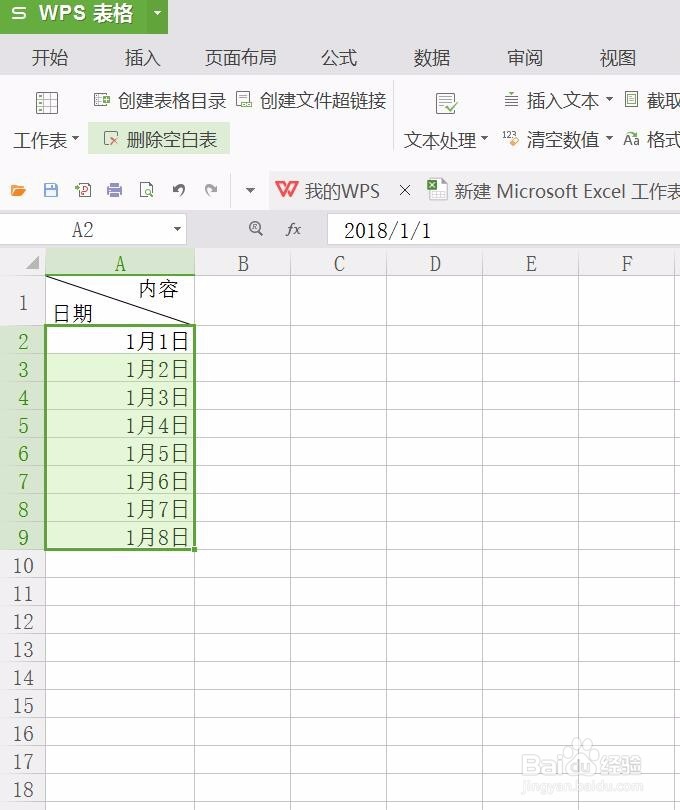
4、这样就填充完成

wps表格怎样自动填充数据wps表格怎样自动填充数据

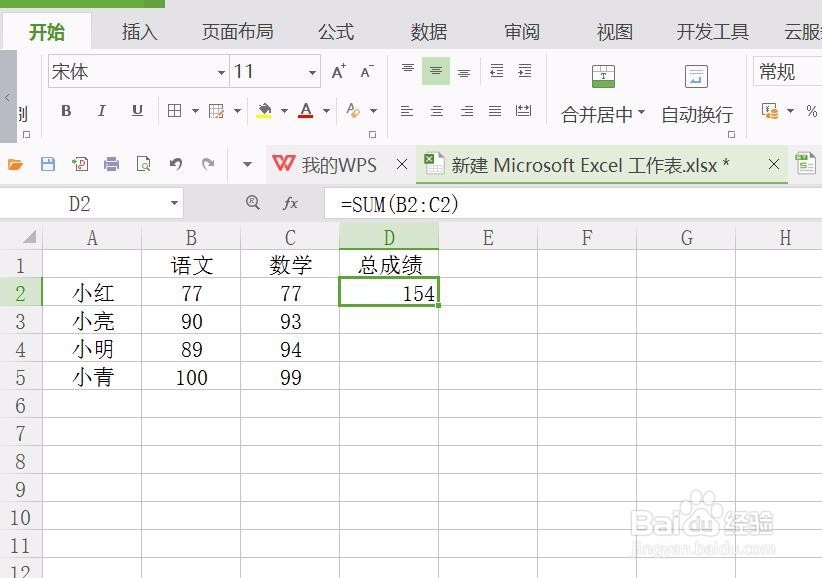
5、如果是计算公式,也可以用这一方法

wps表格怎样自动填充数据

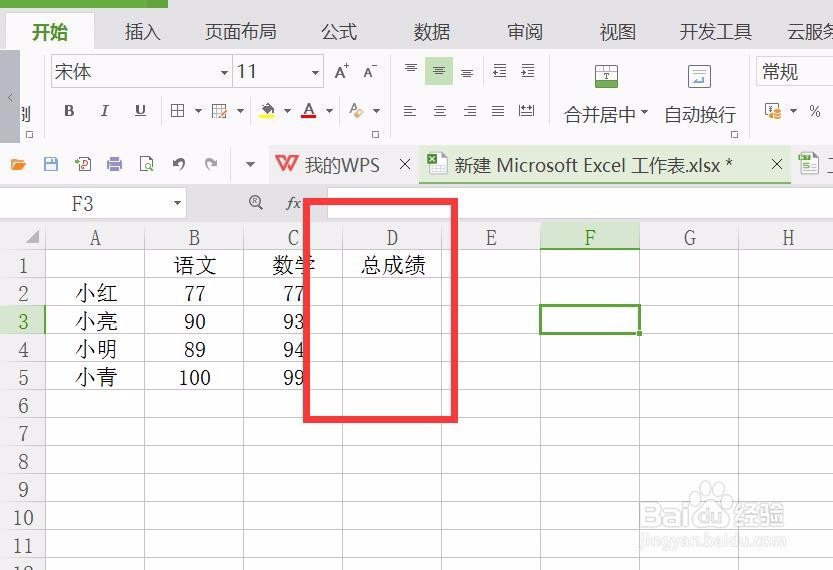
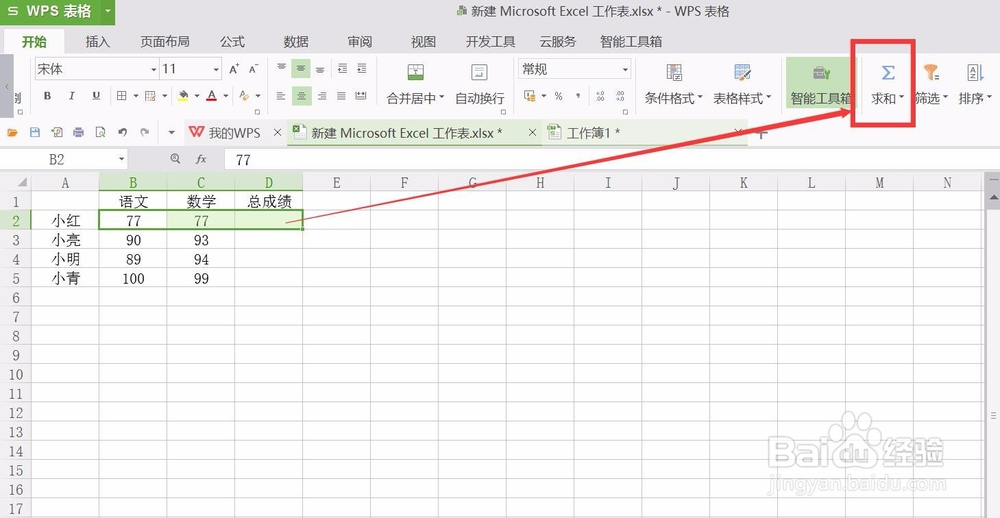
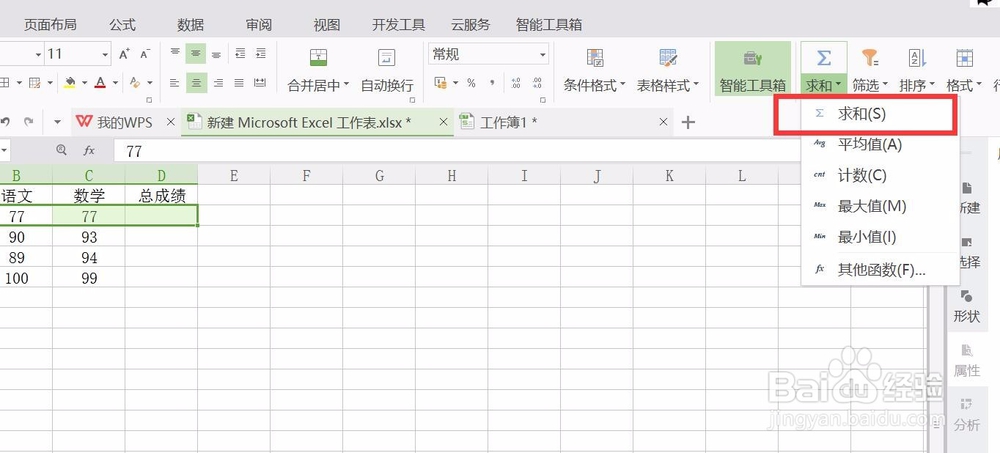
6、首先选中数据,然后点击“开始”——“求和”——“求和”

wps表格怎样自动填充数据wps表格怎样自动填充数据

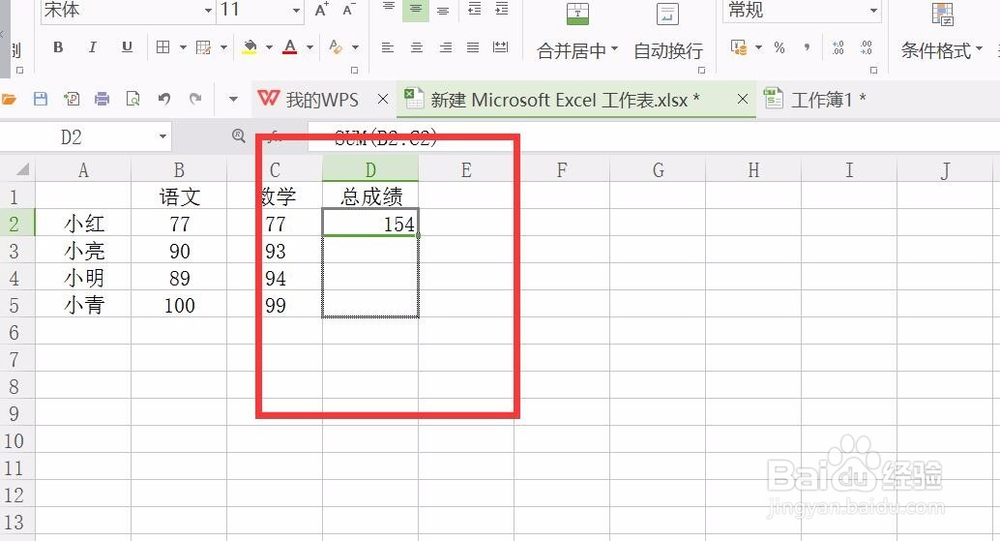
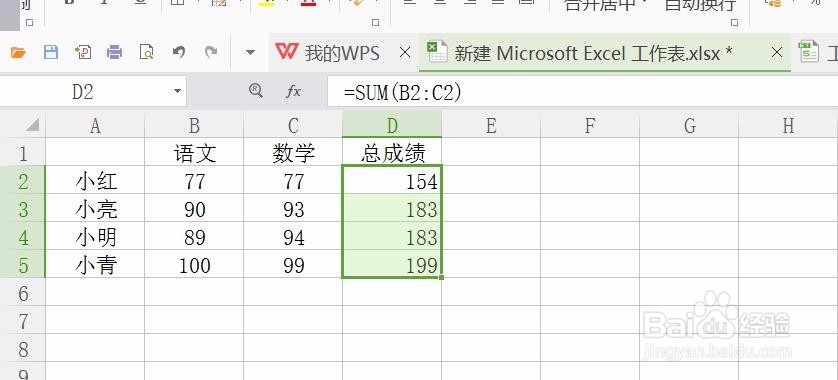
7、得到第一个总成绩,点击这一个单元格,然后点击右下角的小方块,然后往下拉
wps表格怎样自动填充数据wps表格怎样自动填充数据

8、全部的成绩都计算出来了

wps表格怎样自动填充数据

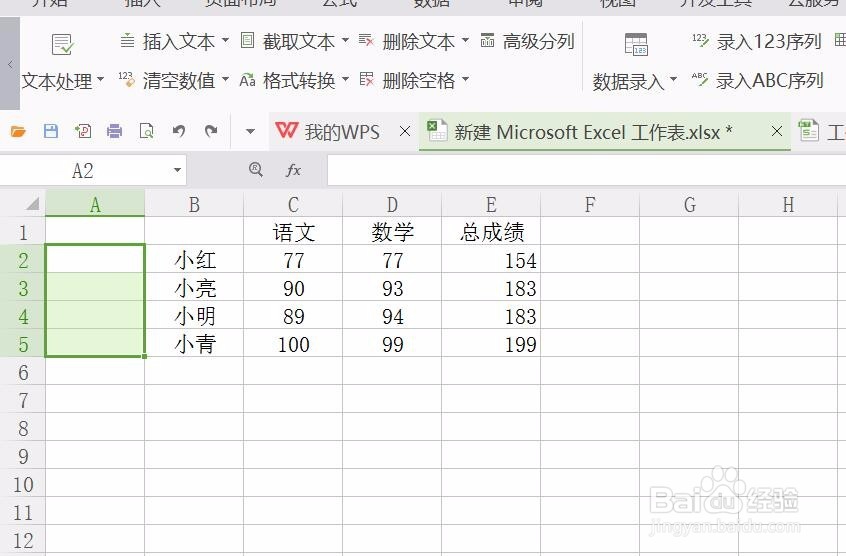
9、还可以利用“录入”功能,首先插入一列

wps表格怎样自动填充数据

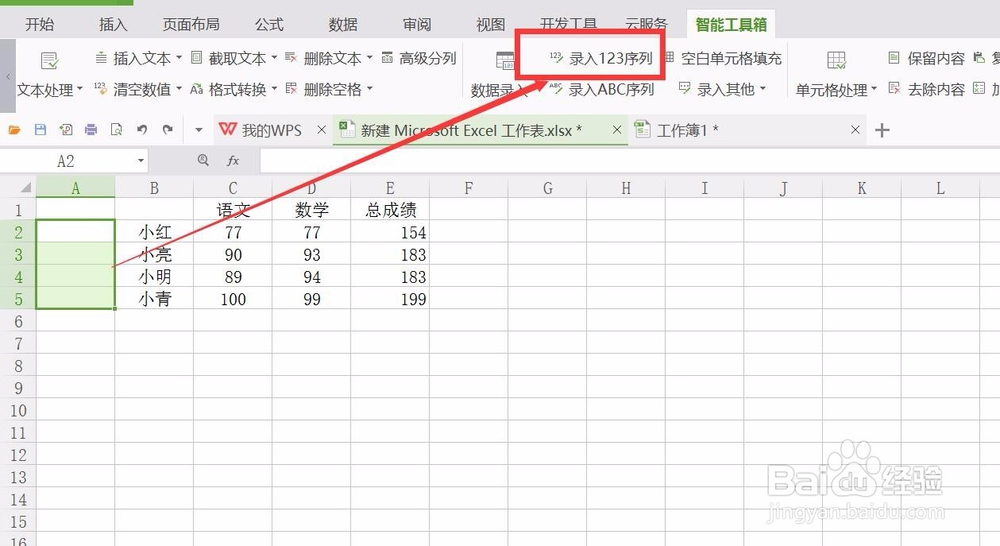
10、点击菜单栏“智能工具箱”——“录入123序列”

wps表格怎样自动填充数据

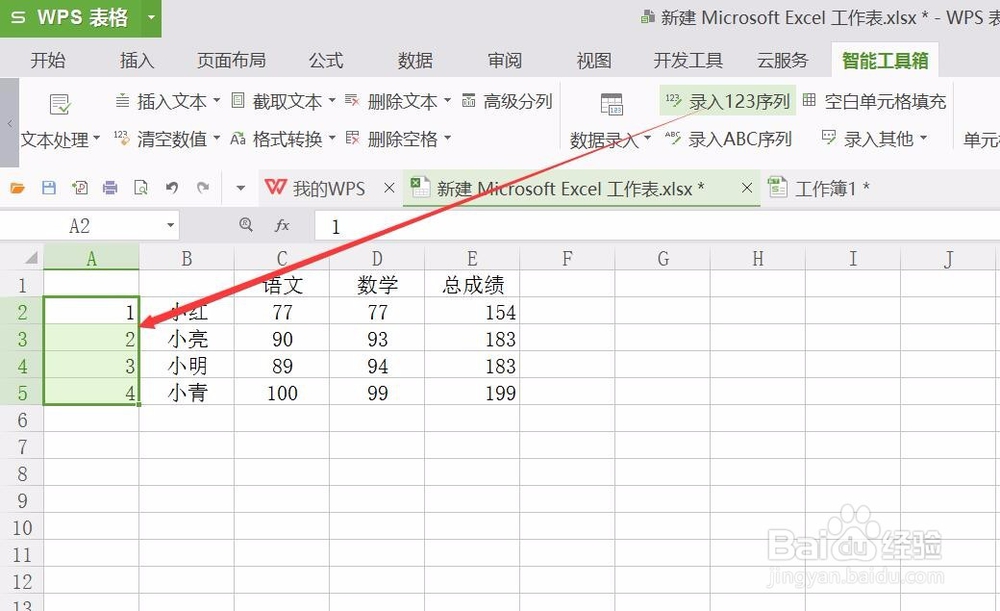
11、填充完成

wps表格怎样自动填充数据

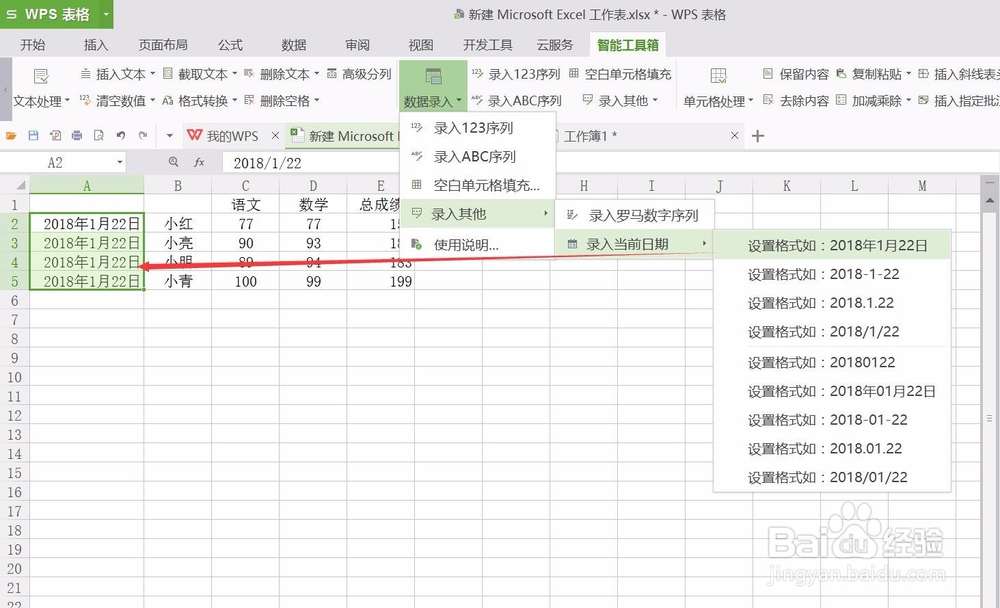
12、点击“智能工具箱”——“数据录入”,有更多的填充形式,根据自己需要选择填充就可以了
wps表格怎样自动填充数据
  • WPS表格取消隐藏行列的具体操作
  • wps表格如何设置自定义填充
  • WPS使用技巧之如何在Access中创建参数查询
  • WPS表格生成超级表的三种方法
  • WPS表格如何定位到空值并一键填充?
  • 热门搜索
    墨兰叶子发黄怎么办 股市k线图怎么看 网银是什么 微信如何换全黑色主题 打call是什么意思 南京生活 如何提高教育质量 青光眼如何治疗 鸡肋是什么意思 传奇未知暗殿怎么走