1、执行文件-打开,快捷方式Ctrl+O打开背景素材文件。
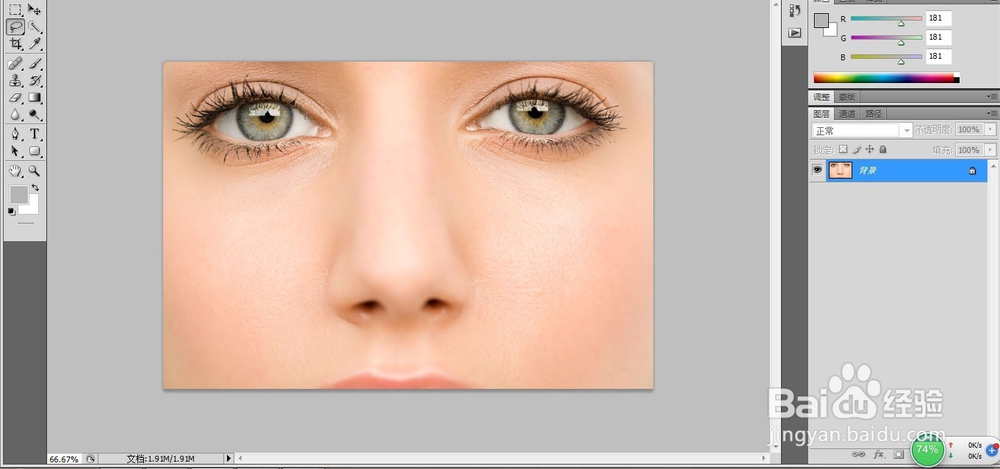
2、新建空白图层,Ctrl+Shift+N新建图层1,选择工具栏中的钢笔工具,沿着眼睛绘制路径。

3、将前景色设为黑色,选择柔角画笔,调整画笔到合适的大小,单击图径下方的【用画笔描边路径】,弹出对话框,勾选【模拟压力】

4、为图层1添加蒙版,使用黑色画笔涂抹下眼线并适当降低图层不透明度,其目的是让下眼线稍淡一些。

5、Ctrl+Shift+N新建图层2,选择画笔工具,按F5键打开“画笔选项”面板,然后按Shift键绘制得到直线睫毛。

6、按Ctrl+T键对睫毛执行自行变换操作,然后右击鼠标选择“变形”命令,编辑睫毛,

7、为图层2添加图层蒙版,使用黑色画笔进行涂,使用相同的方法制作右眼线、右睫毛

