ps cs6教程---制作放射背景

 时间:2026-04-22 16:52:30

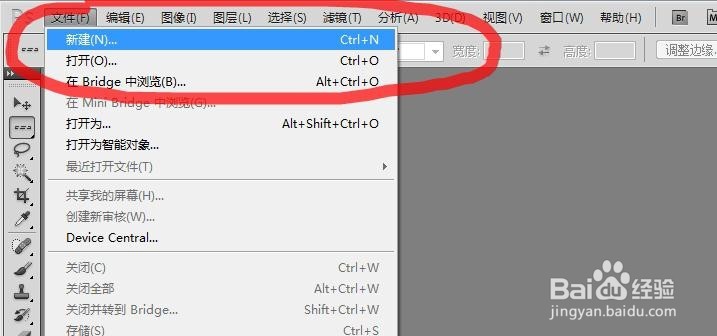
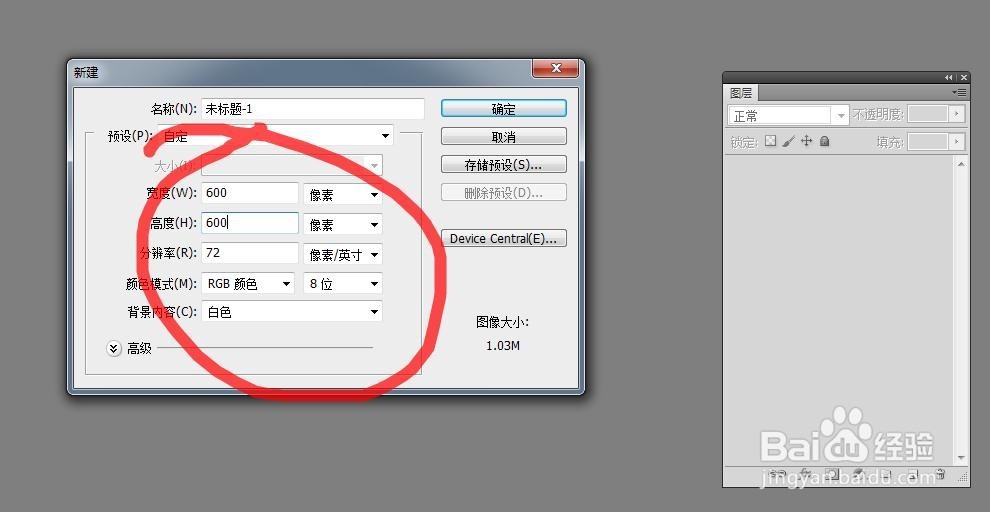
1、启动pscs5软件,执行文件---新建命令,创建空白文档,相关的设置如下图所示
ps cs6教程---制作放射背景

ps cs6教程---制作放射背景

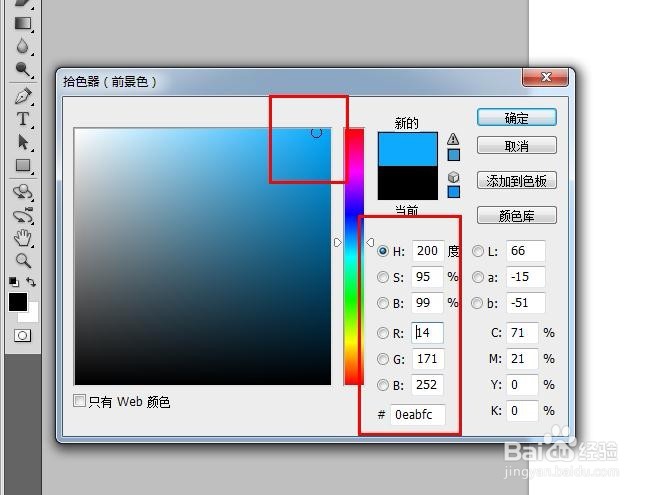
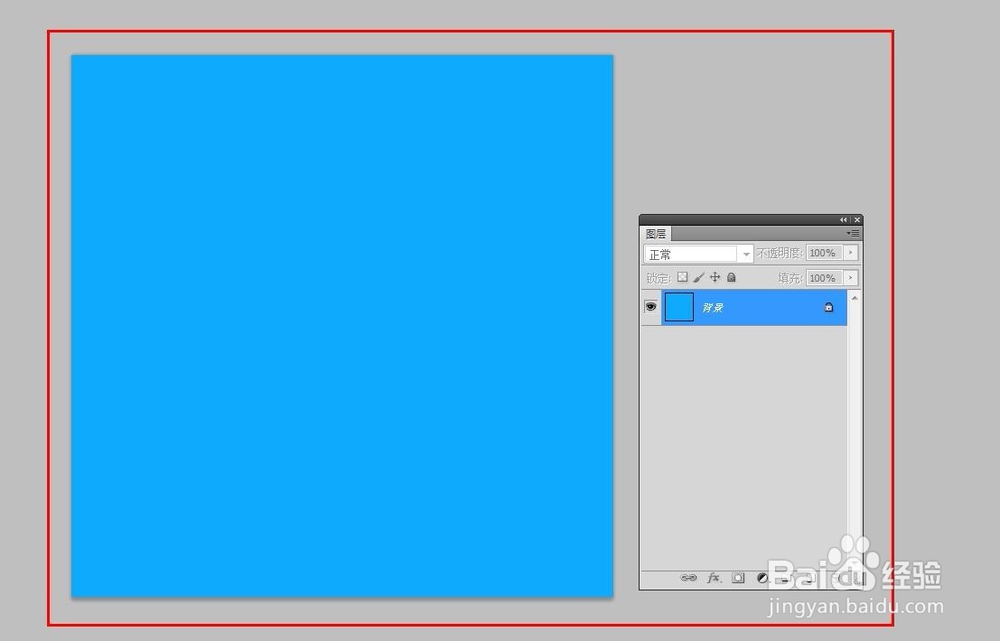
2、设置前景色为蓝色,并按快捷键【alt+delete】填充前景色

ps cs6教程---制作放射背景

ps cs6教程---制作放射背景

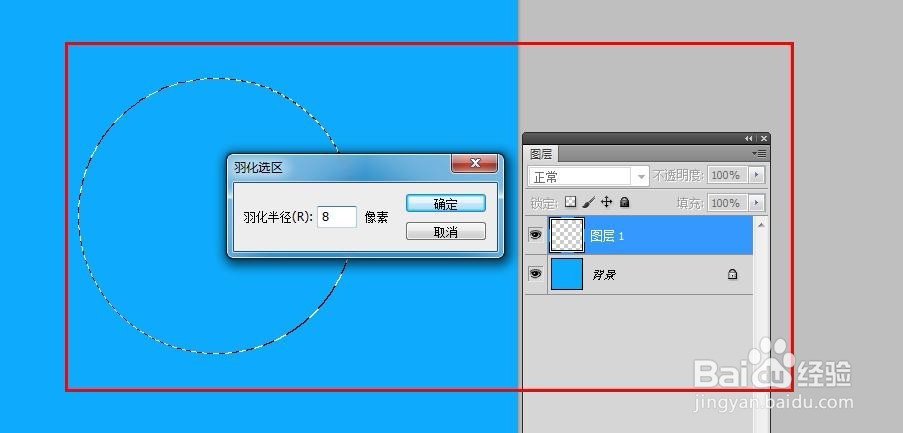
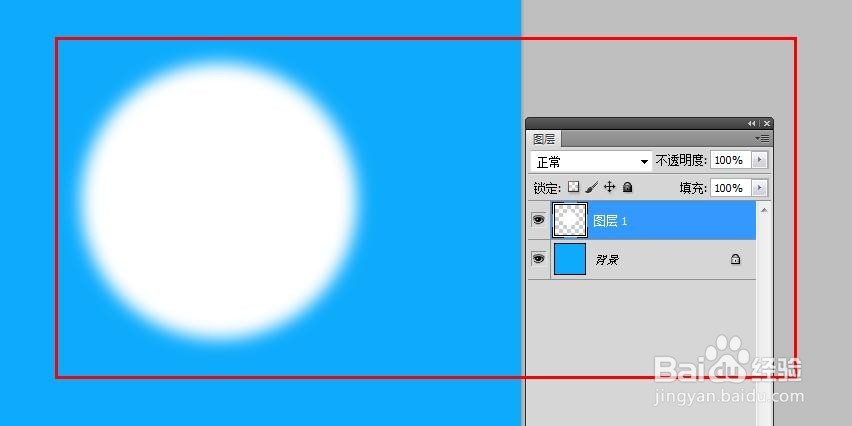
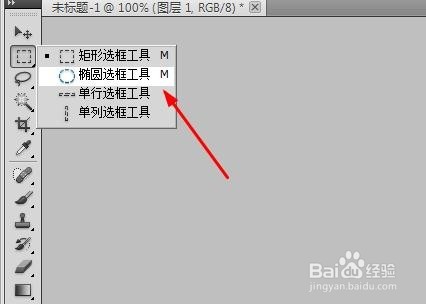
3、选择工具箱中的椭圆形选框工具,按住【shift】键创建正圆形选区,并执行羽化命令,设置如下图所示
ps cs6教程---制作放射背景

ps cs6教程---制作放射背景

ps cs6教程---制作放射背景

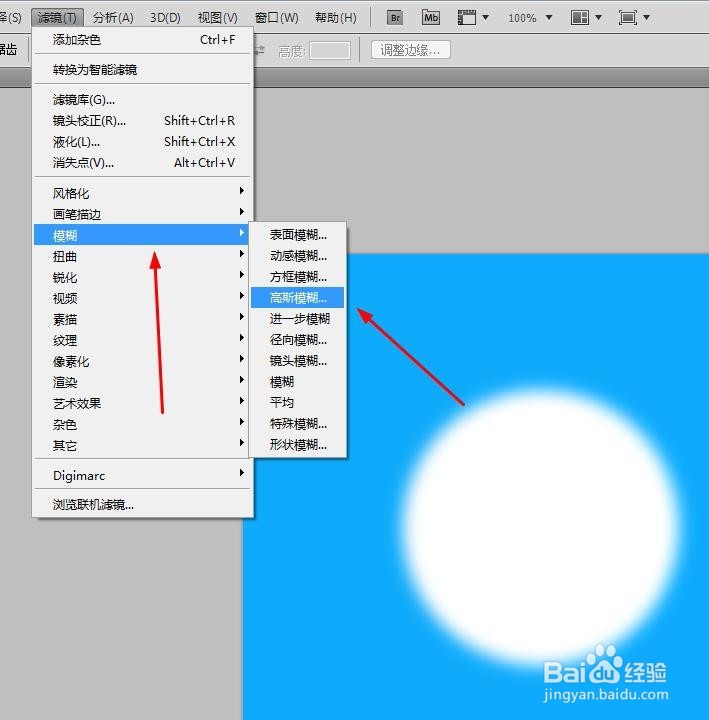
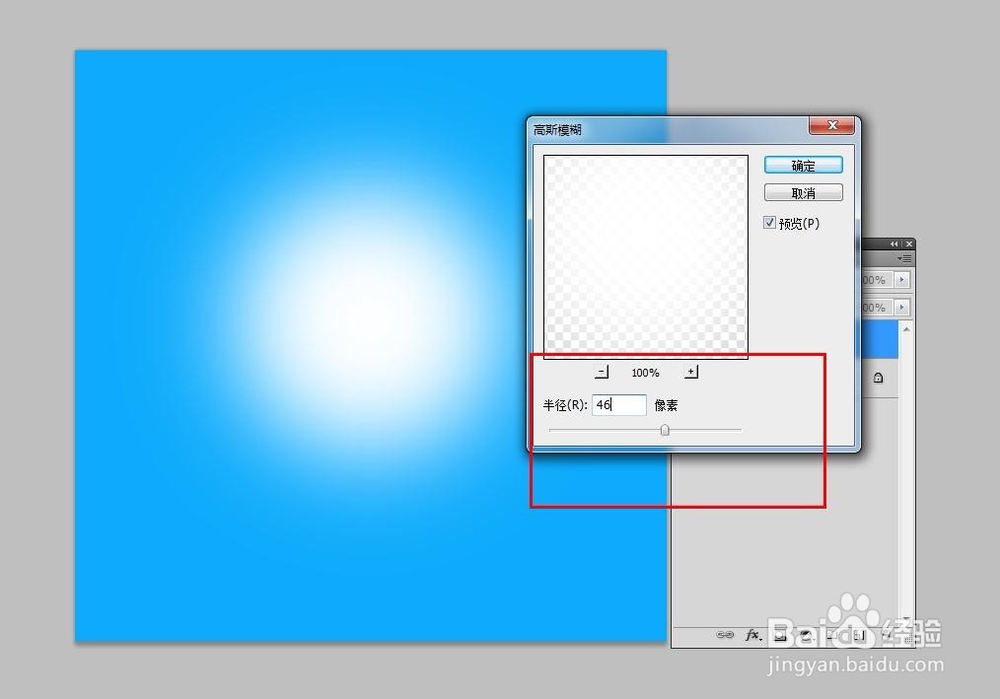
4、然后再执行滤镜--模糊--高斯模糊命令,相关的设置数据如下图

ps cs6教程---制作放射背景

ps cs6教程---制作放射背景

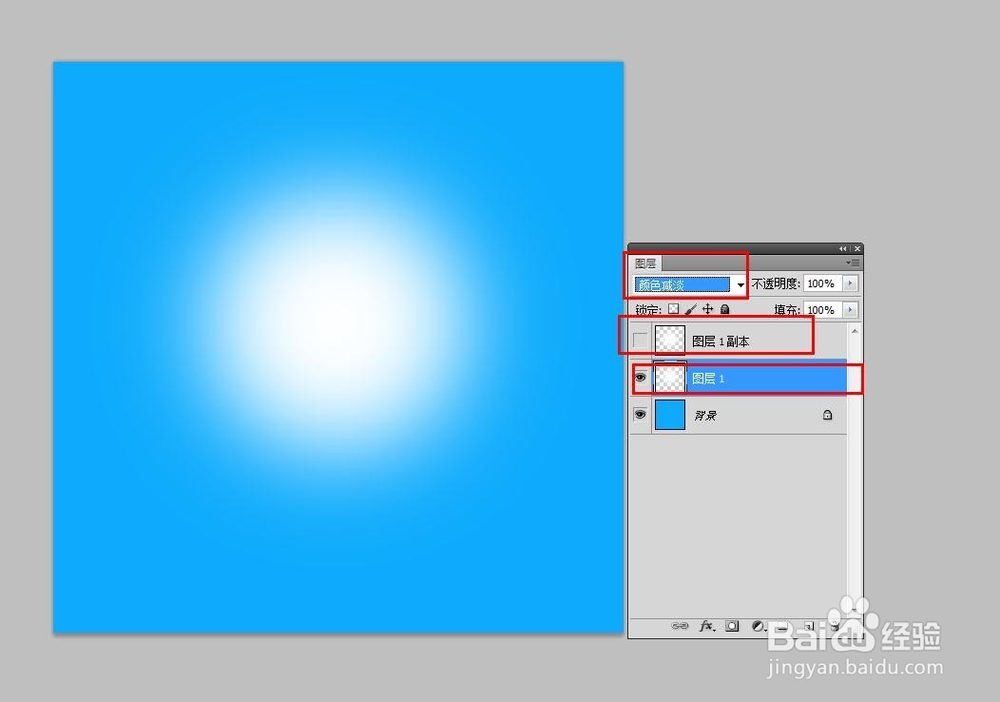
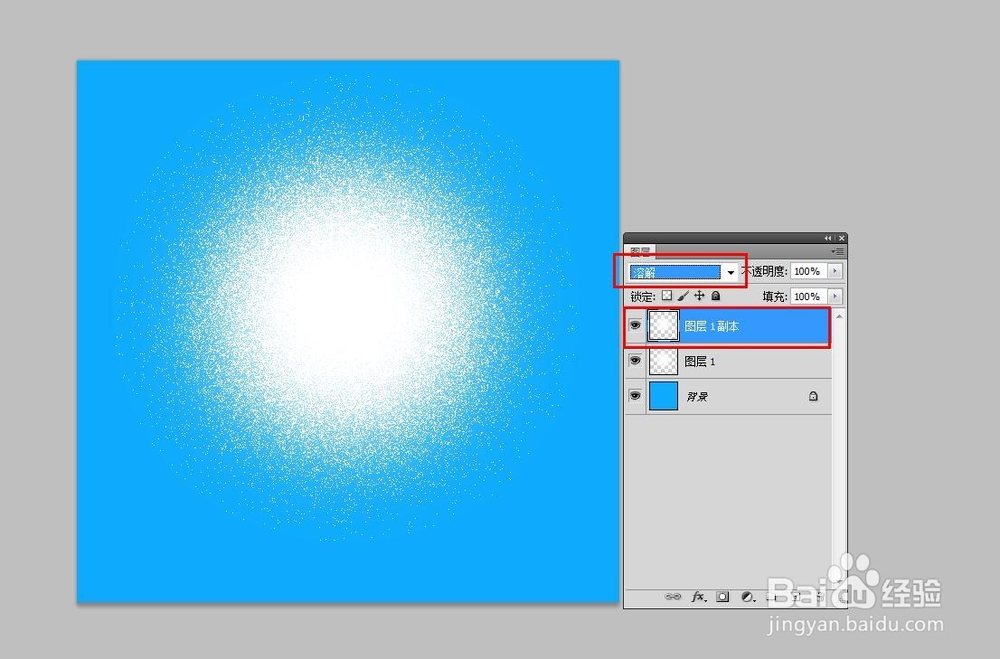
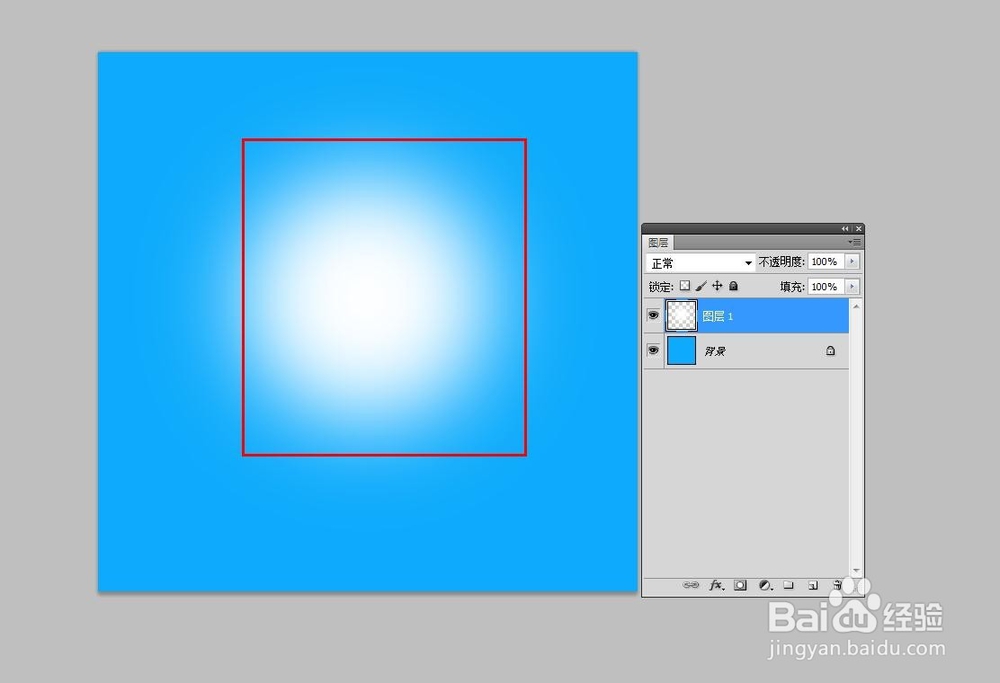
5、拷贝图层1得到图层1副本并隐藏;然后将图层1的图层混合模式更改为‘颜色减淡’,再将图层1副本显示出来,更改图层混合模式为‘溶解’
ps cs6教程---制作放射背景

ps cs6教程---制作放射背景

ps cs6教程---制作放射背景

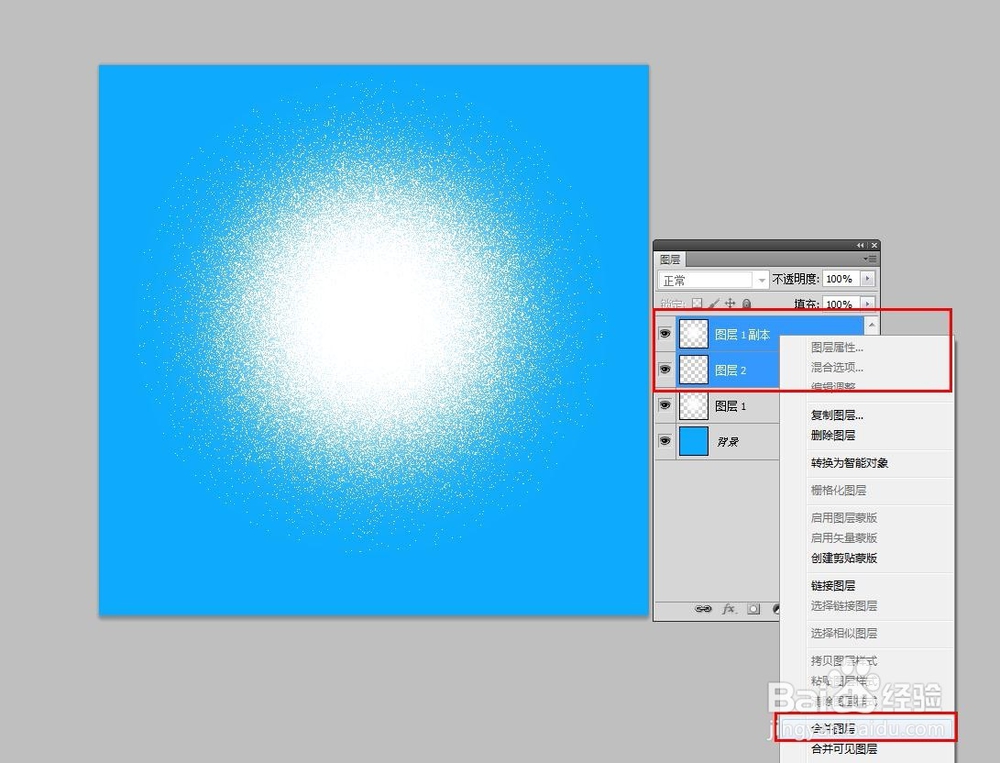
6、在图层1副本下方创建空白图层--图层2,然后将图层1副本和图层2合并
ps cs6教程---制作放射背景

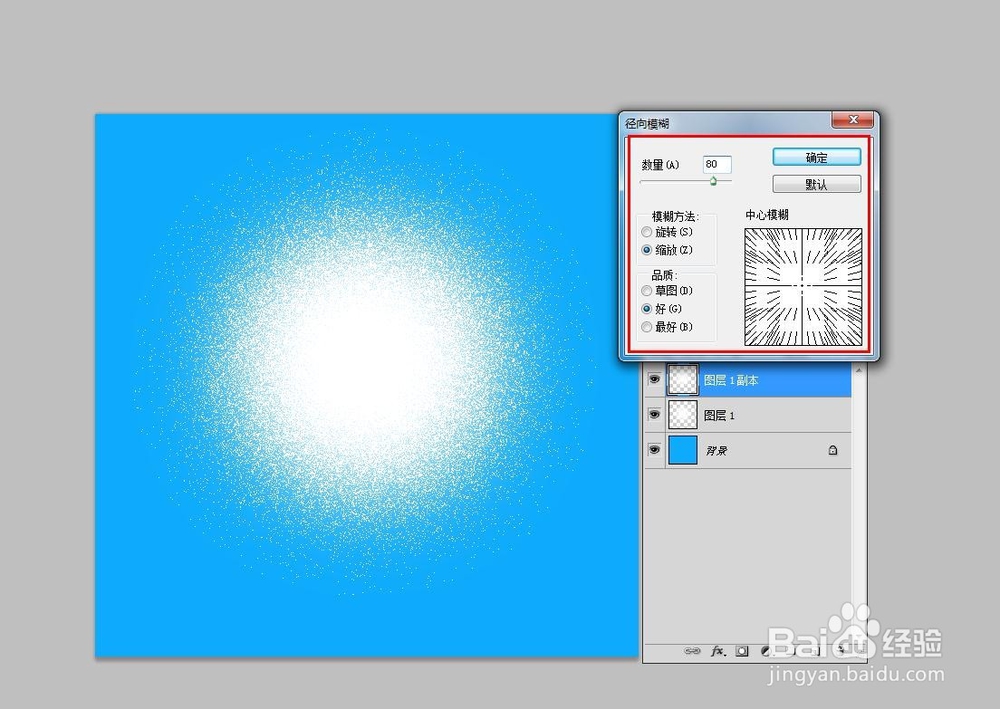
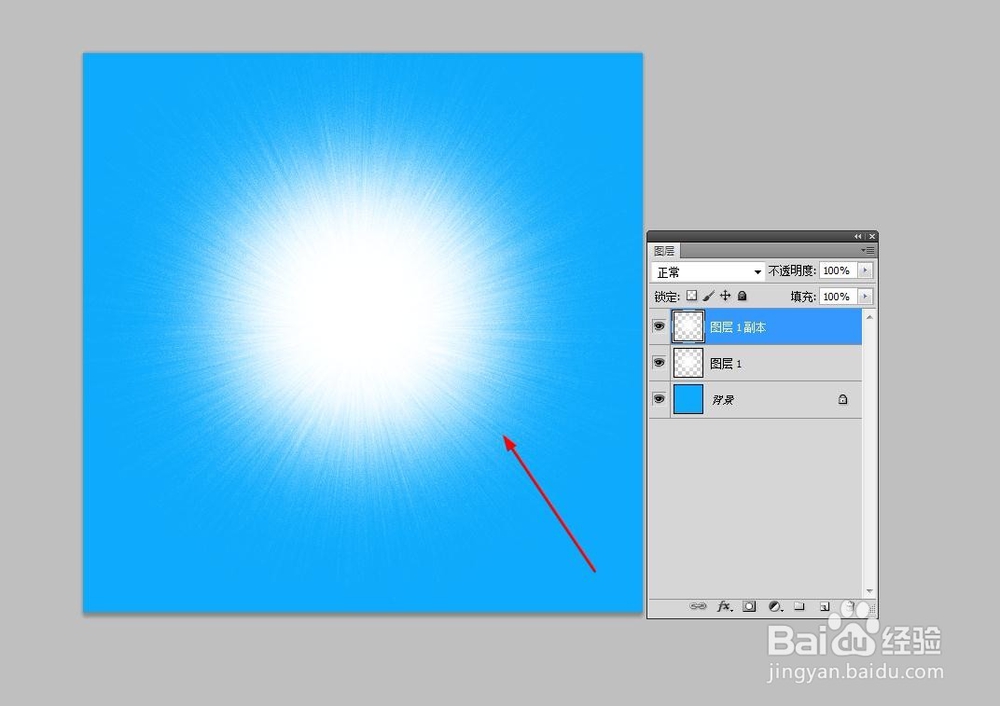
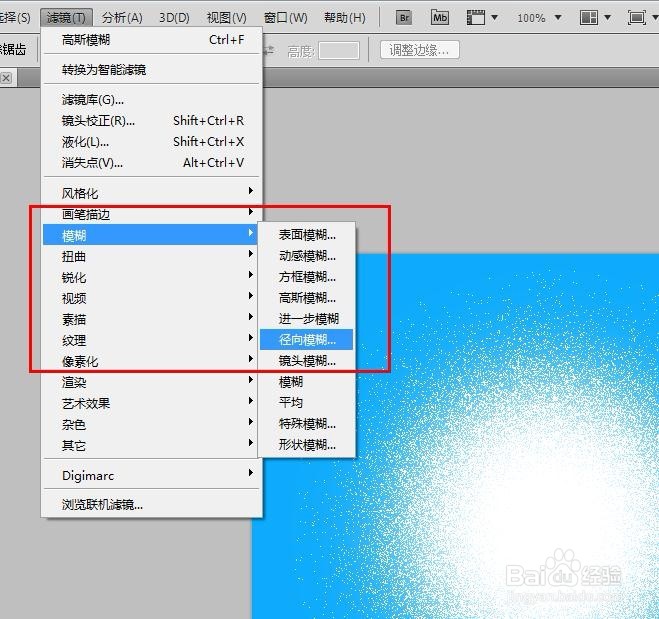
7、然后执行滤镜---模糊--径向模糊命令,设置如下;最终的效果如下图所示
ps cs6教程---制作放射背景

ps cs6教程---制作放射背景

ps cs6教程---制作放射背景

  • PS无法完成请求 因为此图层的内容不能直接编辑
  • PS的前景色和背景色颜色填充的快捷键是什么?
  • PS中如何存储选区和载入选区的选择
  • PS曲线在哪里找到快捷键是什么
  • ps实用技巧:制作相机图标
  • 热门搜索
    汽车电瓶什么牌子好 什么是神经官能症 小说三要素是什么 入党时间从什么时候算起 什么桥下没水 维生素b的食物 胆战心惊是什么意思 考研300分什么概念 tune是什么意思 歌吟的近义词是什么