ps几种修复工具的使用方法

 时间:2026-02-14 06:25:46

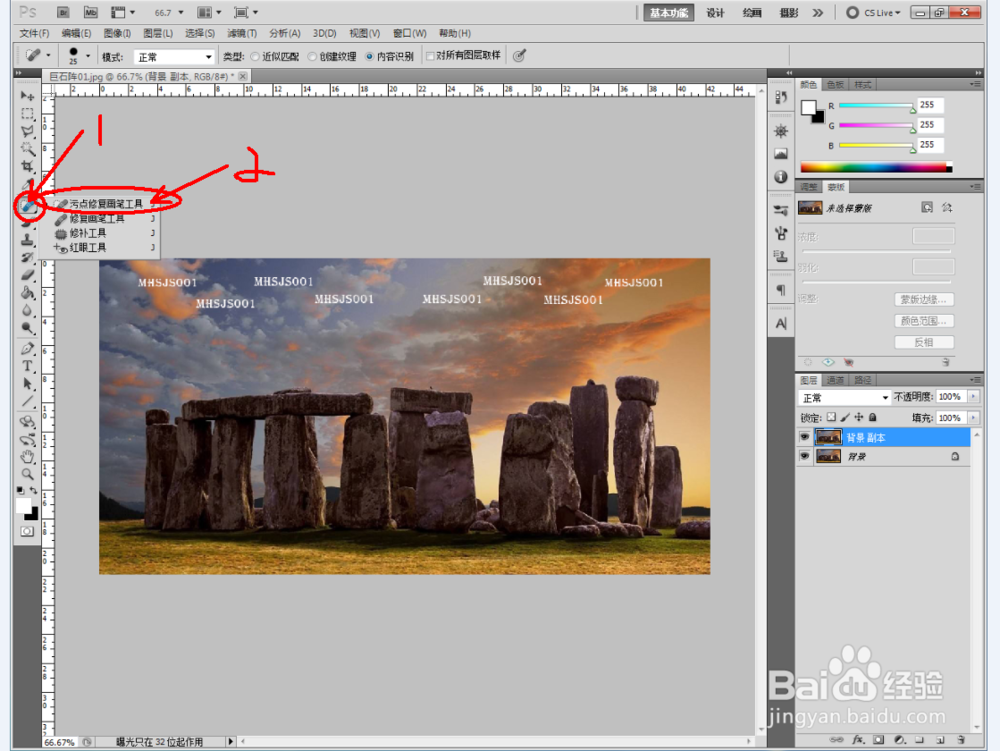
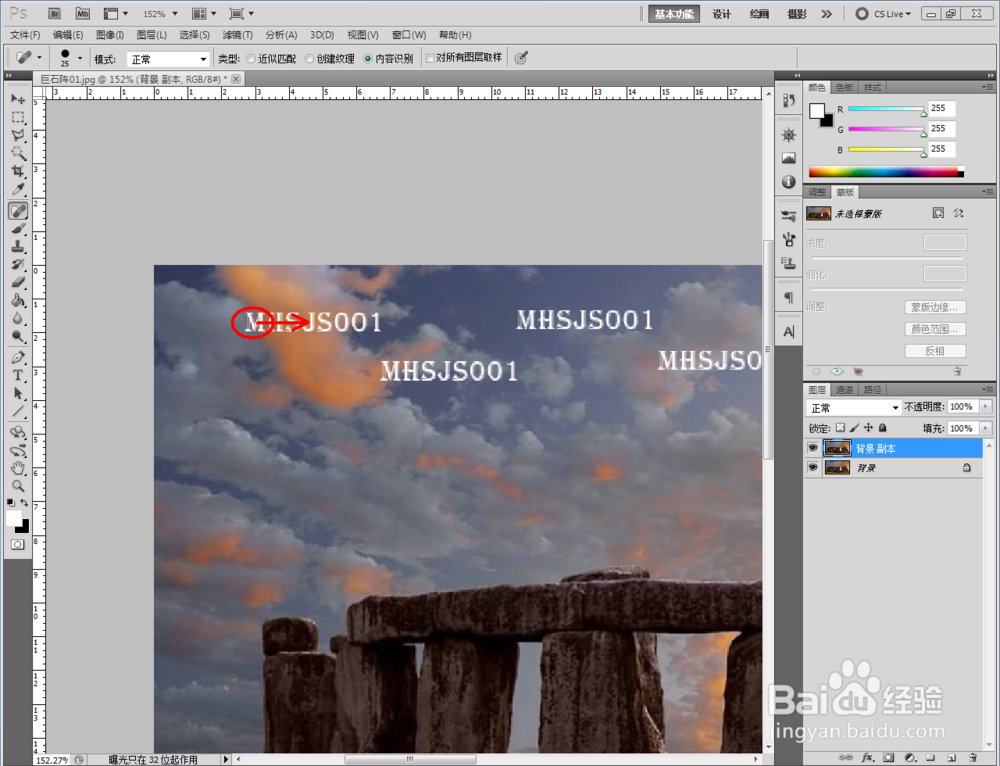
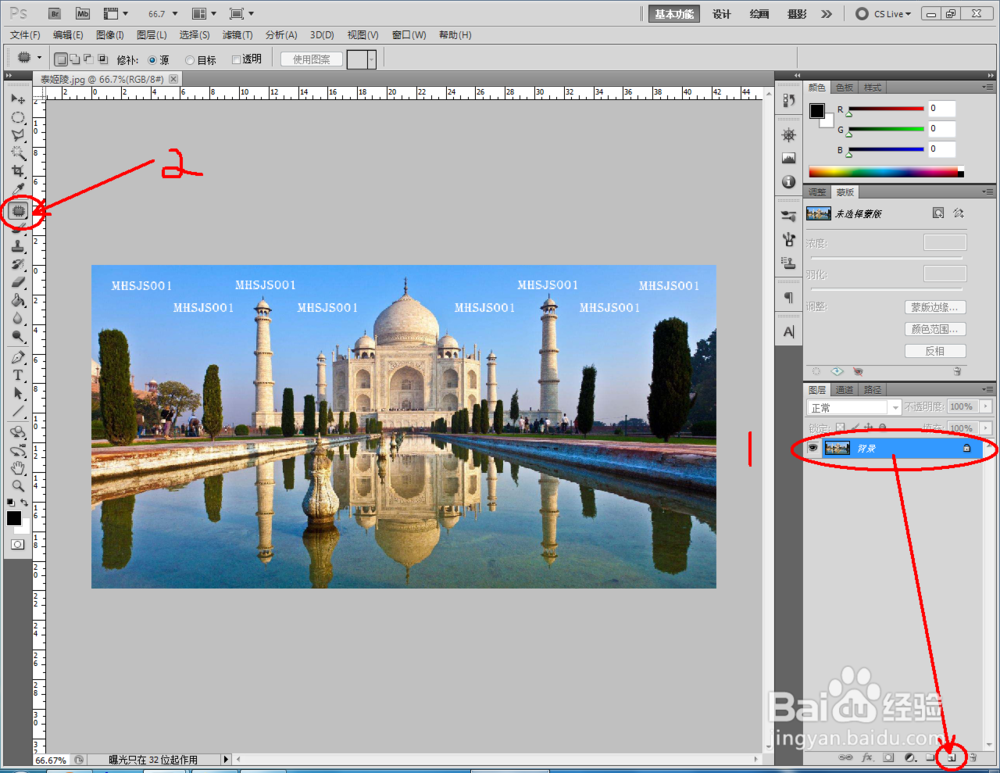
1、打开Photoshop(CS5)软件,并打开第一张水印照片。将图层拉动至【新建图层】图标处复制一个图层,点击【污点修复画笔工具】,调整好笔头的大小和硬度(大小以字母的高度为宜)后,涂抹水印区域。依次将各个水印处理修复(如图所示);

ps几种修复工具的使用方法

ps几种修复工具的使用方法

ps几种修复工具的使用方法

ps几种修复工具的使用方法

ps几种修复工具的使用方法

2、再以第二张水印照片为例,同样复制一个图层。点击【污点修复画笔工具】,调整好笔头的大小和硬度后,涂抹水印区域。依次将各个水印处理修复(如图所示);

ps几种修复工具的使用方法

ps几种修复工具的使用方法

ps几种修复工具的使用方法

ps几种修复工具的使用方法

ps几种修复工具的使用方法

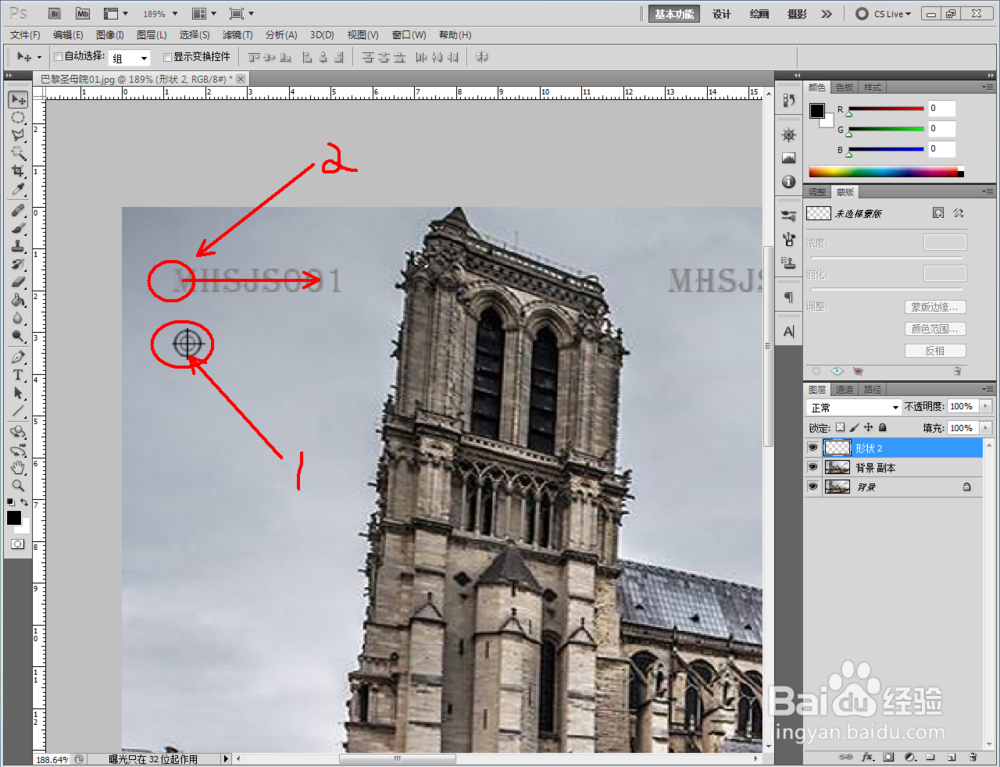
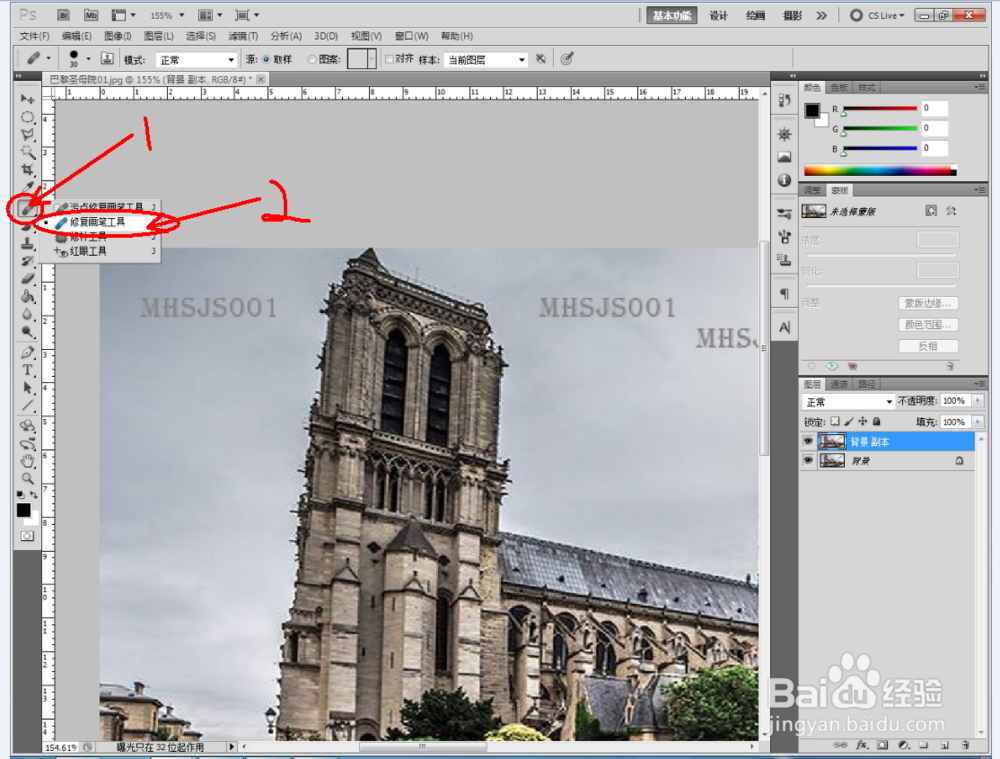
3、打开第三张水印图片,复制一个图层。点击【修复画笔工具】,按住键盘【Alt】键,鼠标点击源头区域。选好源头区域后,调整好笔头的大小和硬度(大小以字母的高度为宜),对水印区域进行填补修复;

ps几种修复工具的使用方法

ps几种修复工具的使用方法

ps几种修复工具的使用方法

ps几种修复工具的使用方法

4、以第四张水印图片为例,复制一个图层。点击【修复画笔工具】,按住键盘【Alt】键,鼠标点击源头区域。选好源头区域后,调整好笔头的大小和硬度,对水印区域进行填补修复;
ps几种修复工具的使用方法

ps几种修复工具的使用方法

ps几种修复工具的使用方法

ps几种修复工具的使用方法

ps几种修复工具的使用方法

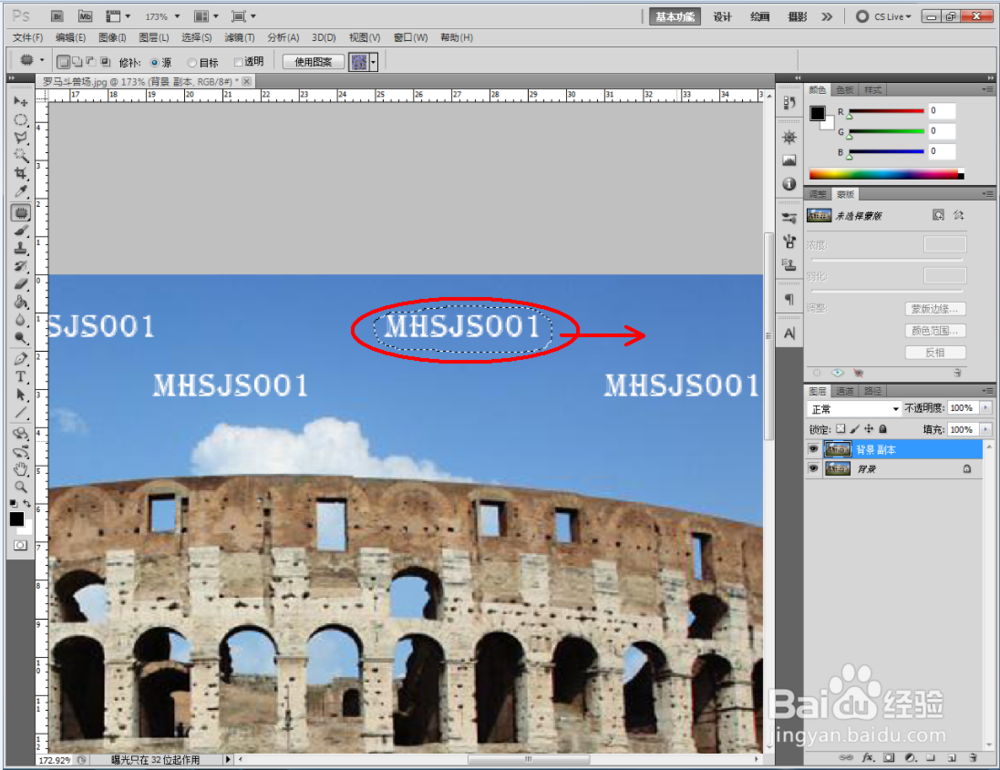
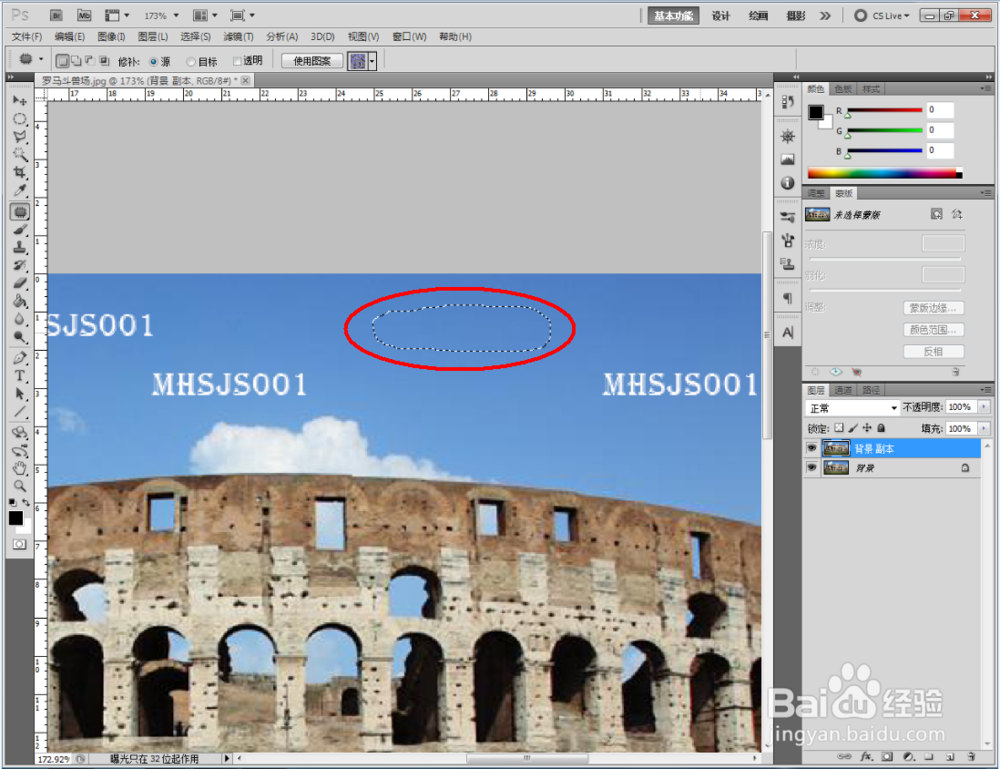
5、打开第五张水印图片,复制一个图层。点击【修补工具】,将水印圈出形成选区,将选区拉动只源头区域(源头区域指的是以该区域的内容进行修补)修补好水印区域即可;
ps几种修复工具的使用方法

ps几种修复工具的使用方法

ps几种修复工具的使用方法

ps几种修复工具的使用方法

ps几种修复工具的使用方法

6、以第六张水印图片为例,同样复制好一个图层。点击【修补工具】,将水印圈出形成选区,将选区拉动只源头区域,修补好水印区域即可。

ps几种修复工具的使用方法

ps几种修复工具的使用方法

ps几种修复工具的使用方法

ps几种修复工具的使用方法

ps几种修复工具的使用方法

  • PS如何P好图案
  • 友基数位板指示灯如何显示
  • 如何用ps绘制一条波浪线?
  • 香芋炆鹅的做法
  • ps怎么制作彩虹
  • 热门搜索
    皮肤暗黄怎么调理能变白 户籍所在地怎么填 电脑系统怎么还原 发财树叶子发黄怎么办 怎么编辑图片 lolfps低怎么办 杏仁粉怎么吃 玉米排骨汤怎么做 wifi密码怎么看 木瓜牛奶怎么做