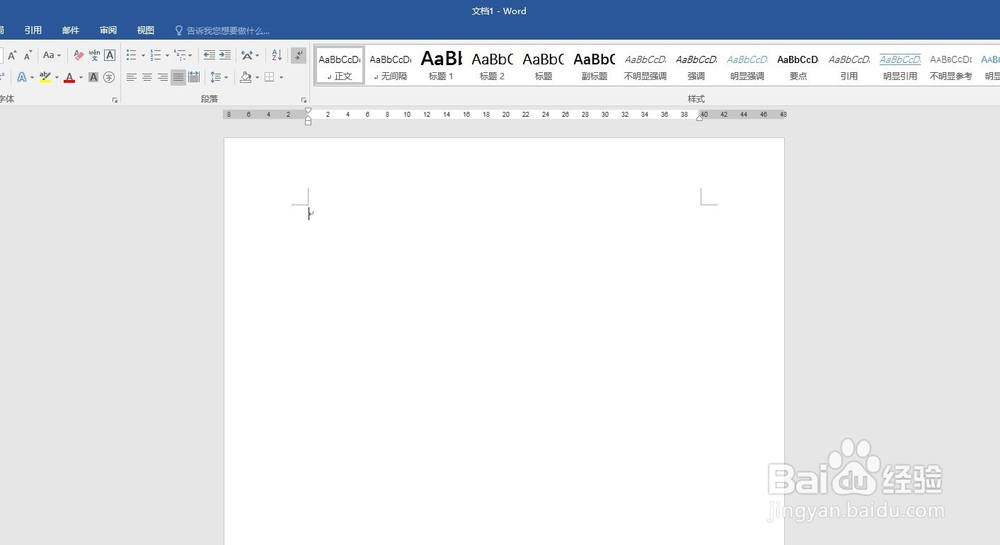
1、打开Word,建立空白文档。
2、点击【插入】—【图表】,随意选择一种图表作为演示。
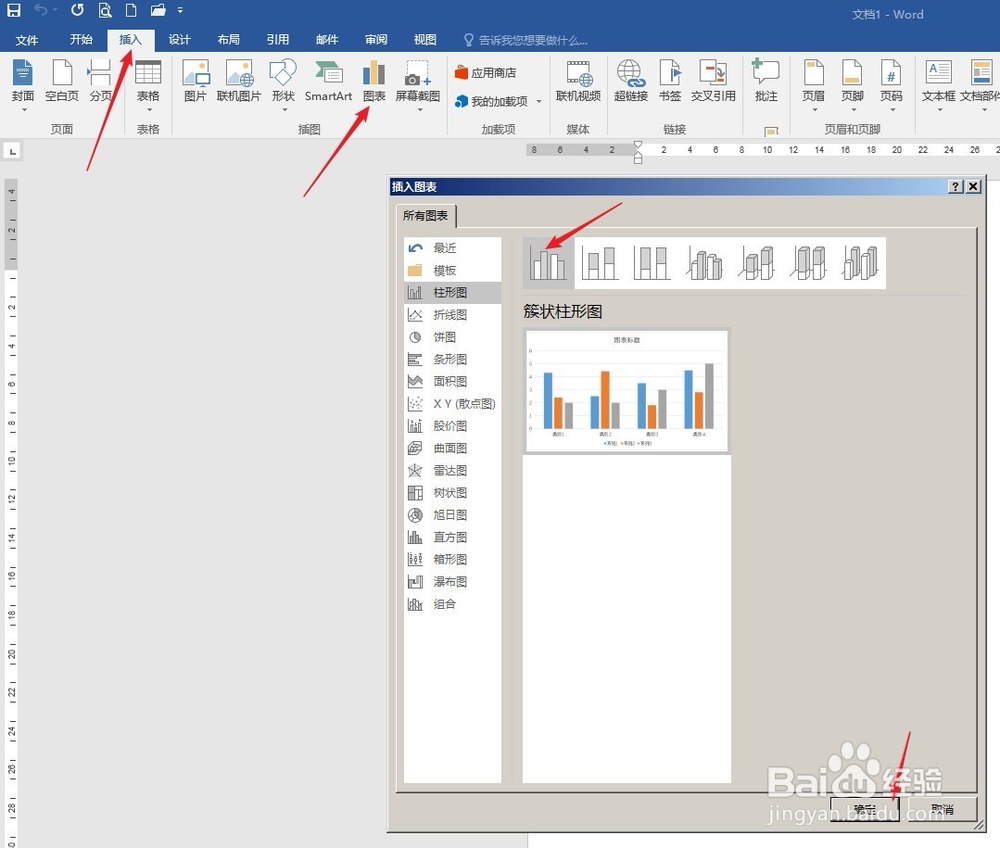
3、点击【确定】后就得到了一个图表。

4、对图表进行简化和美化。
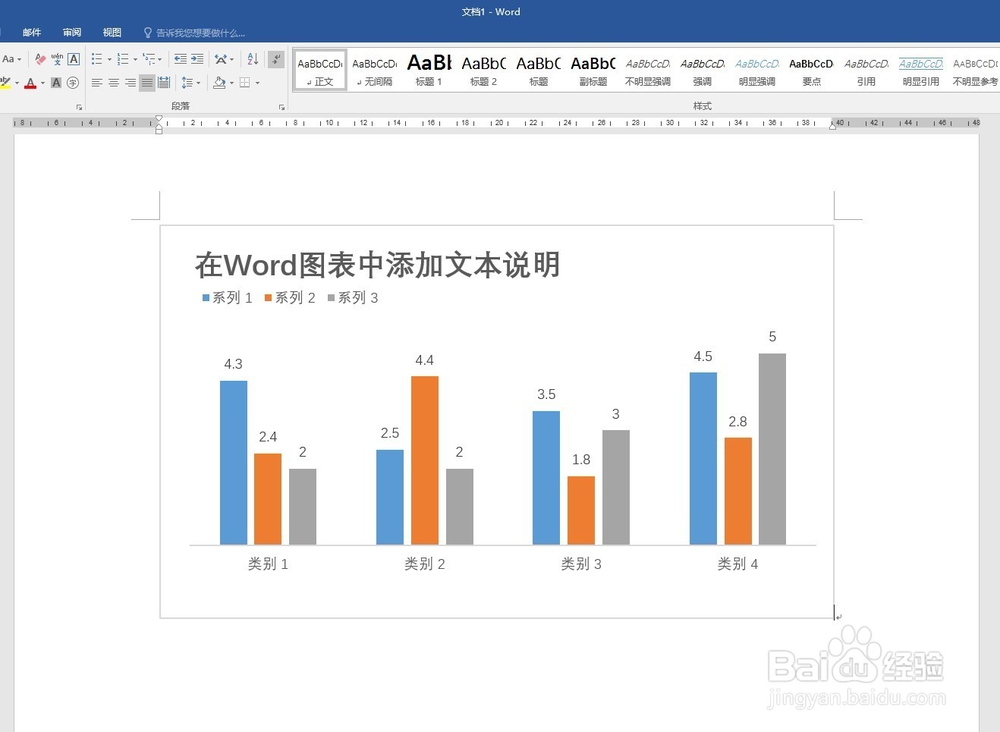
5、适当加大图表尺寸,并缩小绘图区的尺寸,为文本框留出足够的空间。
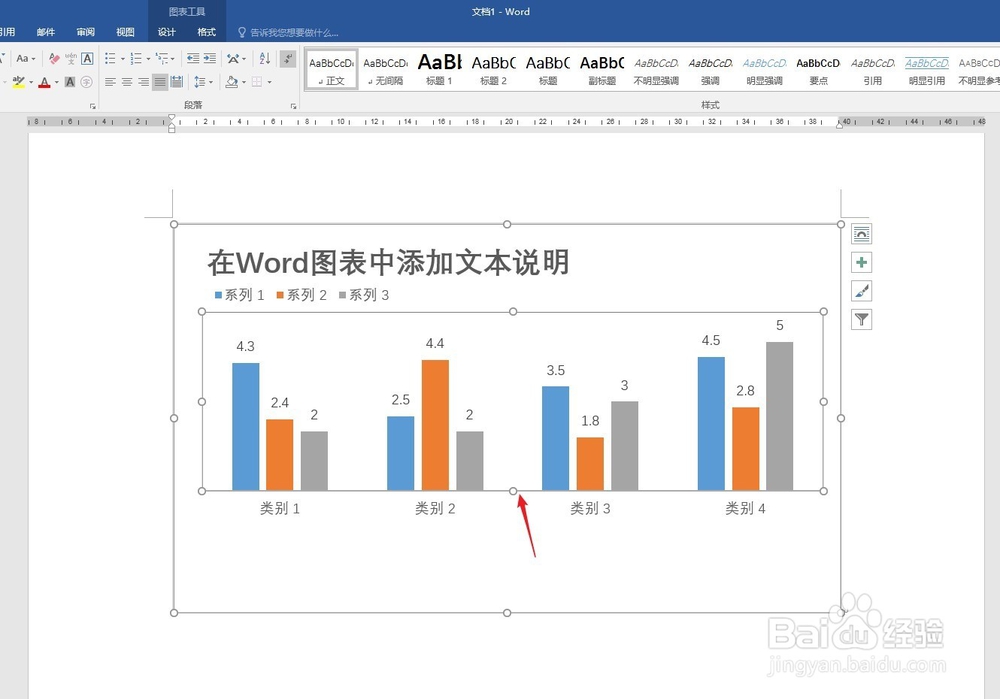
6、然后插入一个文本框。
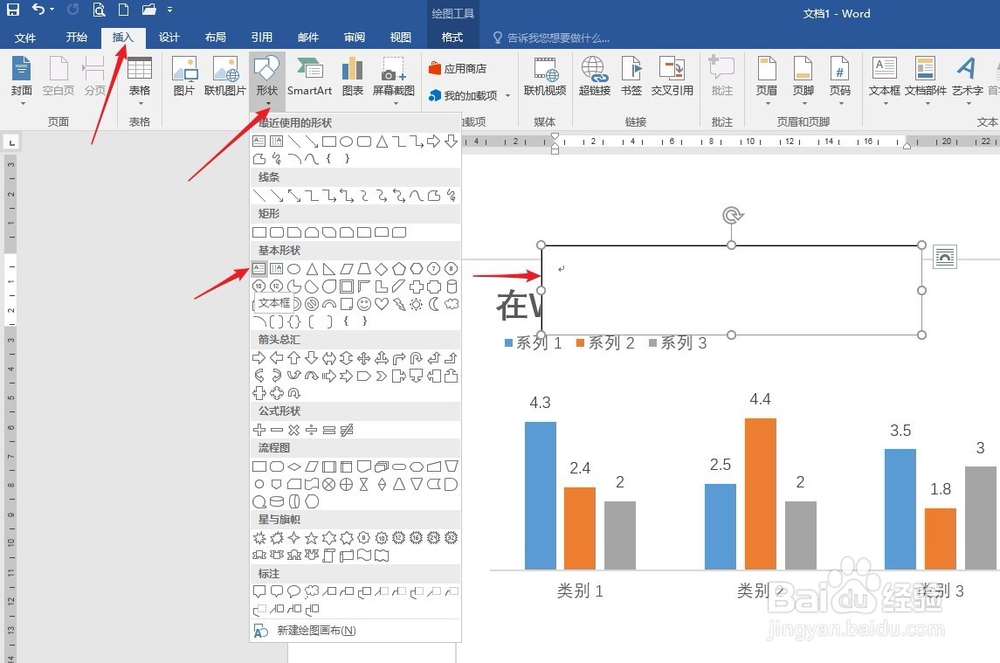
7、选中文本框,执行剪切,然后选中图表,执行粘贴,即可将文本框粘贴进入图表,使得文本框和图表成为一个整体。

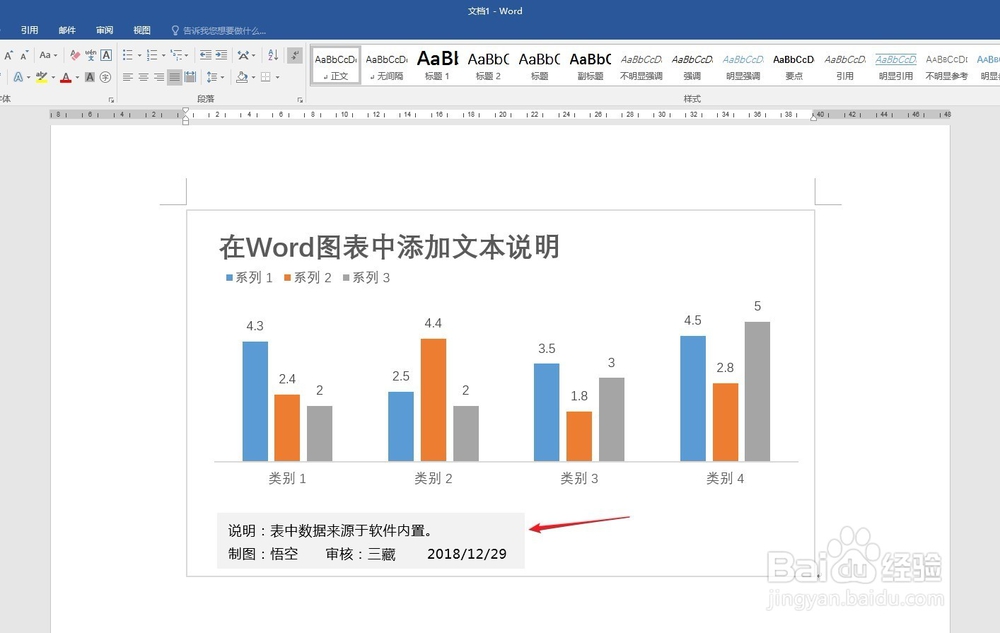
8、将文本框放置到预留的空白处,然后改变尺寸,输入说明文字,设置边框线和底纹颜色,就得到了最终的效果。
时间:2026-04-21 22:48:18
1、打开Word,建立空白文档。
2、点击【插入】—【图表】,随意选择一种图表作为演示。
3、点击【确定】后就得到了一个图表。
4、对图表进行简化和美化。
5、适当加大图表尺寸,并缩小绘图区的尺寸,为文本框留出足够的空间。
6、然后插入一个文本框。
7、选中文本框,执行剪切,然后选中图表,执行粘贴,即可将文本框粘贴进入图表,使得文本框和图表成为一个整体。
8、将文本框放置到预留的空白处,然后改变尺寸,输入说明文字,设置边框线和底纹颜色,就得到了最终的效果。
