1、准备好HDMI线,笔记本,显示器,这里用现在最常用的HDMI接口作为教程。

2、在电脑一侧找到HDMI接口

3、这是HDMI线接头,接头处也会有HDMI标识

4、视频线接到电脑与显示屏,这样就连接好了。

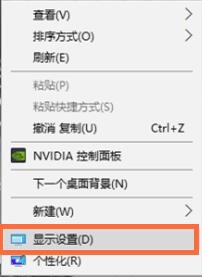
1、桌面右键选择显示设置
2、在显示中找到多显示器设置
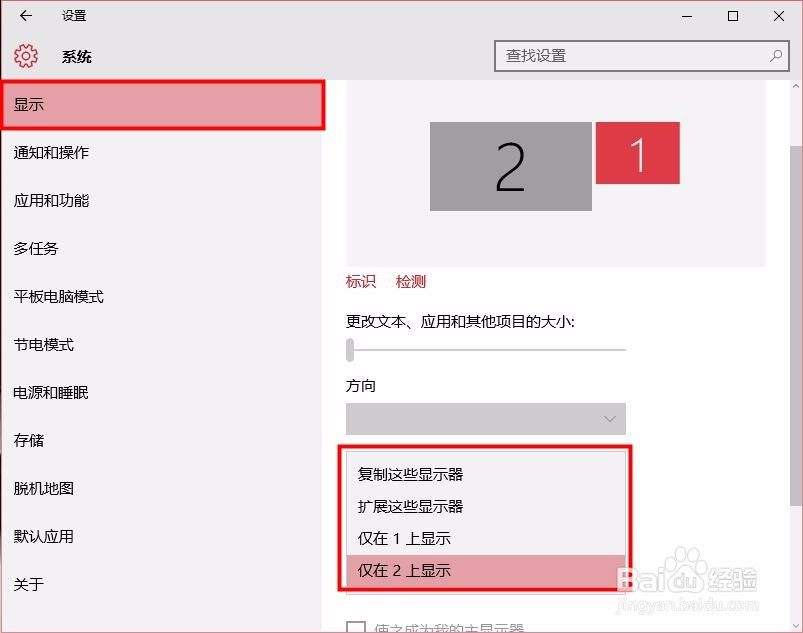
3、仅在显示器1或者仅在显示器2中显示,就是指笔记本或者显示屏单独显示
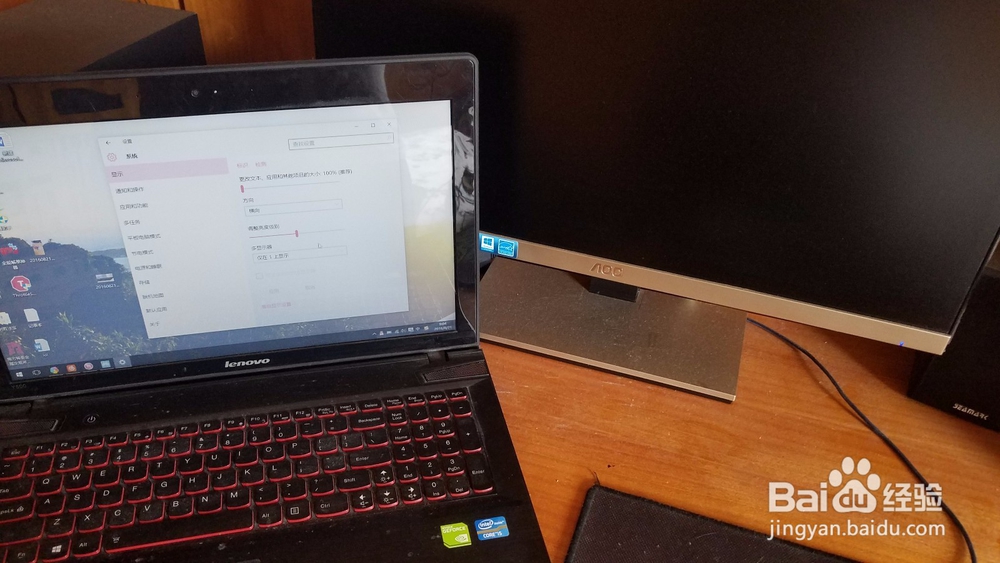

4、扩展这些显示器就是指两个显示器同时显示,可以实现分屏操作

时间:2026-04-25 10:09:17
1、准备好HDMI线,笔记本,显示器,这里用现在最常用的HDMI接口作为教程。
2、在电脑一侧找到HDMI接口
3、这是HDMI线接头,接头处也会有HDMI标识
4、视频线接到电脑与显示屏,这样就连接好了。
1、桌面右键选择显示设置
2、在显示中找到多显示器设置
3、仅在显示器1或者仅在显示器2中显示,就是指笔记本或者显示屏单独显示
4、扩展这些显示器就是指两个显示器同时显示,可以实现分屏操作
