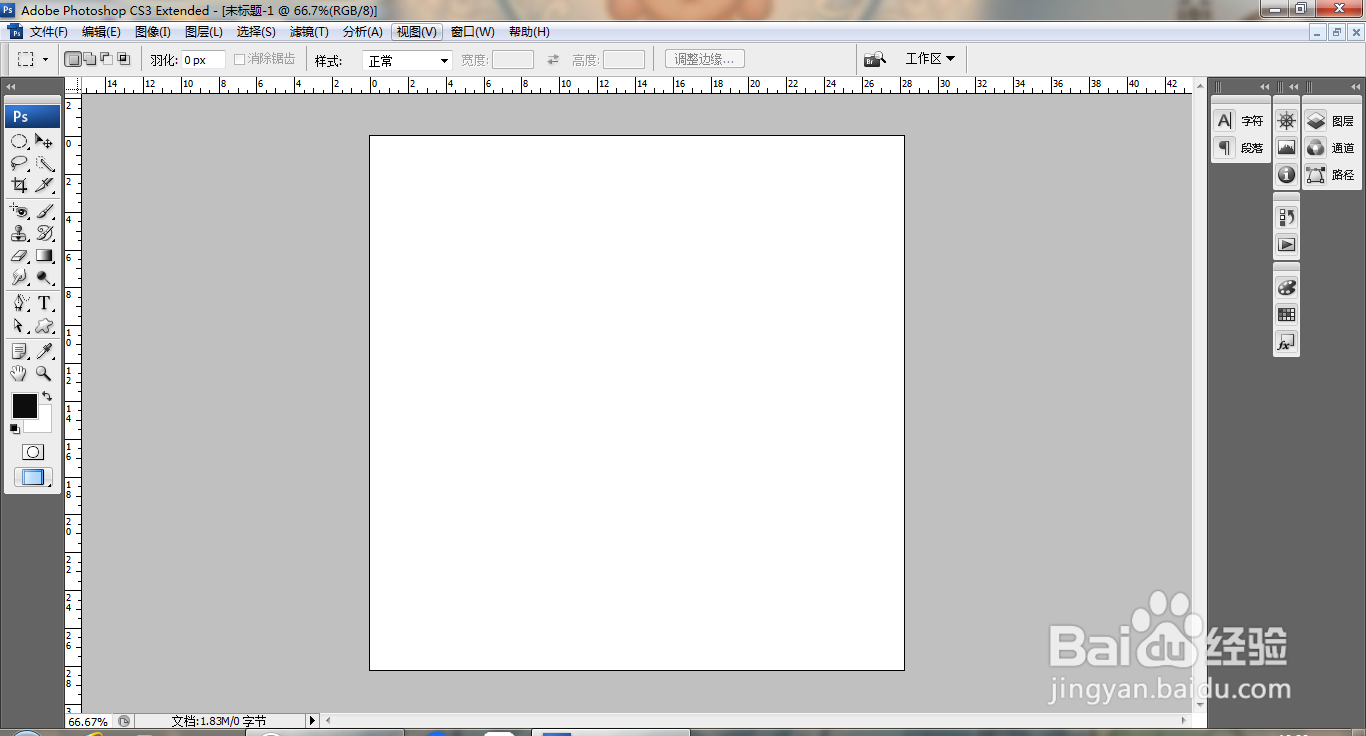
1、打开PS,新建空白背景,如图
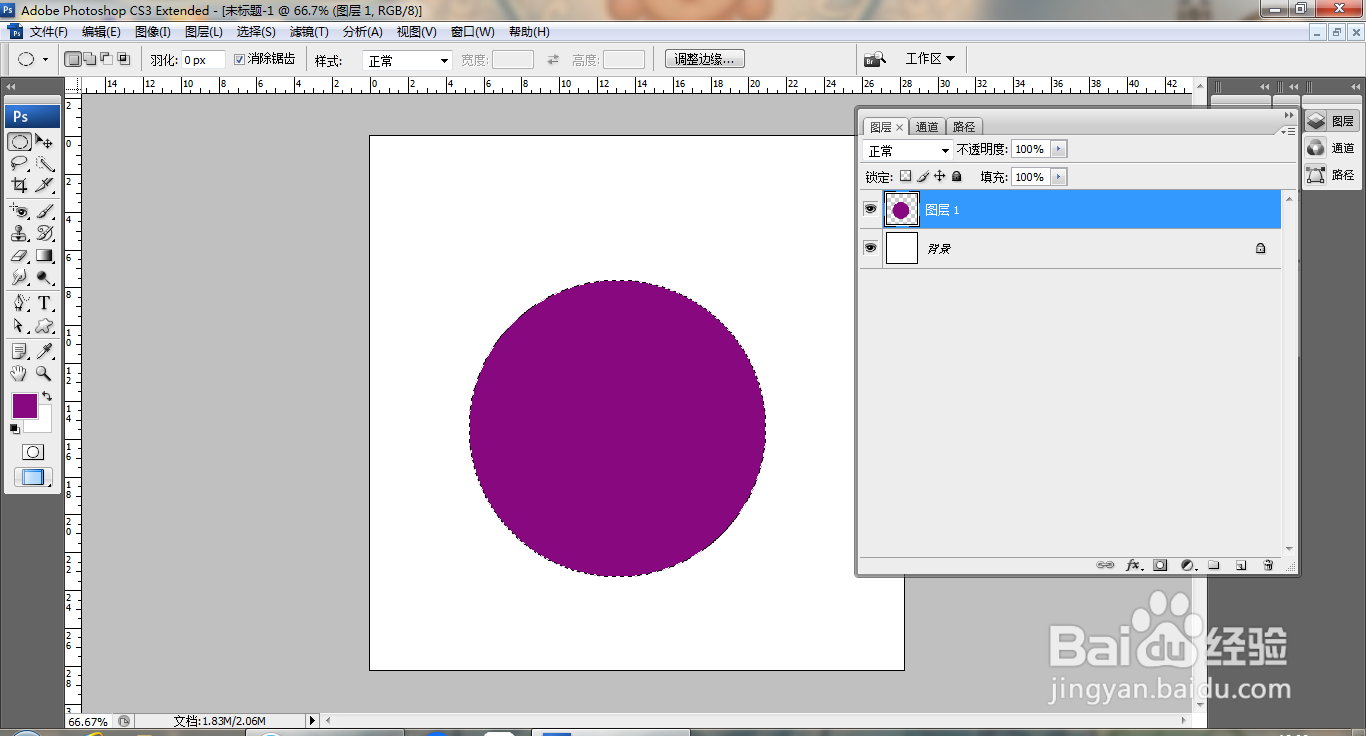
2、新建图层,选择椭圆形选区工具,按shift键绘制圆形选区,填充紫色,如图
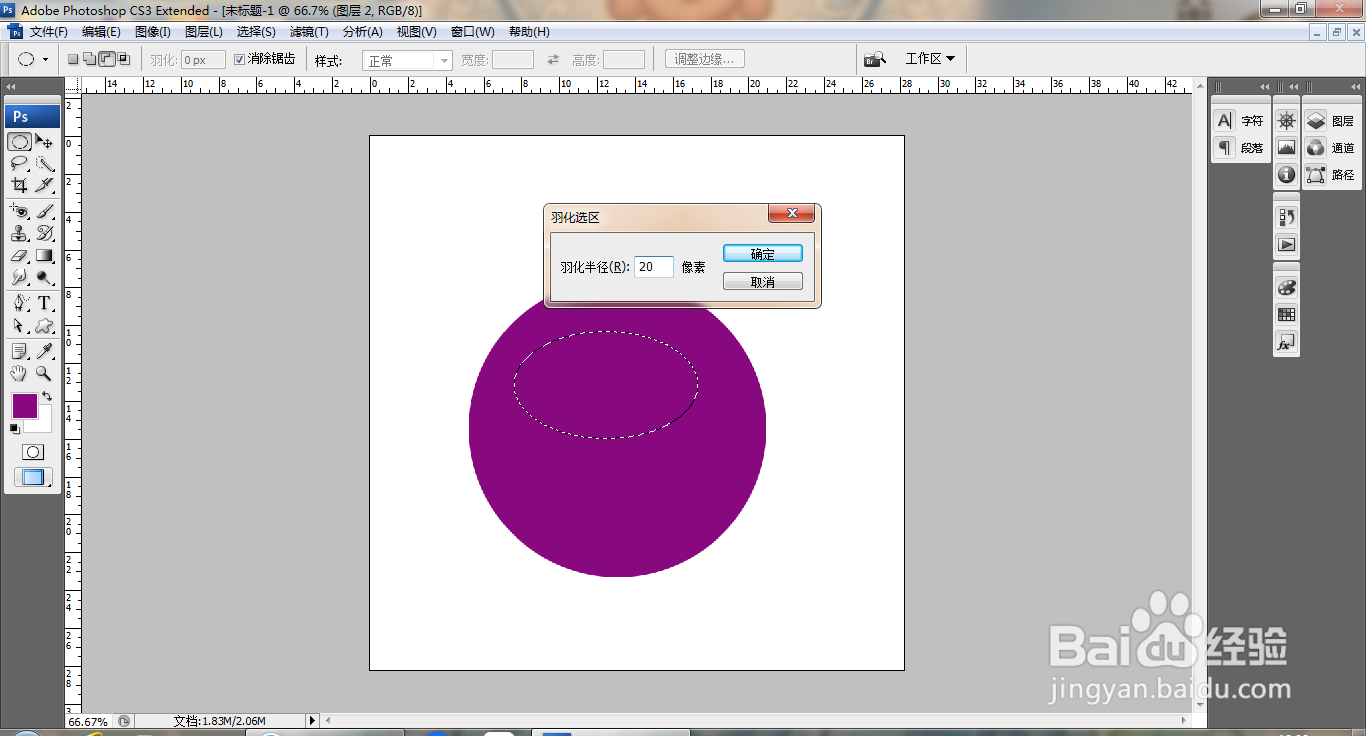
3、新建图层,选择椭圆形选区工具,绘制椭圆形选区,羽化半径为20像素,点击确定,如图
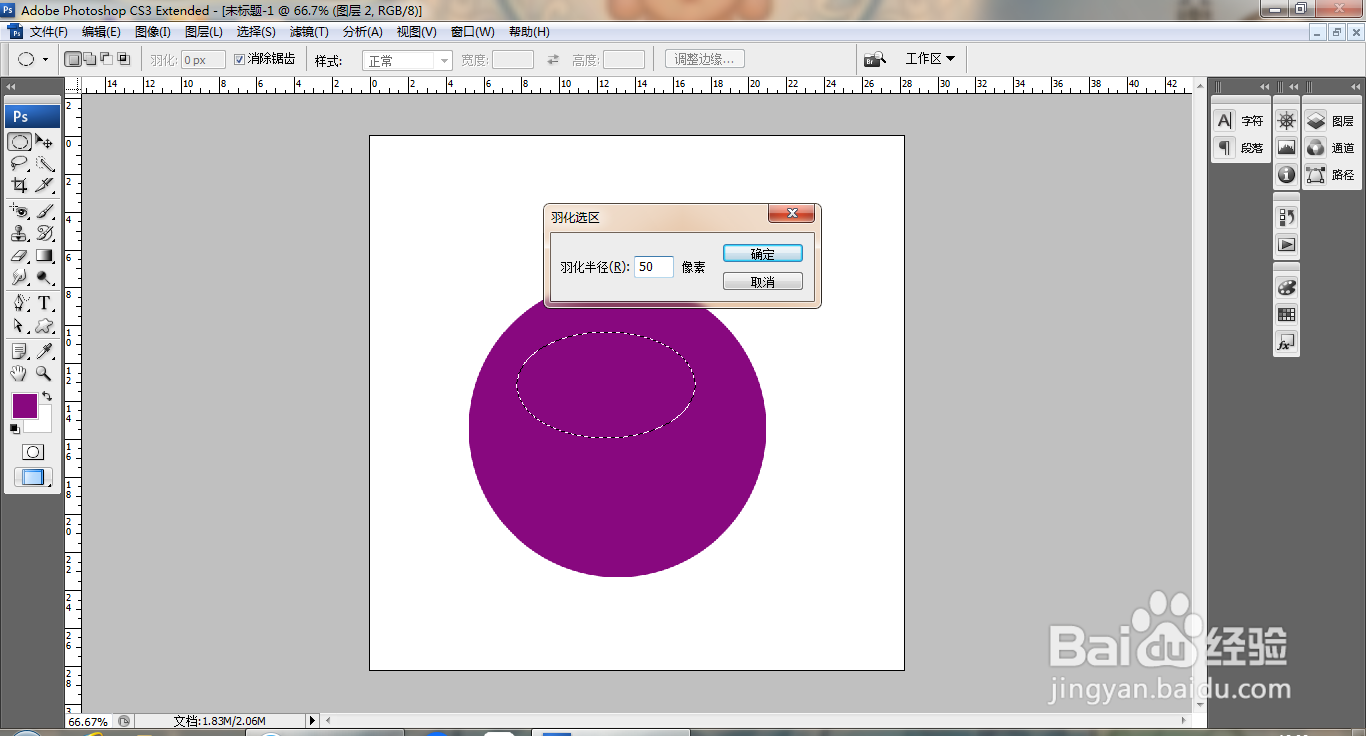
4、设置羽化半径为50像素,点击确定,如图
5、新建图层,填充白色,如图
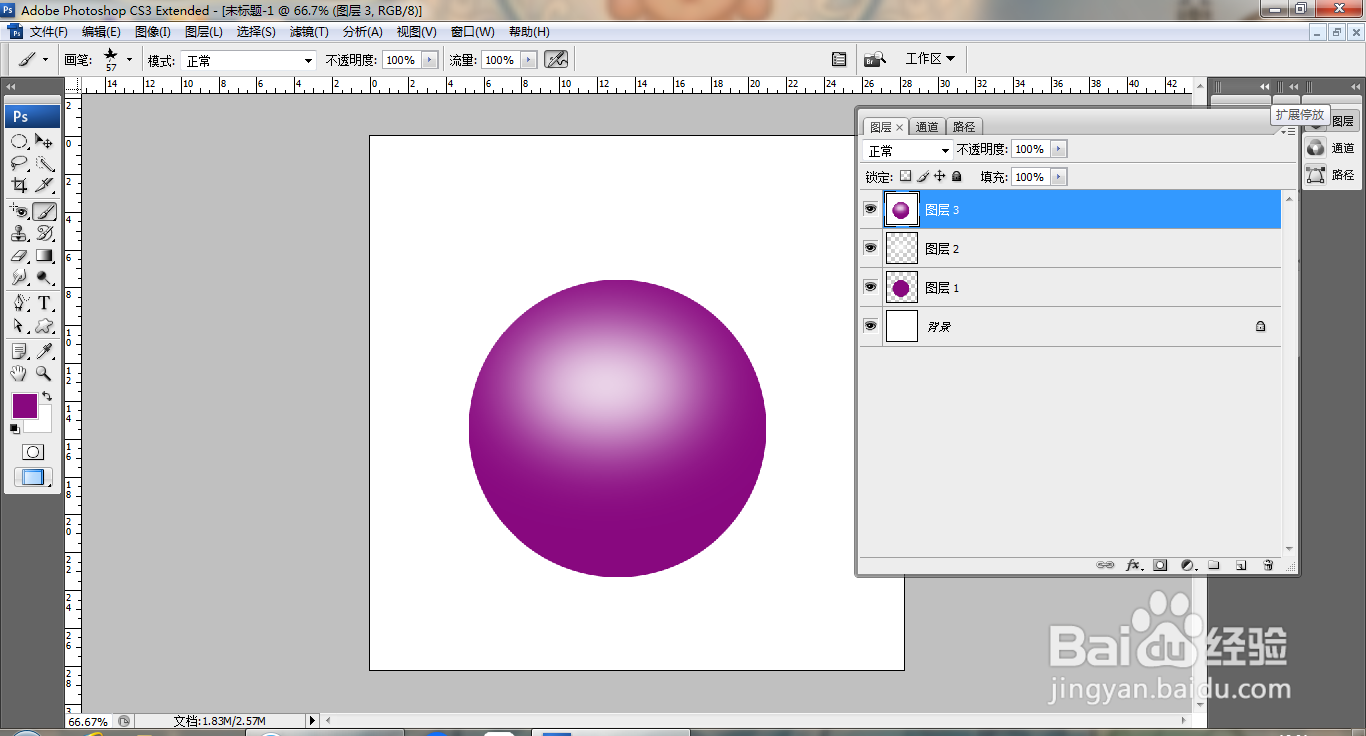
6、盖印图层,点击减淡工具,选择画笔工具涂抹边缘,如图
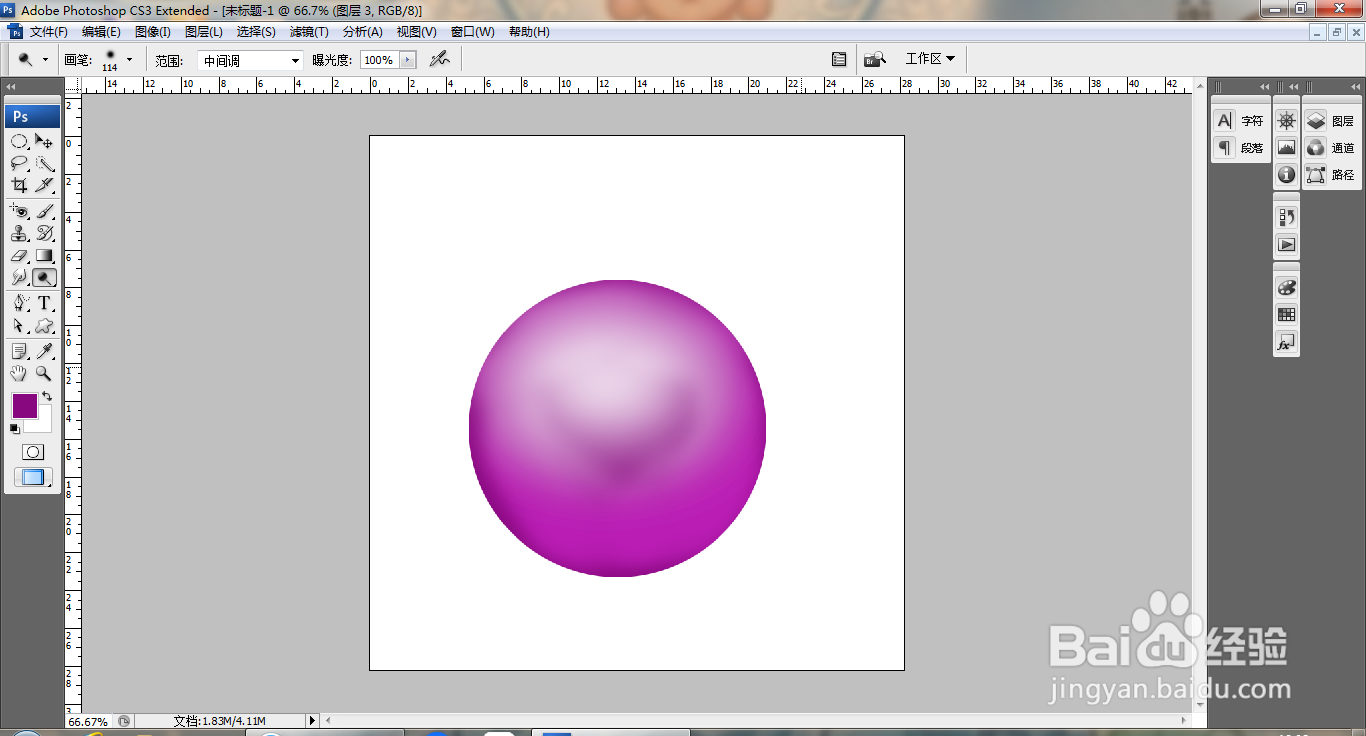
7、新建图层,选择自定义形状工具,绘制图标,设置图层混合模式为滤色,如图
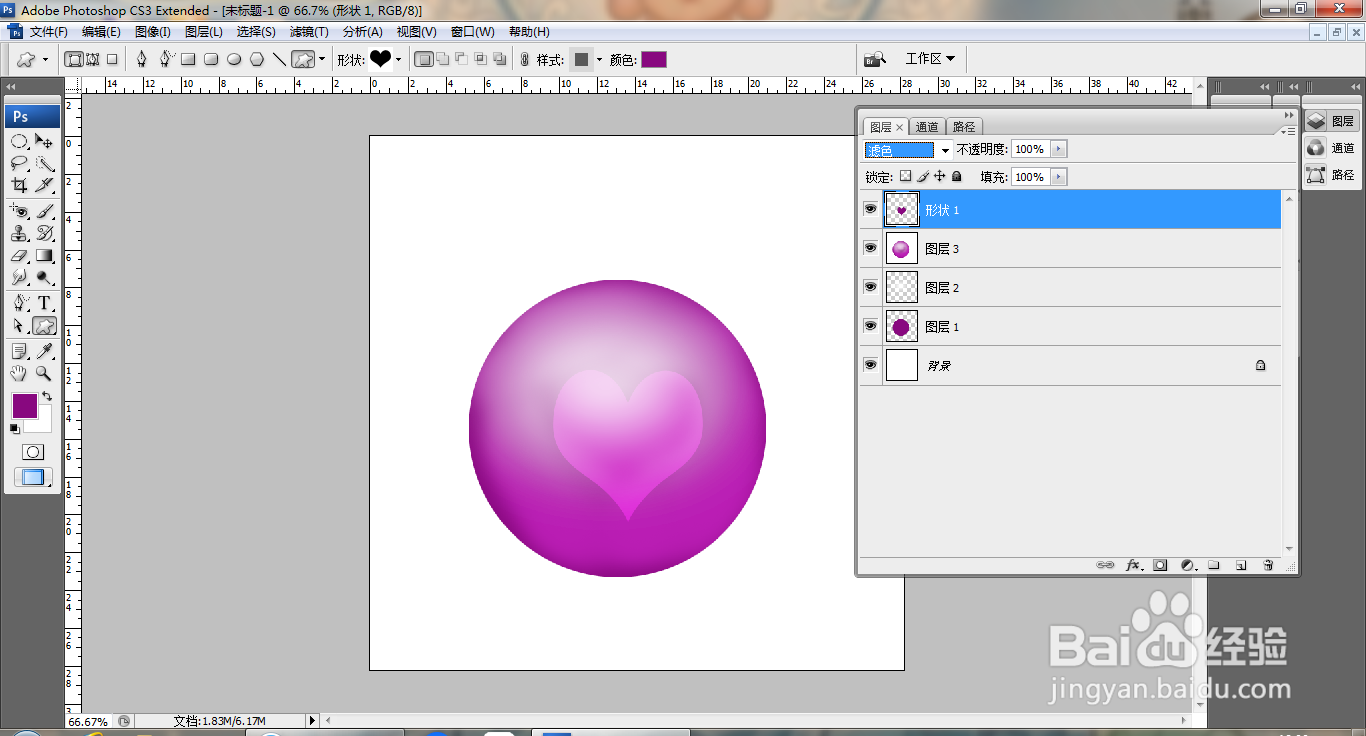
8、复制图层,多次复制,水平翻转,调整图层,如图
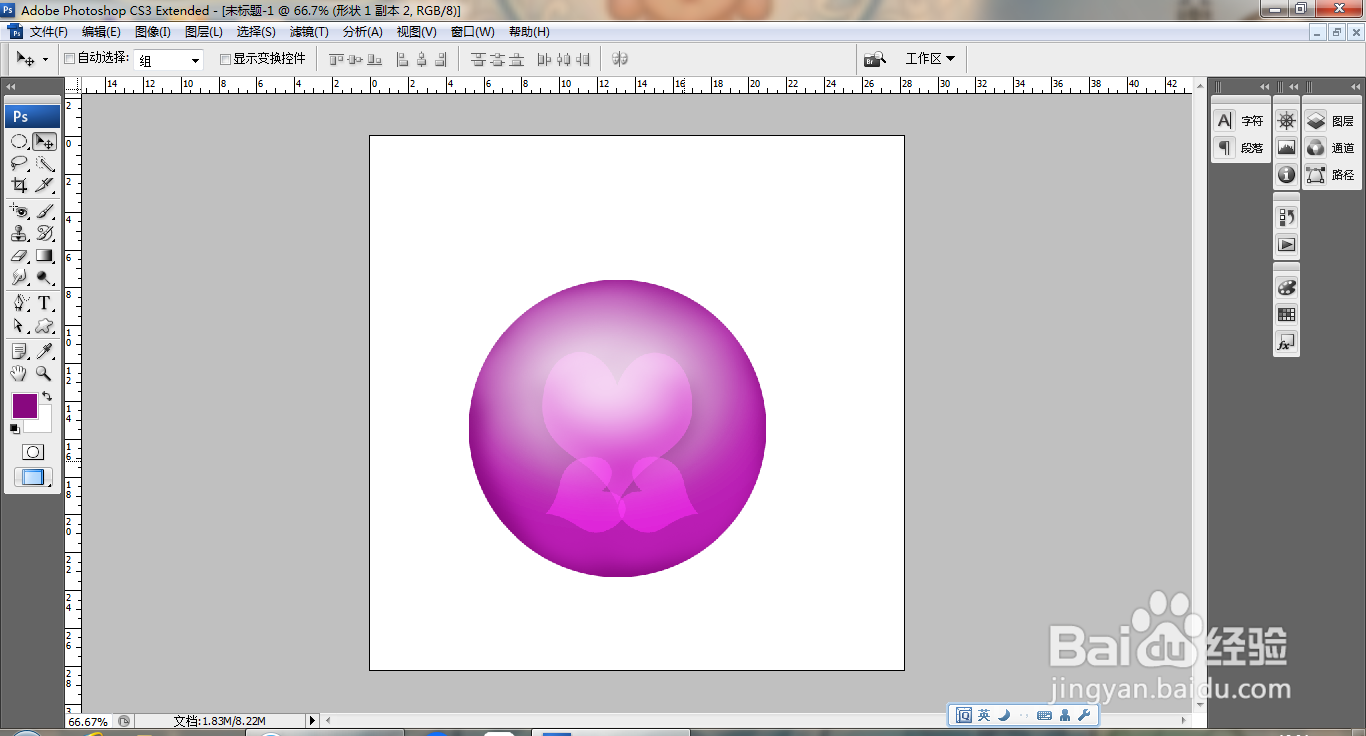
9、执行渐变颜色填充,删除部分内容,如图

时间:2026-04-26 08:00:50
1、打开PS,新建空白背景,如图
2、新建图层,选择椭圆形选区工具,按shift键绘制圆形选区,填充紫色,如图
3、新建图层,选择椭圆形选区工具,绘制椭圆形选区,羽化半径为20像素,点击确定,如图
4、设置羽化半径为50像素,点击确定,如图
5、新建图层,填充白色,如图
6、盖印图层,点击减淡工具,选择画笔工具涂抹边缘,如图
7、新建图层,选择自定义形状工具,绘制图标,设置图层混合模式为滤色,如图
8、复制图层,多次复制,水平翻转,调整图层,如图
9、执行渐变颜色填充,删除部分内容,如图
