1、 打开gimp软件,鼠标左键单击菜单下的【文件】>>【新建】,接着找到一张城市的风景图片,将其打开后,然后选择左边工具箱的颜色选择工具,如下图所示。

2、 接着,使用颜色选择工具,在图片上的蓝天的区域选择出了蓝颜色的区域,用来更换颜色,如下图所示。

3、 然后,鼠标左键更换填充的前景颜色,并选择左边工具箱的【油漆桶填充】工具,如下图所示。

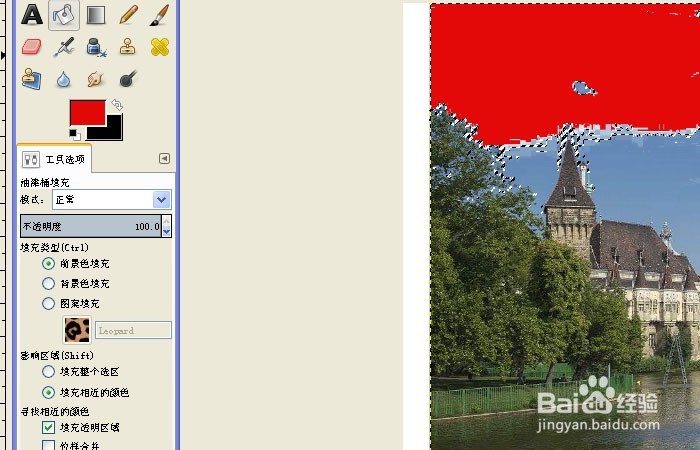
4、 接着对选取的区域,使用【油漆桶填充】工具后,可看图片上蓝色区域被更换成红色的区域了,如下图所示。
5、 然后,鼠标左键更换填充的前景颜色,并选择左边工具箱的【渐变填充】工具,如下图所示。

6、 接着对选取的区域,使用【渐变填充】工具后,可看图片上红色区域被更换成渐变的红色的区域了,如下图所示。根据图片处理的需要,可使用不同的图形选取工具。

