如何在虚拟机VMware中添加多块磁盘

 时间:2026-02-11 23:17:33

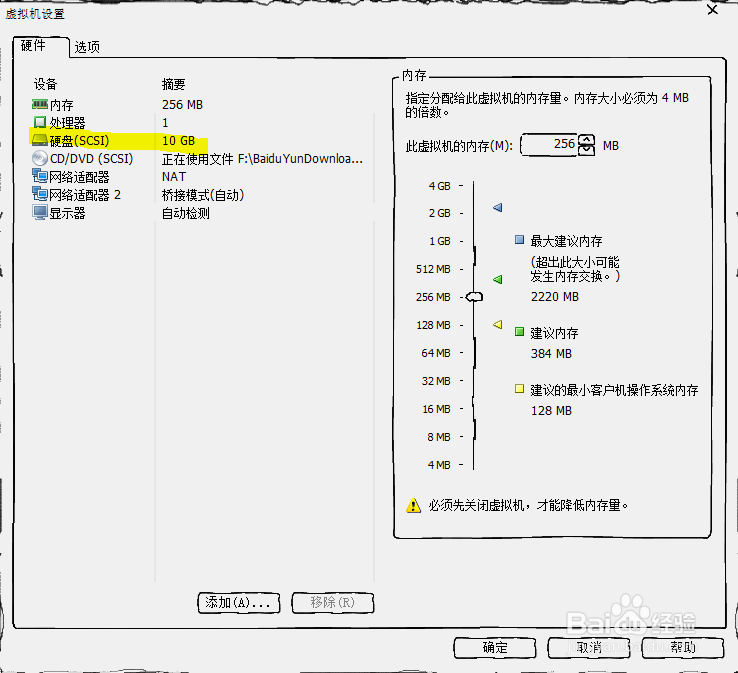
1、我们打开虚拟机,先看一下虚拟机的基本配置,(下图看出我的虚拟机目前只有一块硬盘)。
如何在虚拟机VMware中添加多块磁盘

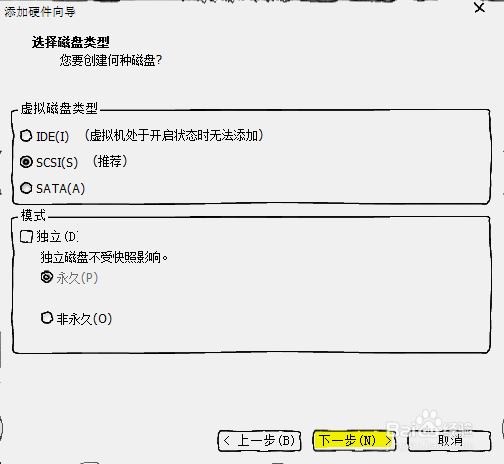
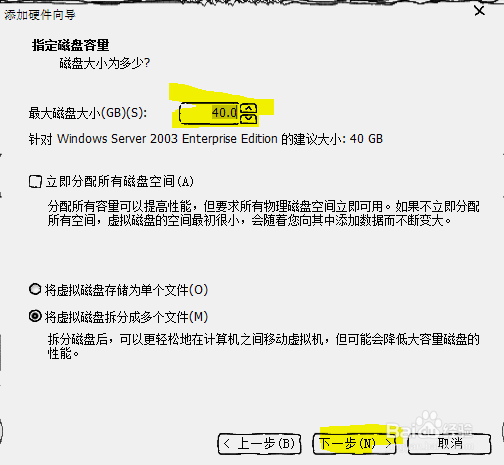
2、我们单击添加按钮,然后添加一块硬盘。(磁盘类型我们选择默认-->选择创建新的虚拟磁盘-->然后选择磁盘大小)点击确定后磁盘就添加好了。

如何在虚拟机VMware中添加多块磁盘

如何在虚拟机VMware中添加多块磁盘

如何在虚拟机VMware中添加多块磁盘

如何在虚拟机VMware中添加多块磁盘

3、开机进入虚拟机,我们先看一下没配置前的设置(只有一个C盘)。

如何在虚拟机VMware中添加多块磁盘

4、虚拟机的左下角显示两个硬盘说明我们的硬盘添加成功,只需在虚拟机设置我们就可以使用多块磁盘了。

如何在虚拟机VMware中添加多块磁盘

5、进入虚拟机右键我的电脑选择电脑管理,进入计算机磁盘管理。

如何在虚拟机VMware中添加多块磁盘

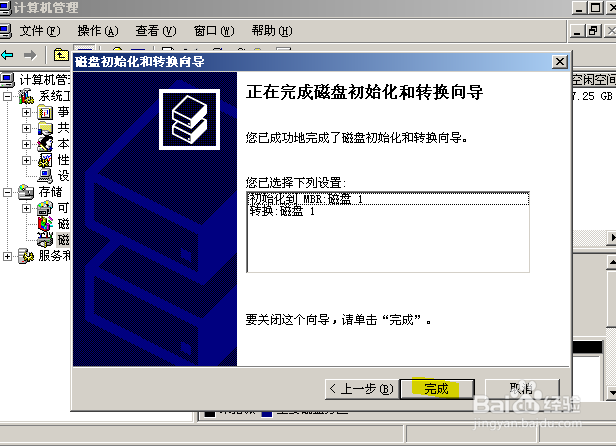
6、进入磁盘管理后,自动弹出一个对话框,下一步选择磁盘1(一般是),单击完成。
如何在虚拟机VMware中添加多块磁盘

7、右键未分配的磁盘,选择新建卷,接下来一路回车就完成了。

如何在虚拟机VMware中添加多块磁盘

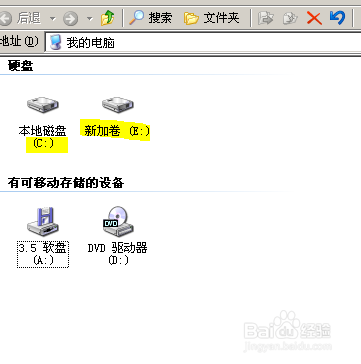
8、添加完成,查看效果(多了一个E盘)。

如何在虚拟机VMware中添加多块磁盘

  • KERNEL32.dll动态链接库报错解决方法
  • 碧蓝航线喀琅施塔得怎么获得
  • 王者荣耀千筹问战活动介绍
  • win10系统电脑锁屏界面如何显示天气情况?
  • Word怎么设置插入自选图形时自动创建绘图画布
  • 热门搜索
    户尘螨过敏怎么办 居民身份证号大全 脚上长了鸡眼怎么办 资料大全 成语大全四字成语 物理公式大全 迎春花盆景图片大全 四虎影视东方影视大全 小学生科技小制作大全 芦荟怎么移植