1、打开相框素材,双击背景,将背景解锁成图层0。这样就可以进行图层移动了。为了能看清人物移动的位置,将不透明度设置为50%。

2、打开人物素材,选择“图像”→“图像大小”,更改图像的大小,大致与相框大小相当即可。

3、使用需要安装的portraiture磨皮滤镜对图像进行一下处理。或是使用其它方式,让图像的效果更好一些。

4、选择“移动工具”,按住鼠标左键将人物图像拖到相框背景文件中。产生图层1,将图层1拖到图层0的下面。移动图层1的位置到合适的地方。然后将不透明度设为100。
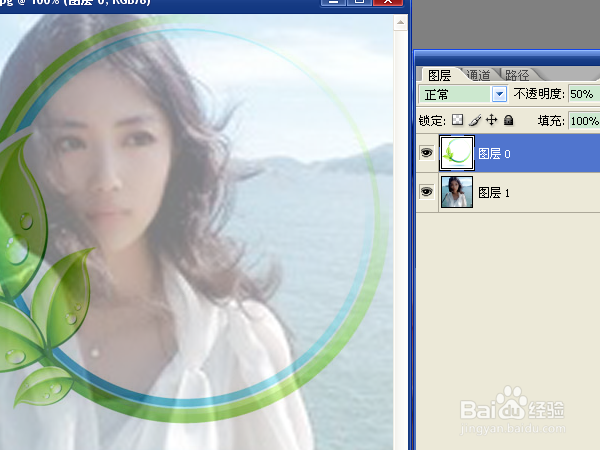
5、点击“图层窗口”下方的“添加矢量蒙版”按钮。选择“画笔工具”,按f5选择柔角笔尖,用黑色将头像涂抹出来。涂抹过大,选择白色再涂抹回来。也可以设置不透明度和流量进行涂抹。

6、选择“横排文字工具”,设置字体、字号,输入文字后点击对号按钮,提交当前所有编辑。

7、鼠标右键调出菜单,选择“栅格化文字”,按住ctrl键点击文字图层的缩略图,载入选区。选择“渐变工具”,用黑白线性渐变对文字进行渐变,让文字产生渐隐的效果。保存文件。