1、先去检查,点击启动,点击助手。
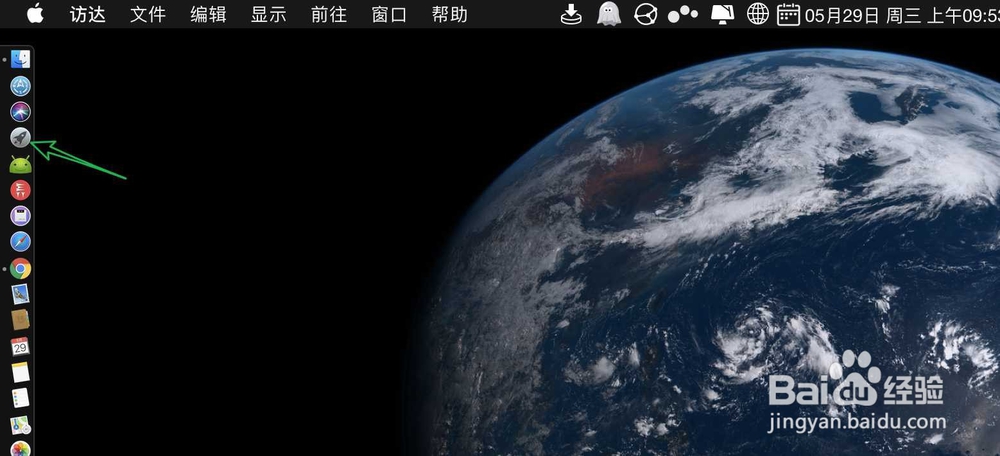
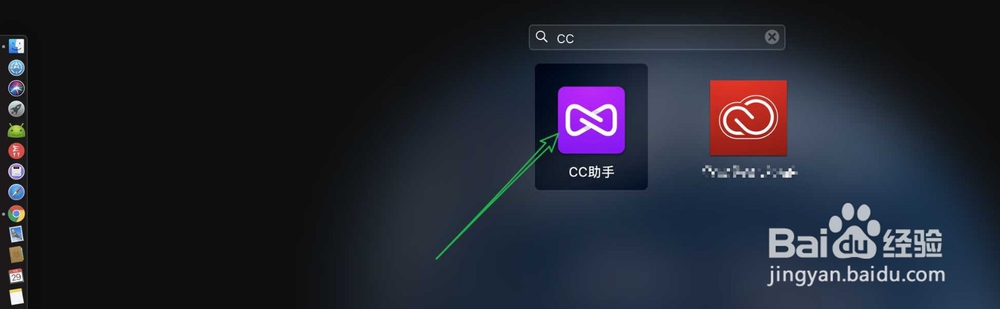
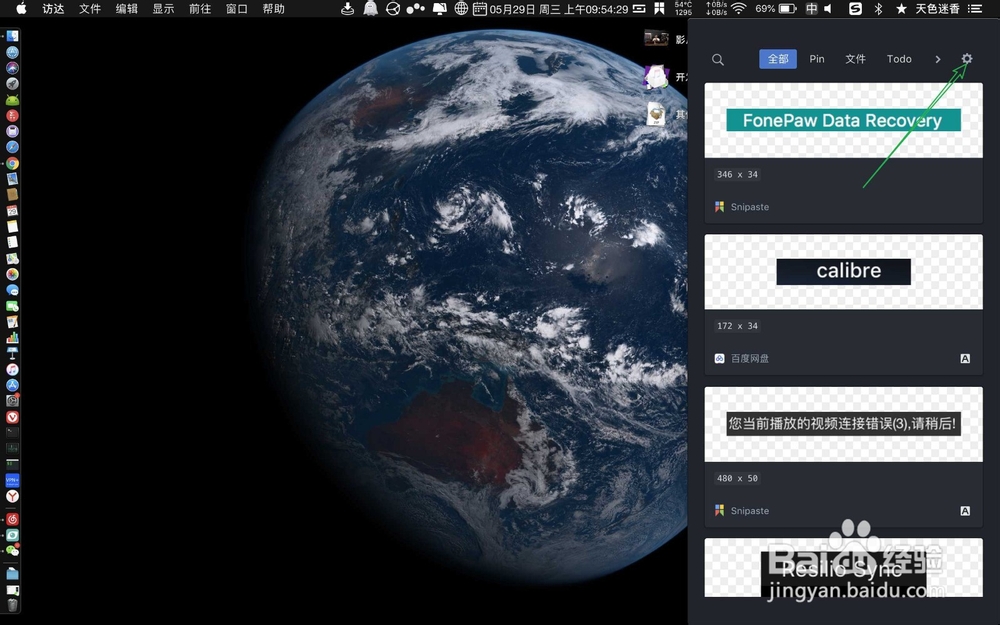
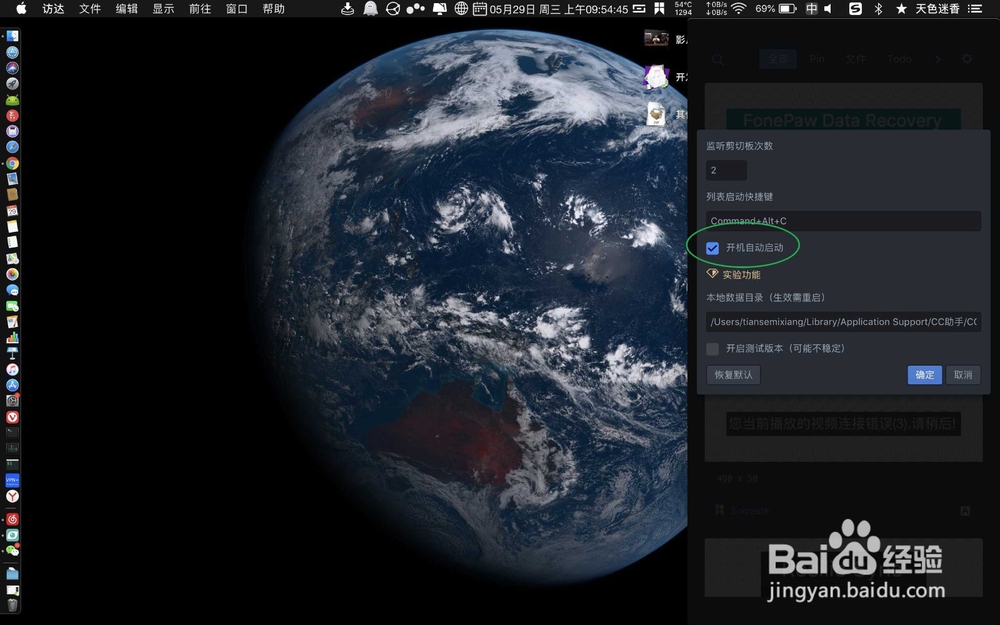
2、点击设置方面的齿轮的,看开机启动是否勾上,勾上,那么即可。
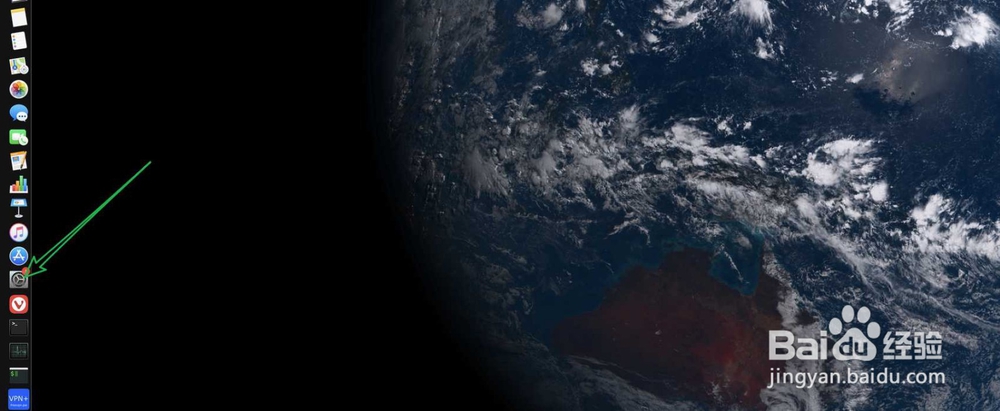
3、接下来,点击设置,点击用户群组功能。

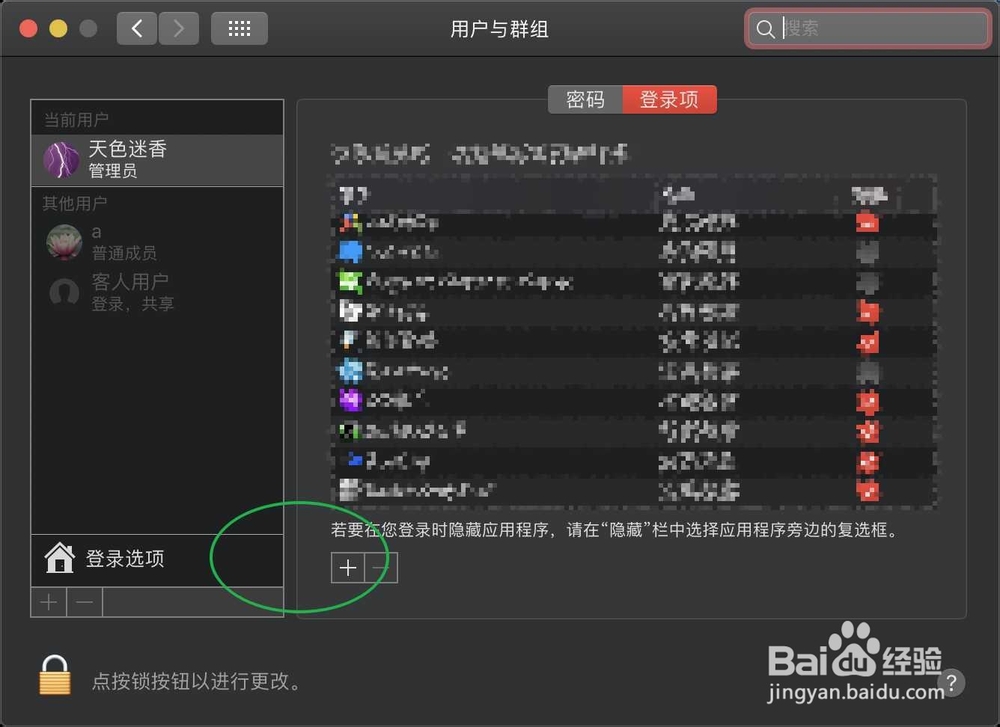
4、点击OS的登录项,点击OS上的+。

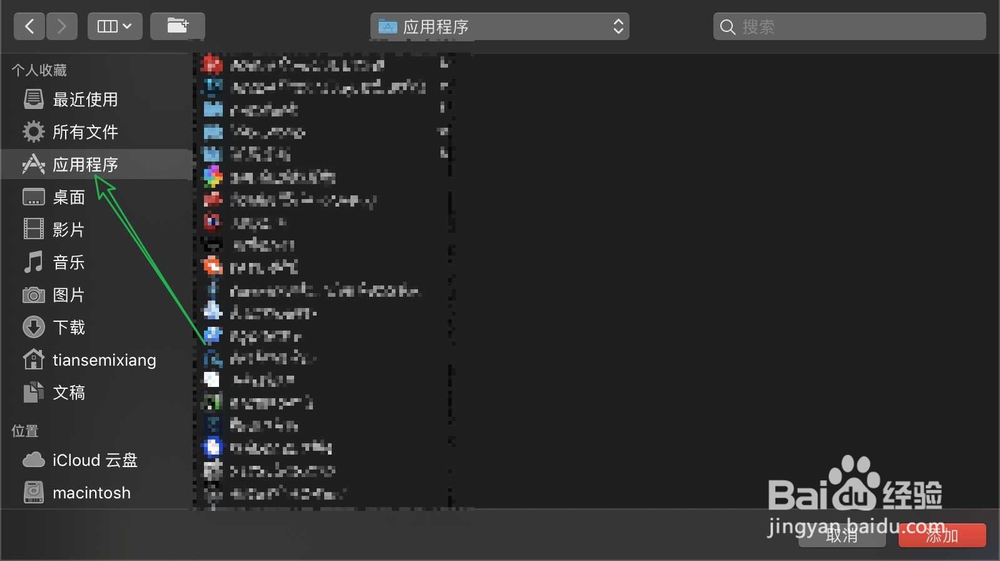
5、点击应用,把助手添加。
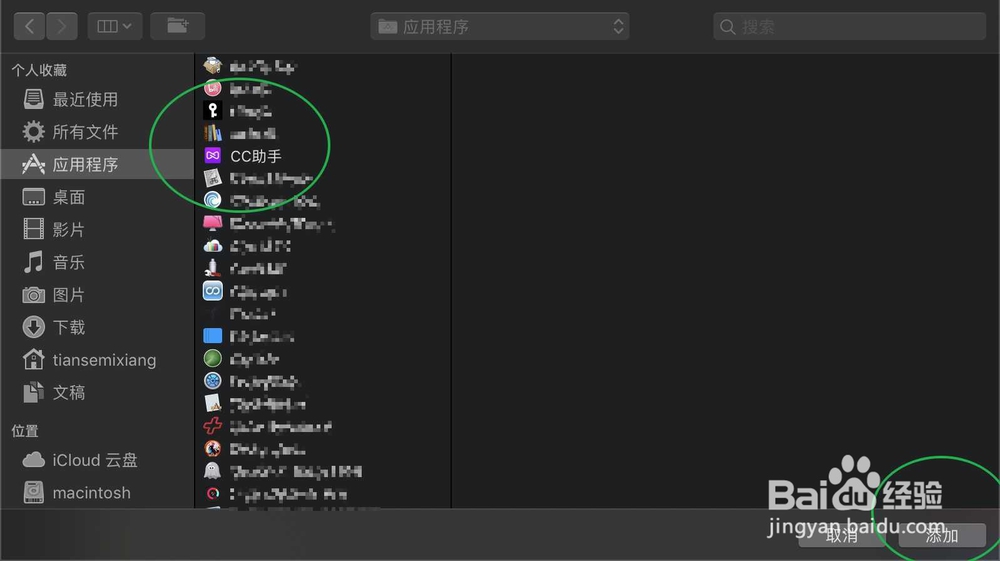
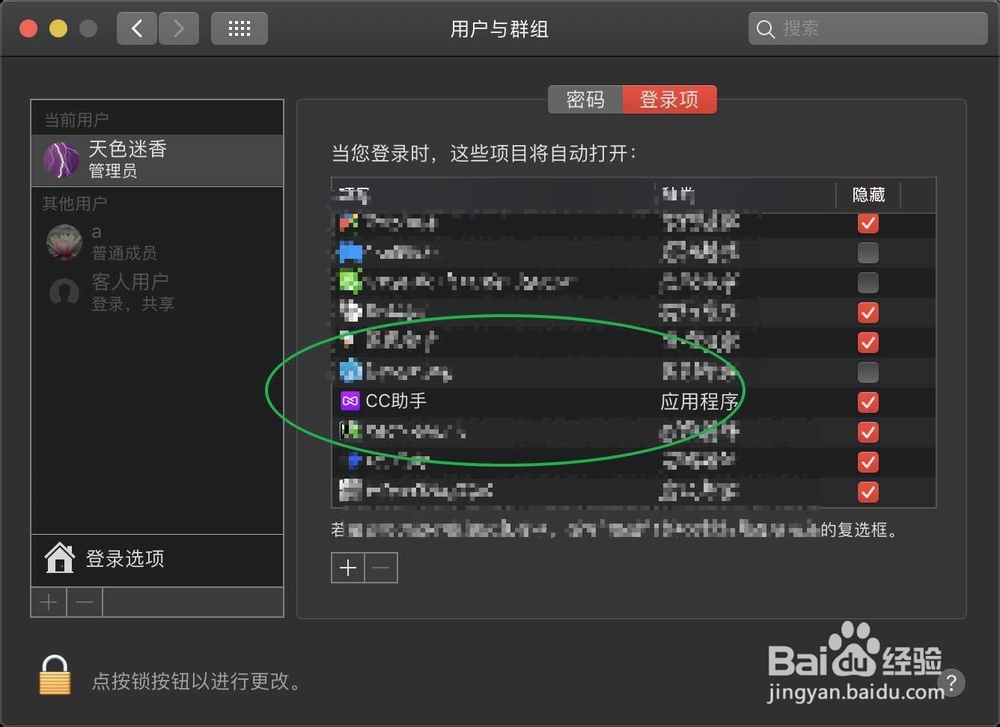
6、添加之后,结果,如图,那么下次开机,它就可以开机启动。
时间:2026-04-23 02:54:52
1、先去检查,点击启动,点击助手。
2、点击设置方面的齿轮的,看开机启动是否勾上,勾上,那么即可。
3、接下来,点击设置,点击用户群组功能。
4、点击OS的登录项,点击OS上的+。
5、点击应用,把助手添加。
6、添加之后,结果,如图,那么下次开机,它就可以开机启动。
