




PS怎么快速制作一个发光的圆

 时间:2026-04-23 05:07:35

PS快速制作发光的圆,具体步骤如下。

PS怎么快速制作一个发光的圆

PS怎么快速制作一个发光的圆

PS怎么快速制作一个发光的圆

PS怎么快速制作一个发光的圆

PS怎么快速制作一个发光的圆

工具/原料

电脑:Win10

软件:PS CC 2017

方法/步骤

第一步,使用椭圆工具画一个圆。

PS怎么快速制作一个发光的圆

第二步,鼠标右键,点击填充。

PS怎么快速制作一个发光的圆

第三步,点击颜色。

PS怎么快速制作一个发光的圆

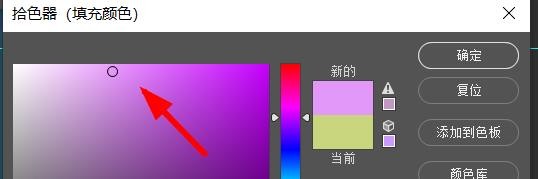
第四步,选择颜色,如紫色。

PS怎么快速制作一个发光的圆

第五步,点击图层,鼠标右键,点击混合选项。

PS怎么快速制作一个发光的圆

第六步,选择外发光,设置各参数,预览并确定想要的效果。

PS怎么快速制作一个发光的圆

第七步,选择不同的等高线,得到的外发光效果不同。

PS怎么快速制作一个发光的圆

PS怎么快速制作一个发光的圆

PS怎么快速制作一个发光的圆

PS怎么快速制作一个发光的圆

PS怎么快速制作一个发光的圆

总结

第一步,使用椭圆工具画一个圆。

第二步,鼠标右键,点击填充。

第三步,点击颜色。

第四步,选择颜色,如紫色。
第五步,点击图层,鼠标右键,点击混合选项。

第六步,选择外发光,设置各参数,预览并确定想要的效果。

第七步,选择不同的等高线,得到的外发光效果不同。


  • ps如何制作炭纸蜡笔画图案
  • 在ps 2019中给图片添加影印滤镜特效
  • PS如何设置网格线帮助我们构图和修改照片
  • 如何用ps制作出渐变梯形图
  • PS蒙版用法,你知道吗
  • 热门搜索
    小便次数多是怎么回事 耳洞发炎流脓怎么办 未受信任的企业级开发者怎么解决 菜谱大全带图片和做法 白薯的做法 黄花鱼怎么做好吃 皮冻的家常做法 我用英语怎么说 飨怎么读 体温计怎么看