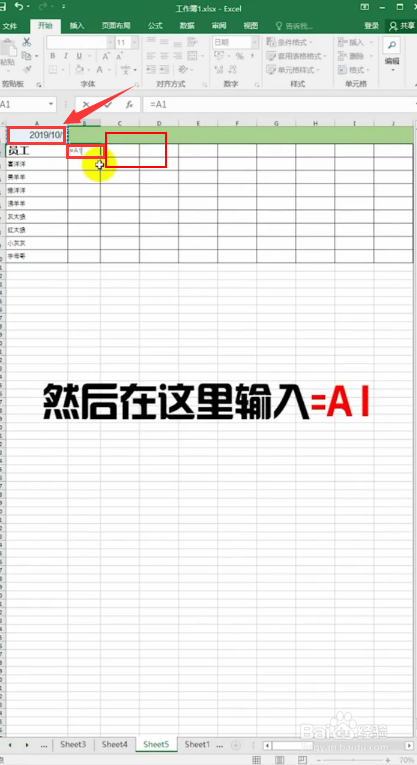
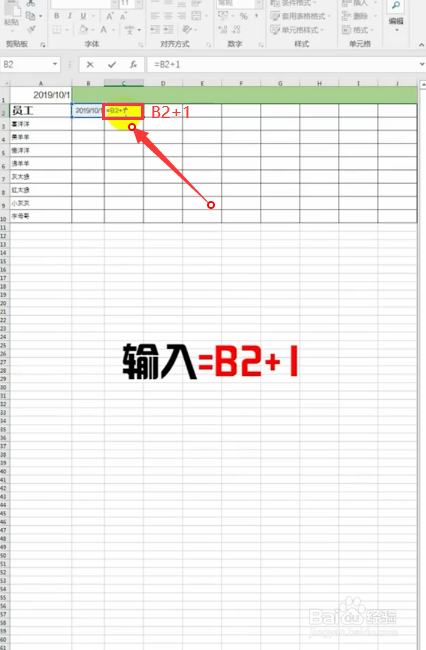
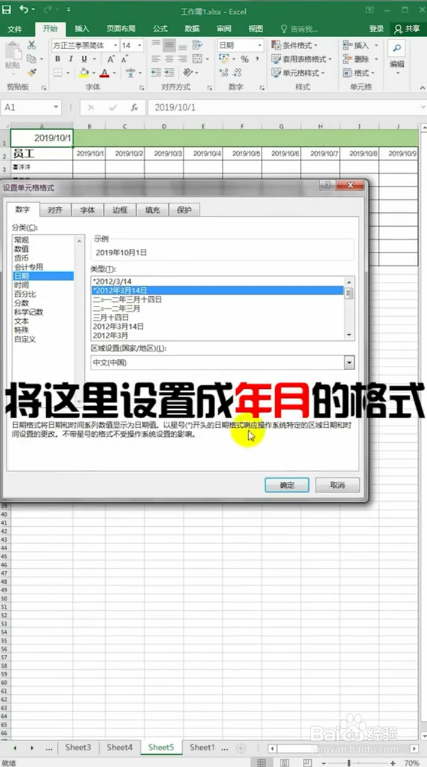
1、首先在第一个单元格里面输入时间,例如2019年10月1日,然后在B2这里输入A1,旁边单元格里输入B2+1,紧接着向右拖动填充,时间的显示格式要设置成年月的格式;
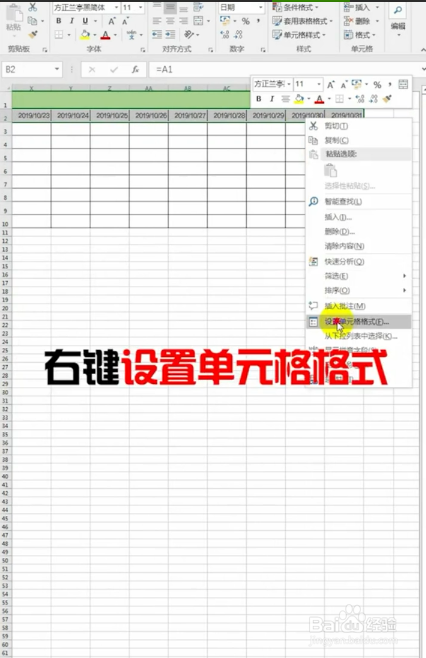
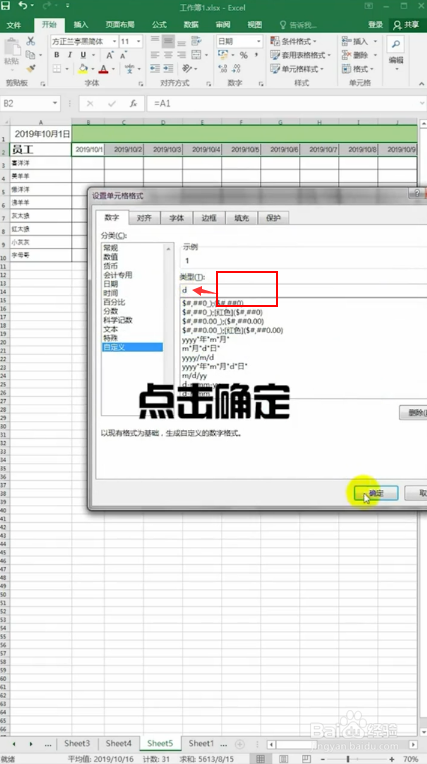
2、选中下面标题,右键设置单元格格式,自定义设置为d,点击确定;
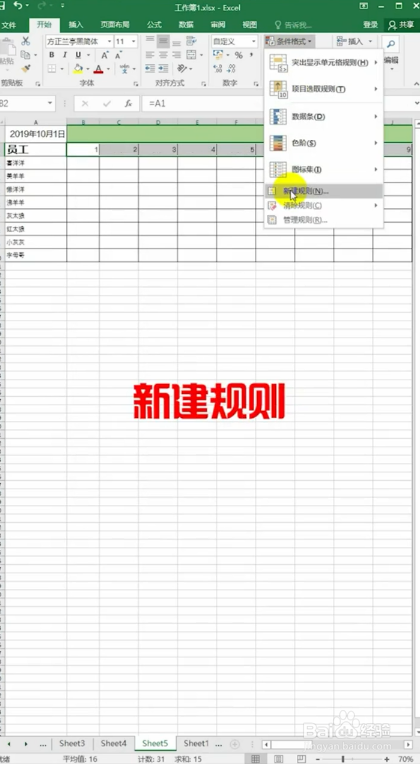
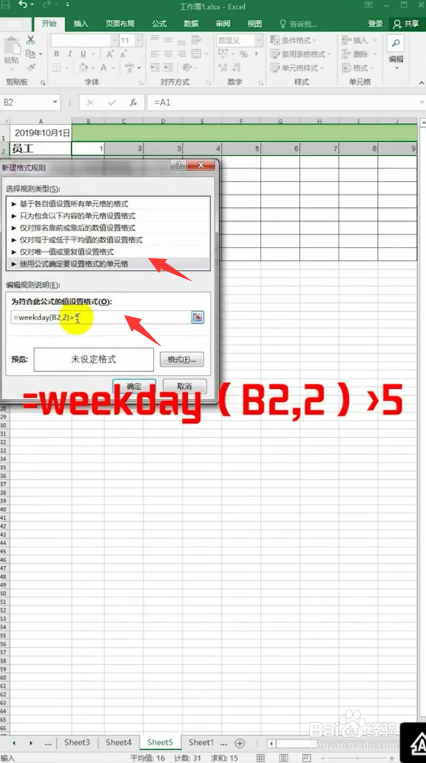
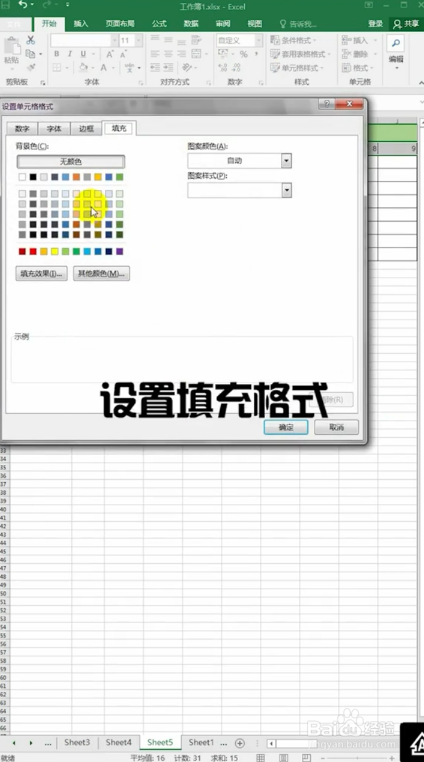
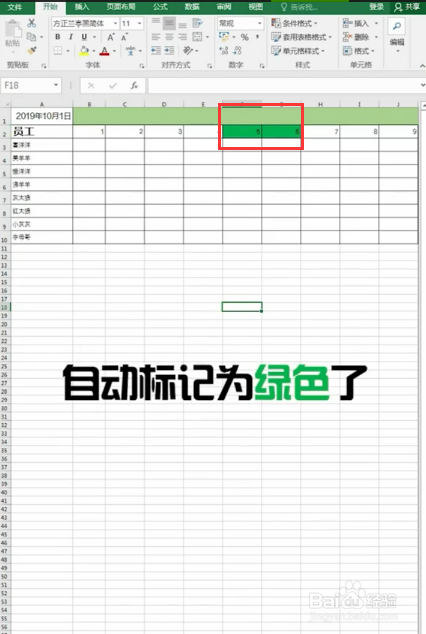
3、然后点开条件格式,新建规则,使用公式确定要设置格式的单元格,在这里输入weekday(B2,2)>5,设置填充格式填充为绿色,点击确定,这样周末的时候就自动标记为绿色了,只要把表头的年月日修改一下,里面的日期会自动修改,考勤表就做好了。
时间:2026-05-01 18:35:53
1、首先在第一个单元格里面输入时间,例如2019年10月1日,然后在B2这里输入A1,旁边单元格里输入B2+1,紧接着向右拖动填充,时间的显示格式要设置成年月的格式;
2、选中下面标题,右键设置单元格格式,自定义设置为d,点击确定;
3、然后点开条件格式,新建规则,使用公式确定要设置格式的单元格,在这里输入weekday(B2,2)>5,设置填充格式填充为绿色,点击确定,这样周末的时候就自动标记为绿色了,只要把表头的年月日修改一下,里面的日期会自动修改,考勤表就做好了。
