1、打开百度网盘,登录百度网盘【用户】;

2、进入后,点击顶部导航的【好友分享】;
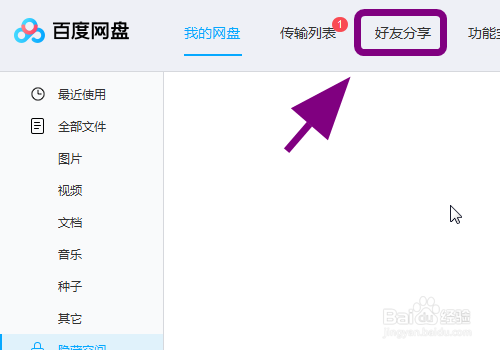
3、进入好友分享,点击左侧的【群组】;

4、进入群组管理页面,点击选中要【分享的群组】;

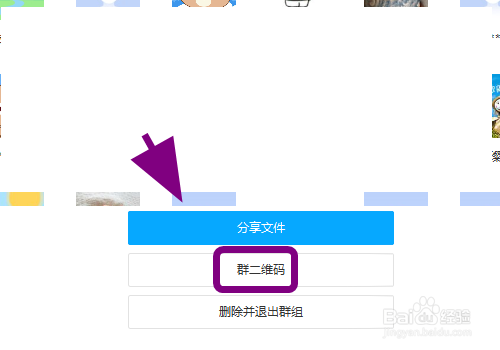
5、进入群组管理页面,点击底部的【群二维码】;
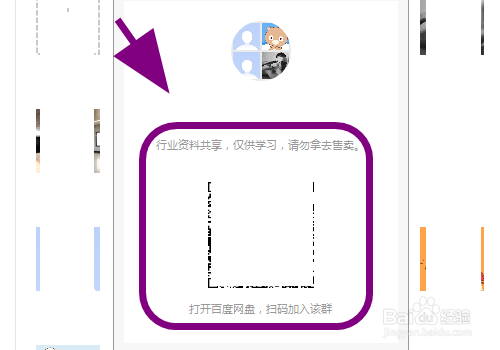
6、弹出群二维码,【扫描二维码或者点击保存到本地】,可以之后扫描二维码加入群组,成功将百度网盘的群组分享给好友;

7、以上就是【怎么将百度网盘的群组分享给好友】的步骤,感谢阅读。
时间:2026-04-22 15:36:26
1、打开百度网盘,登录百度网盘【用户】;
2、进入后,点击顶部导航的【好友分享】;
3、进入好友分享,点击左侧的【群组】;
4、进入群组管理页面,点击选中要【分享的群组】;
5、进入群组管理页面,点击底部的【群二维码】;
6、弹出群二维码,【扫描二维码或者点击保存到本地】,可以之后扫描二维码加入群组,成功将百度网盘的群组分享给好友;
7、以上就是【怎么将百度网盘的群组分享给好友】的步骤,感谢阅读。
