1、右键点击开始菜按钮,选择 Windows PowerShell(管理员)。

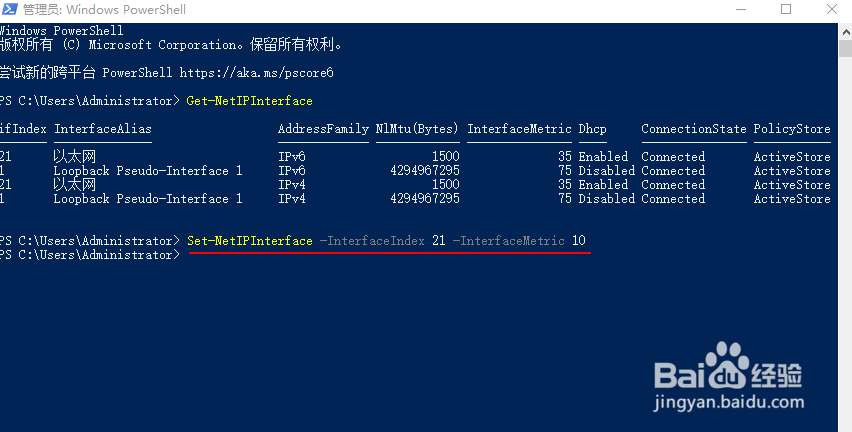
2、键入以下命令以标识当前接口指标和接口索引号,然后按Enter:
Get-NetIPInterface

3、键入以下命令以更改网络适配器的优先级顺序,然后按Enter:
Set-NetIPInterface -InterfaceIndex 21 -InterfaceMetric 10
其中,-InterfaceIndex 21,是选定的网络适配器(21为编号,可在Windows PowerShell查看) ,-InterfaceMetric 10 是设置的级别。
4、键入以下命令以查看更改后网络适配器的新级别,然后按Enter:
Get-NetIPInterface

5、要返回到以前,键入以下命令,然后按Enter:
Set-NetIPInterface -InterfaceIndex 21 -AutomaticMetric enabled。

