1、首先需要打开要设置的Word文档。

2、将插入点移到需要插入脚注和尾注的文字之后。

3、在菜单栏单击“引用”,选择“插入脚注”或“插入尾注”命令。

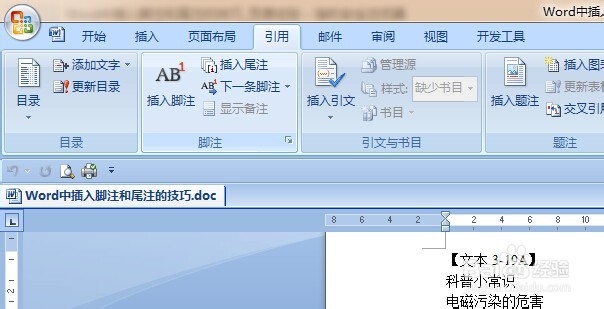
4、可以使用插入尾注的快捷键:ALT+CTRAL+D。

5、这个操作可通过单击“引用”选项卡“脚注”组中右下角的“箭头”实现,打开“脚注和尾注”对话框,在对话框中选定“脚注”或“尾注”单选项,设定注释的编号格式、自定义标记、起始编号和编号方式等。


6、输入注释内容。


7、如果要删除脚注和尾注,则选定脚注或尾注号后按"DELETE"键。


时间:2026-05-01 00:32:04
1、首先需要打开要设置的Word文档。
2、将插入点移到需要插入脚注和尾注的文字之后。
3、在菜单栏单击“引用”,选择“插入脚注”或“插入尾注”命令。
4、可以使用插入尾注的快捷键:ALT+CTRAL+D。
5、这个操作可通过单击“引用”选项卡“脚注”组中右下角的“箭头”实现,打开“脚注和尾注”对话框,在对话框中选定“脚注”或“尾注”单选项,设定注释的编号格式、自定义标记、起始编号和编号方式等。
6、输入注释内容。
7、如果要删除脚注和尾注,则选定脚注或尾注号后按"DELETE"键。
