1、打开AI软件,新建空白文档。

2、选择矩形工具绘制一矩形,去除填充。

3、执行效果-风格化-涂抹,参数设置如图:

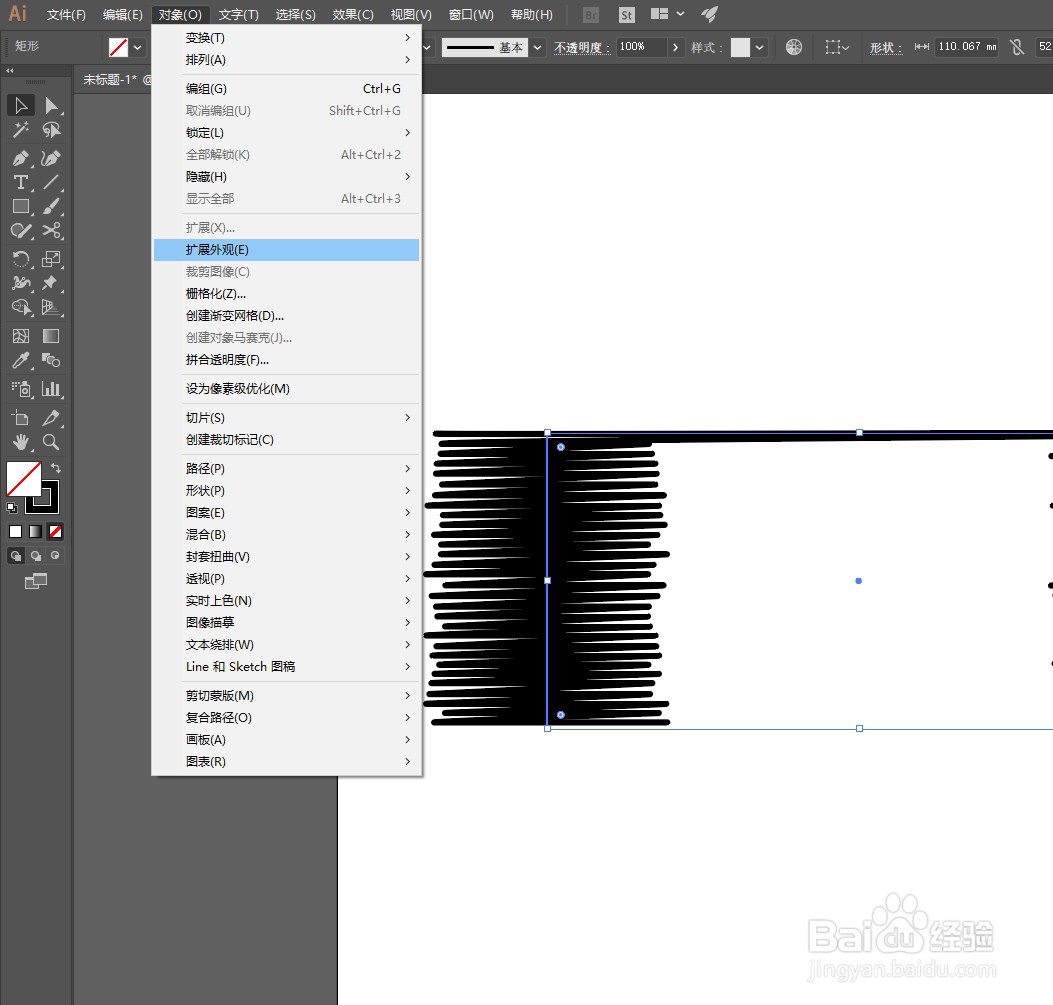
4、选择图层,执行对象-扩展外观,再单击右键,选择取消群组,再次执行对象-扩展。

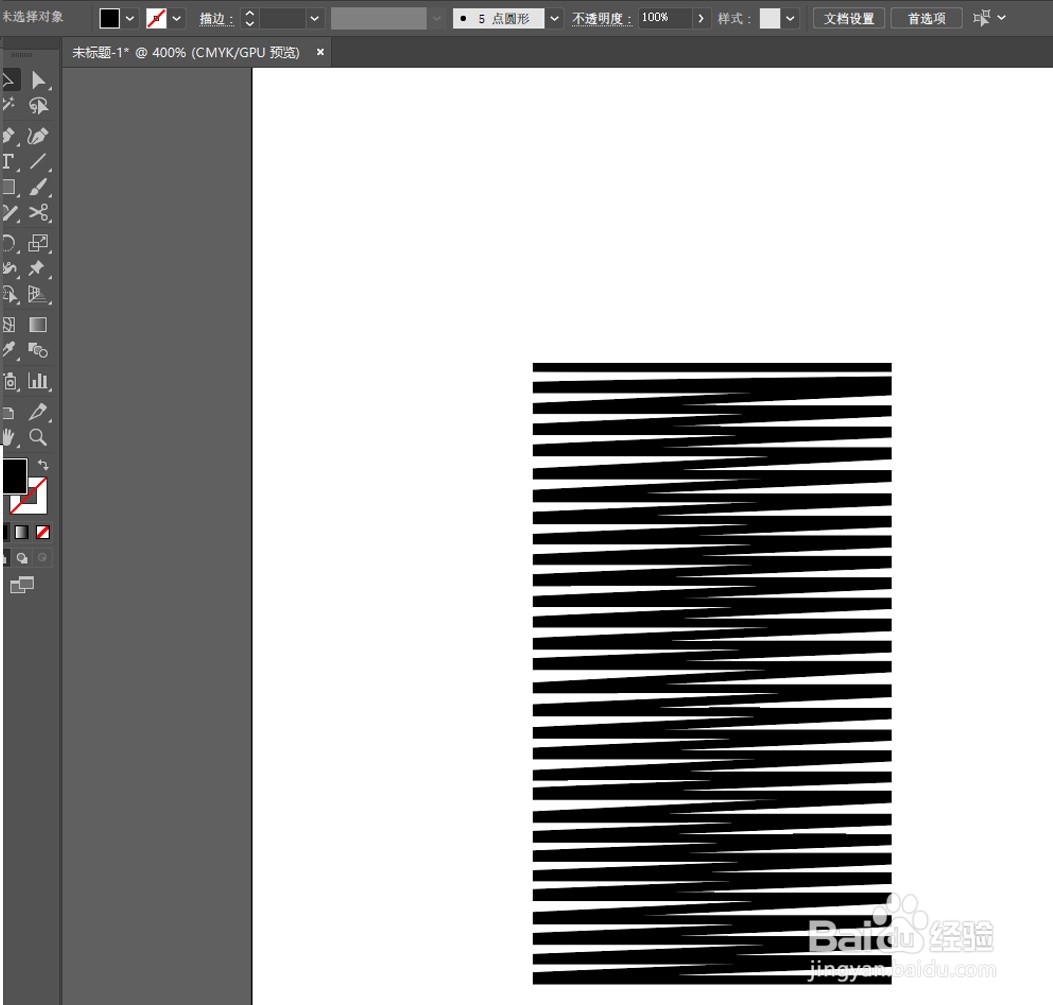
5、选择矩形工具,绘制两个矩形,放置在图形上方,按快捷键Ctrl+Shift+F9路径查找器,选择减去顶层。


6、选择直接选择工具,将右侧的所有顶点选中,然后拖动描点,将其转换成圆角,再选择矩形工具,绘制一长方形,将其转换成圆角,如图,组合在一起,即可。

时间:2026-04-22 03:21:16
1、打开AI软件,新建空白文档。
2、选择矩形工具绘制一矩形,去除填充。
3、执行效果-风格化-涂抹,参数设置如图:
4、选择图层,执行对象-扩展外观,再单击右键,选择取消群组,再次执行对象-扩展。
5、选择矩形工具,绘制两个矩形,放置在图形上方,按快捷键Ctrl+Shift+F9路径查找器,选择减去顶层。
6、选择直接选择工具,将右侧的所有顶点选中,然后拖动描点,将其转换成圆角,再选择矩形工具,绘制一长方形,将其转换成圆角,如图,组合在一起,即可。
