如何制作金光闪闪立体字

 时间:2026-02-14 16:47:59

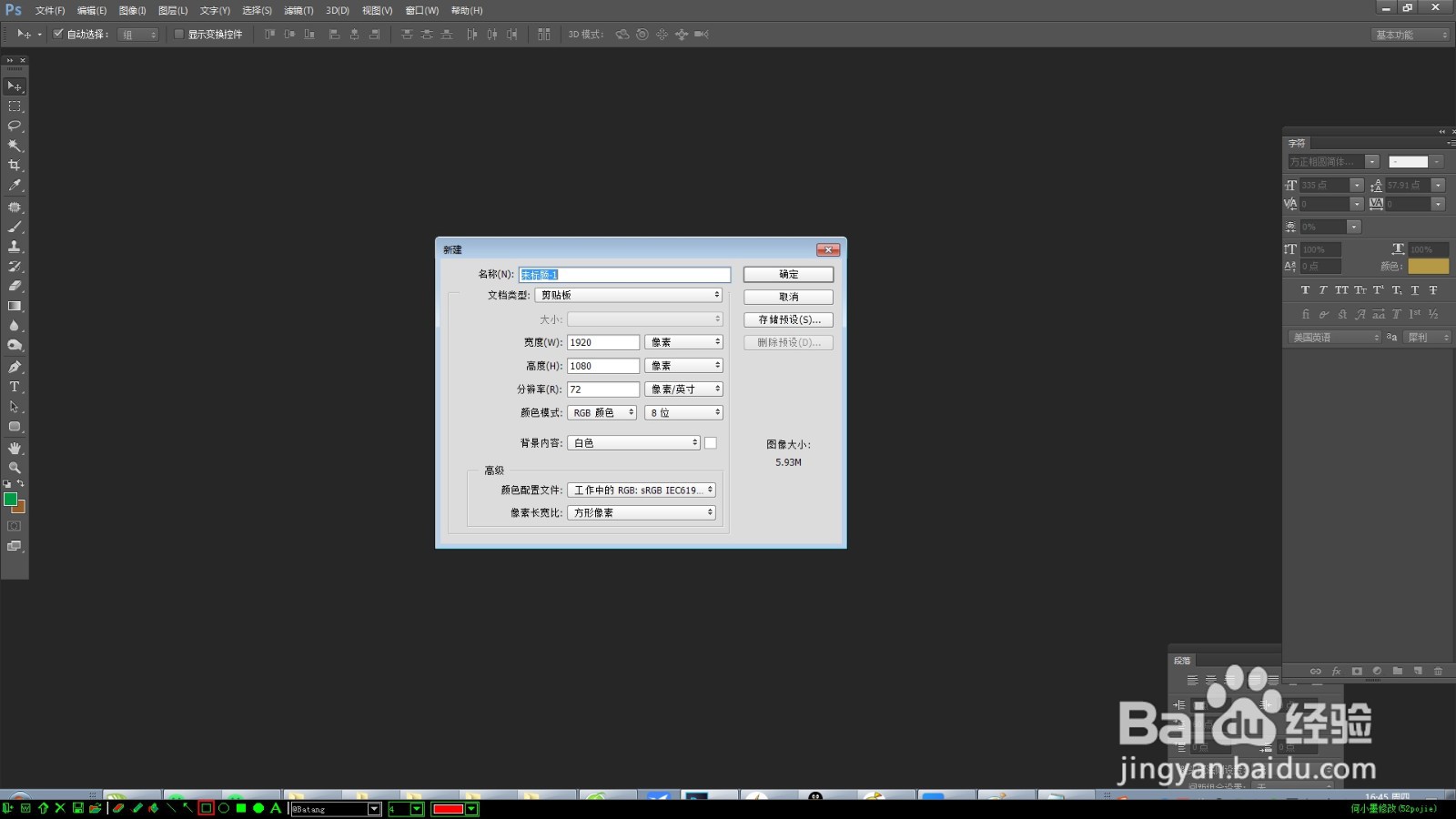
1、打开photoshopCC2015软件,新建文档1920*1080像素,如图所示:
如何制作金光闪闪立体字

2、背景色填充为咖啡色,如图所示:

如何制作金光闪闪立体字

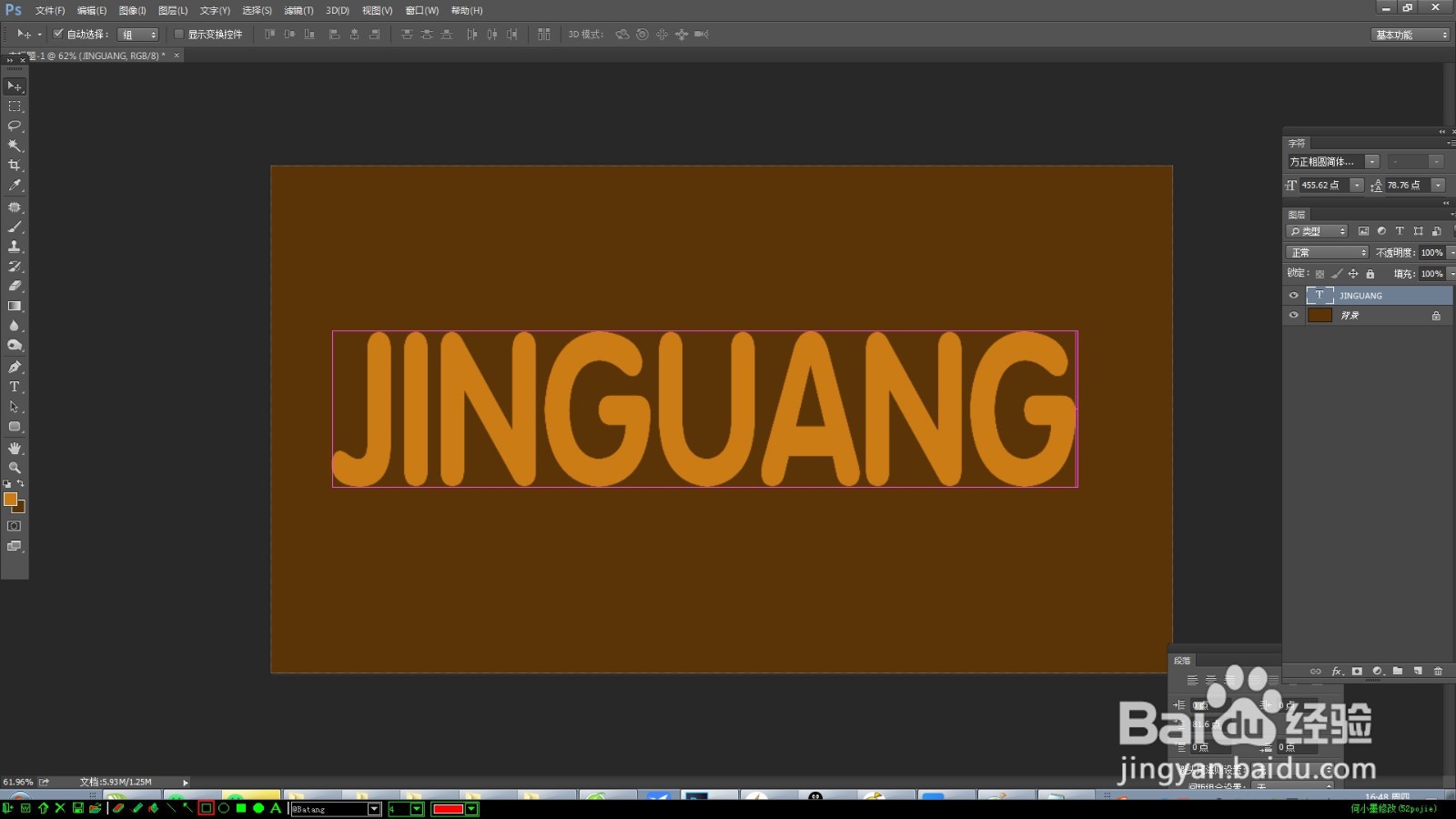
3、打上文字,如:JINGUANG.颜色选择橘色,如图所示:

如何制作金光闪闪立体字

4、复制文字图层,在下层双击,出现图层样式,点选“斜面和浮雕”,设置如图所示;点击“等高线”,范围设置为“50”。

如何制作金光闪闪立体字

如何制作金光闪闪立体字

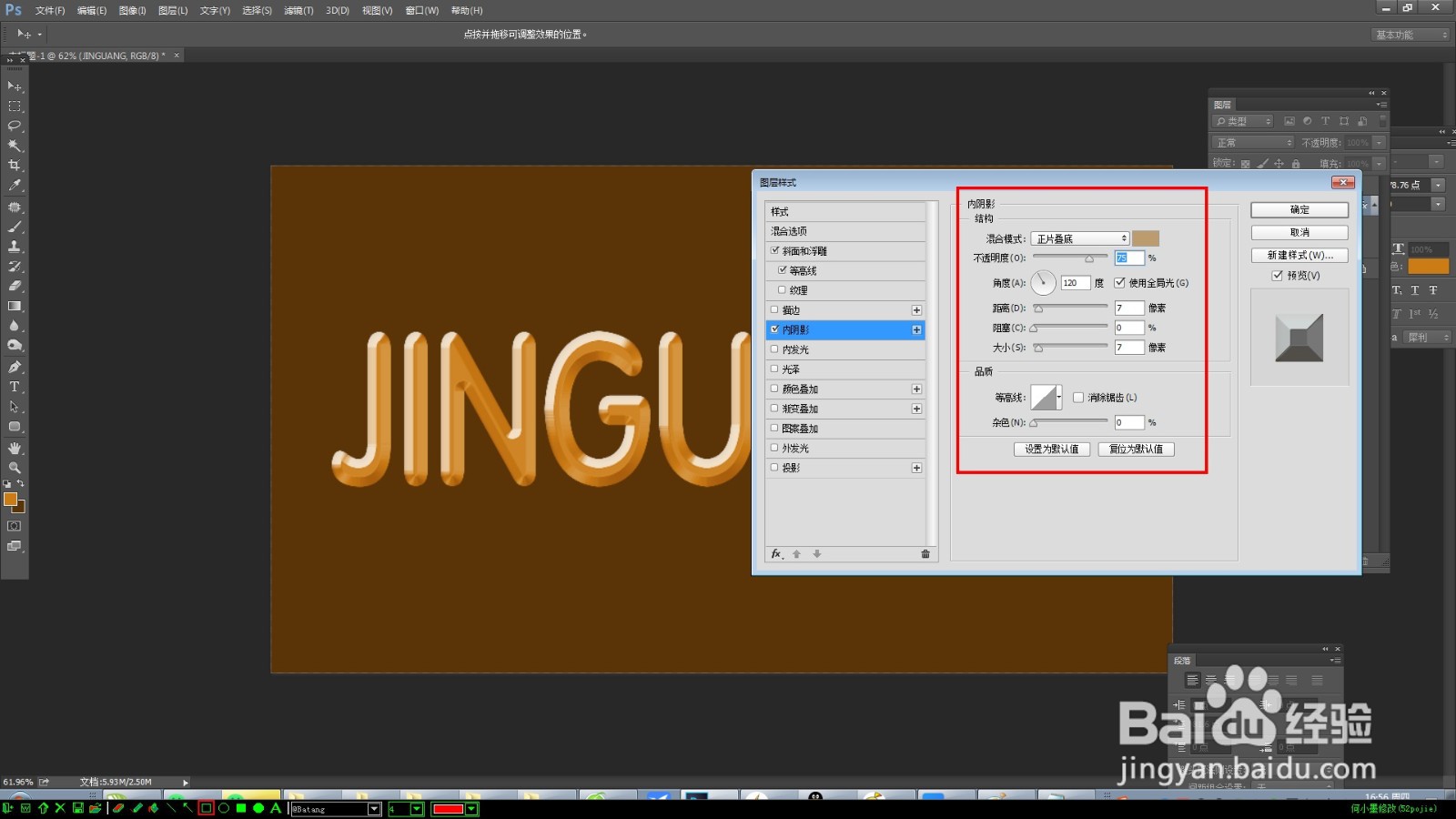
5、点选“内阴影”,设置如图所示;点击“内发光”,设置如图所示;点击“投影”,设置如图所示。点击“确定”按钮。

如何制作金光闪闪立体字

如何制作金光闪闪立体字

如何制作金光闪闪立体字

6、给jinguang副本添加图层样式,点选“斜面和浮雕”,设置如图所示;点击“等高线”,范围设置为“50”。

如何制作金光闪闪立体字

如何制作金光闪闪立体字

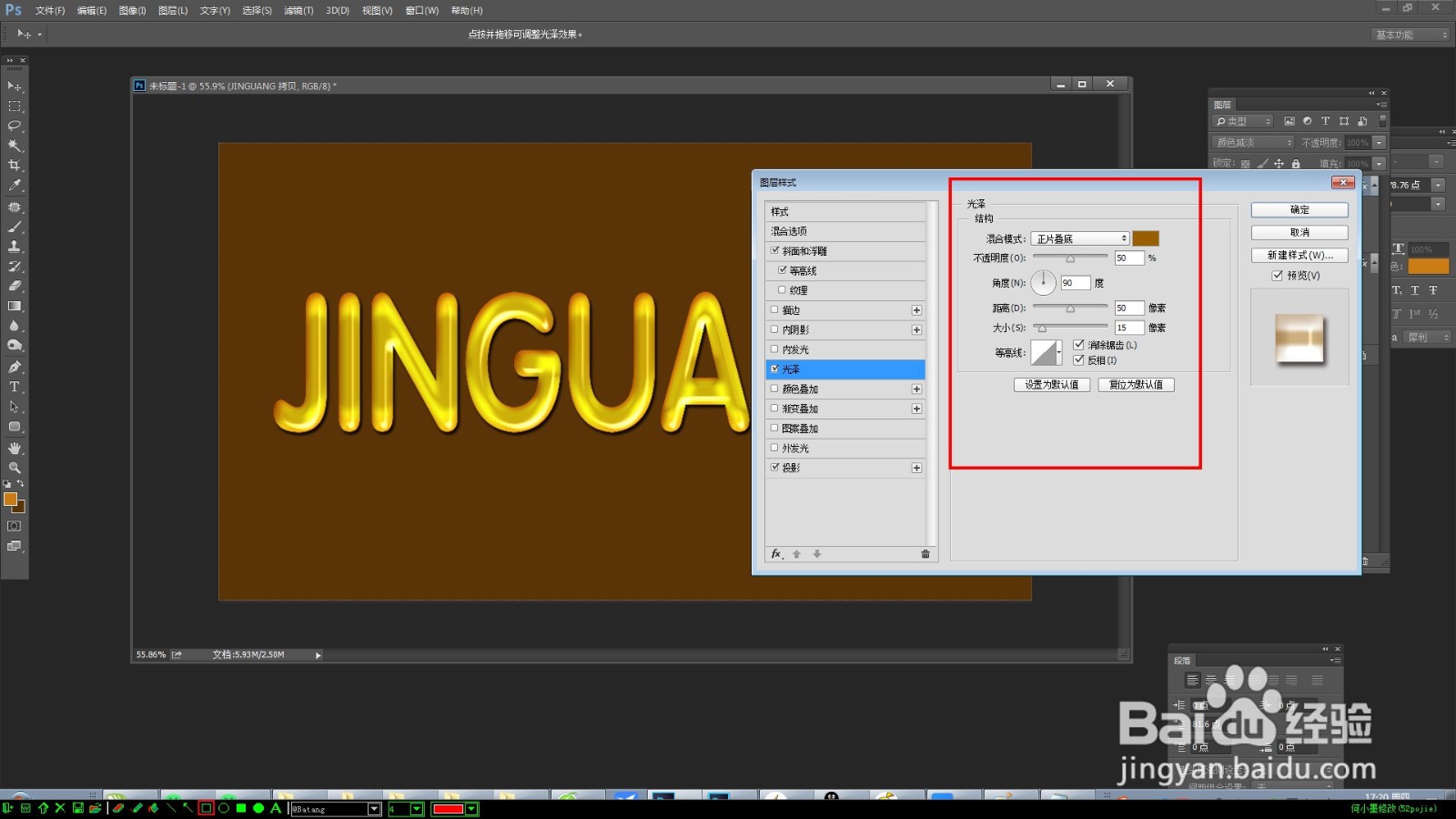
7、点选“光泽”,设置如图所示;点击“投影”,设置如图所示。点击“确定”按钮。
如何制作金光闪闪立体字

如何制作金光闪闪立体字

8、点击选中jinguang副本,图层模式改为“颜色减淡”,如图所示:制作完成。

如何制作金光闪闪立体字

  • 如何用ps制作出具有立体感的效果图
  • ps怎么制作渐变字体
  • PS实用案例:“气泡效果”的制作方法
  • ps怎么绘制一个正方体
  • photoshop怎么制作浮雕字效?
  • 热门搜索
    炖菜怎么做 王安石的简介 u盘下载歌曲怎么下 汤类菜谱大全 红警2秘籍大全 阳宅大全 骨头汤怎么熬 蘑菇种类大全及图片 求职意向怎么写范文 骨转移怎么治疗