1、在排除了键盘本身损坏的外部因素之后,右键单击“此电脑”。

2、在弹出的菜单中选择“属性”。

3、在此页面点击进入“设备管理器”。

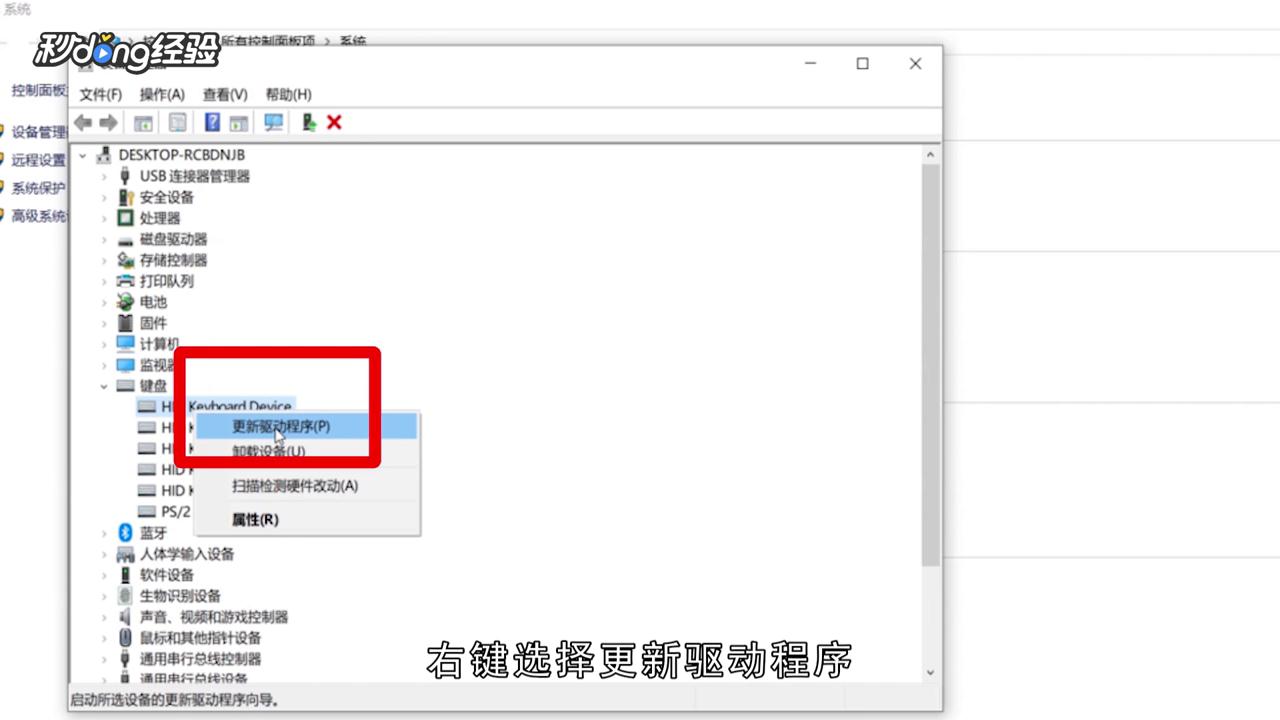
4、在设备管理器中选择“键盘”。

5、右键选择“更新驱动程序”。
6、等待驱动程序更新。

7、驱动程序更新完毕后,右键点击查看“属性”。

8、查看“设备状态”是否运行正常,之后再次重新插拔键盘试试键盘是否正常即可。

9、总结如下。

时间:2026-05-03 15:05:26
1、在排除了键盘本身损坏的外部因素之后,右键单击“此电脑”。
2、在弹出的菜单中选择“属性”。
3、在此页面点击进入“设备管理器”。
4、在设备管理器中选择“键盘”。
5、右键选择“更新驱动程序”。
6、等待驱动程序更新。
7、驱动程序更新完毕后,右键点击查看“属性”。
8、查看“设备状态”是否运行正常,之后再次重新插拔键盘试试键盘是否正常即可。
9、总结如下。
