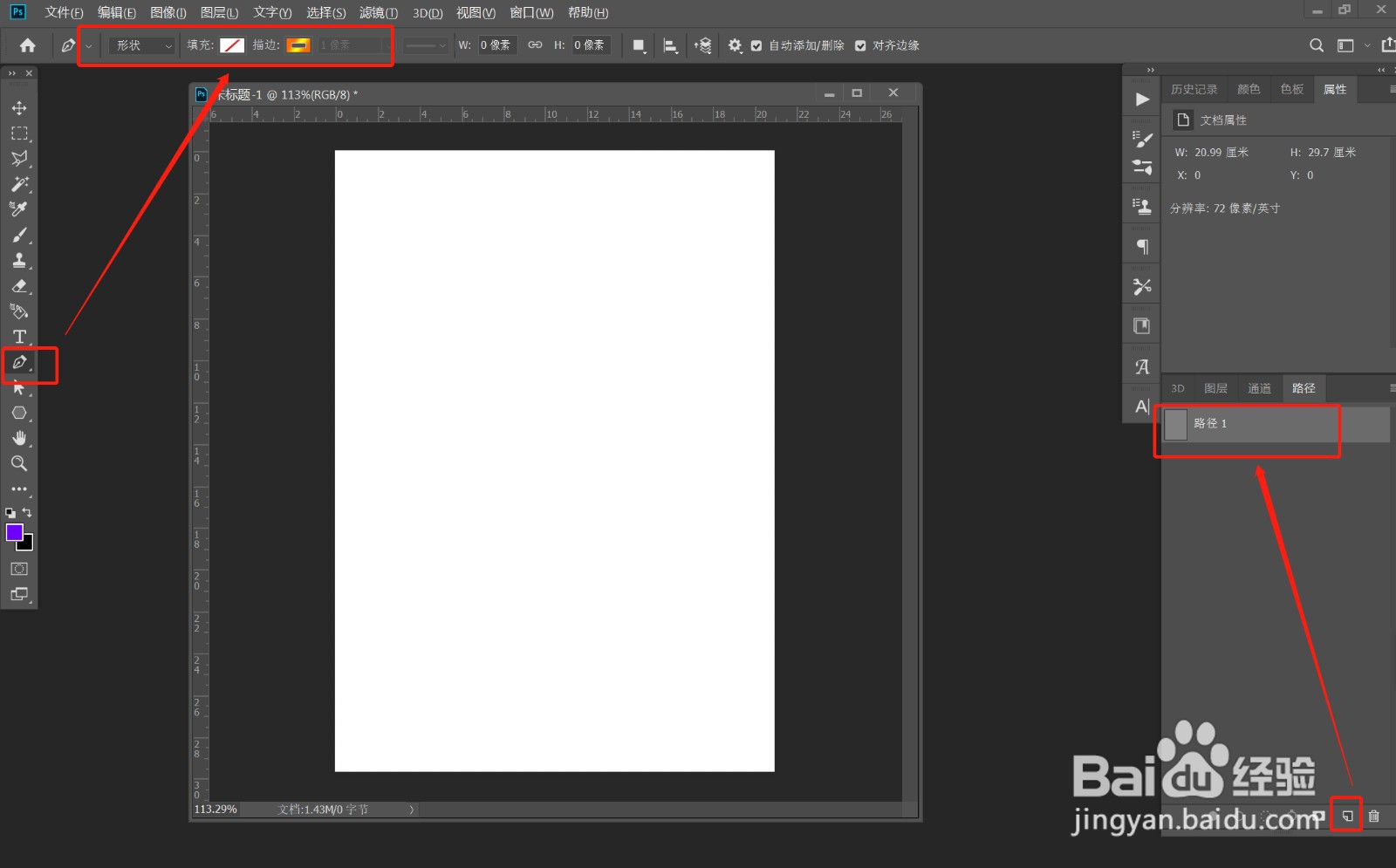
1、》钢笔工具,属性选择形状,填充选择无,描边1个像素,颜色选择一个渐变色,新建路径,如图
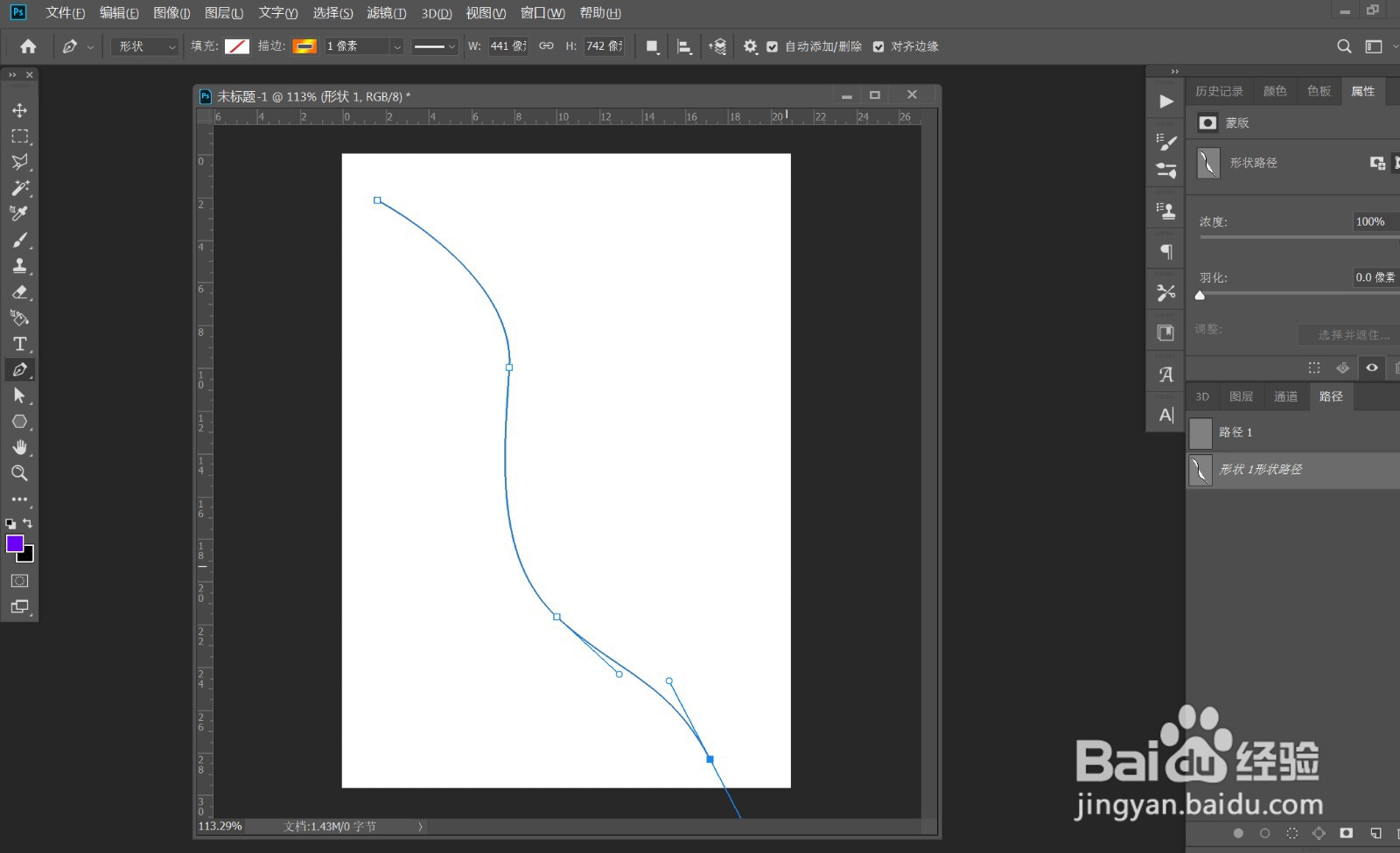
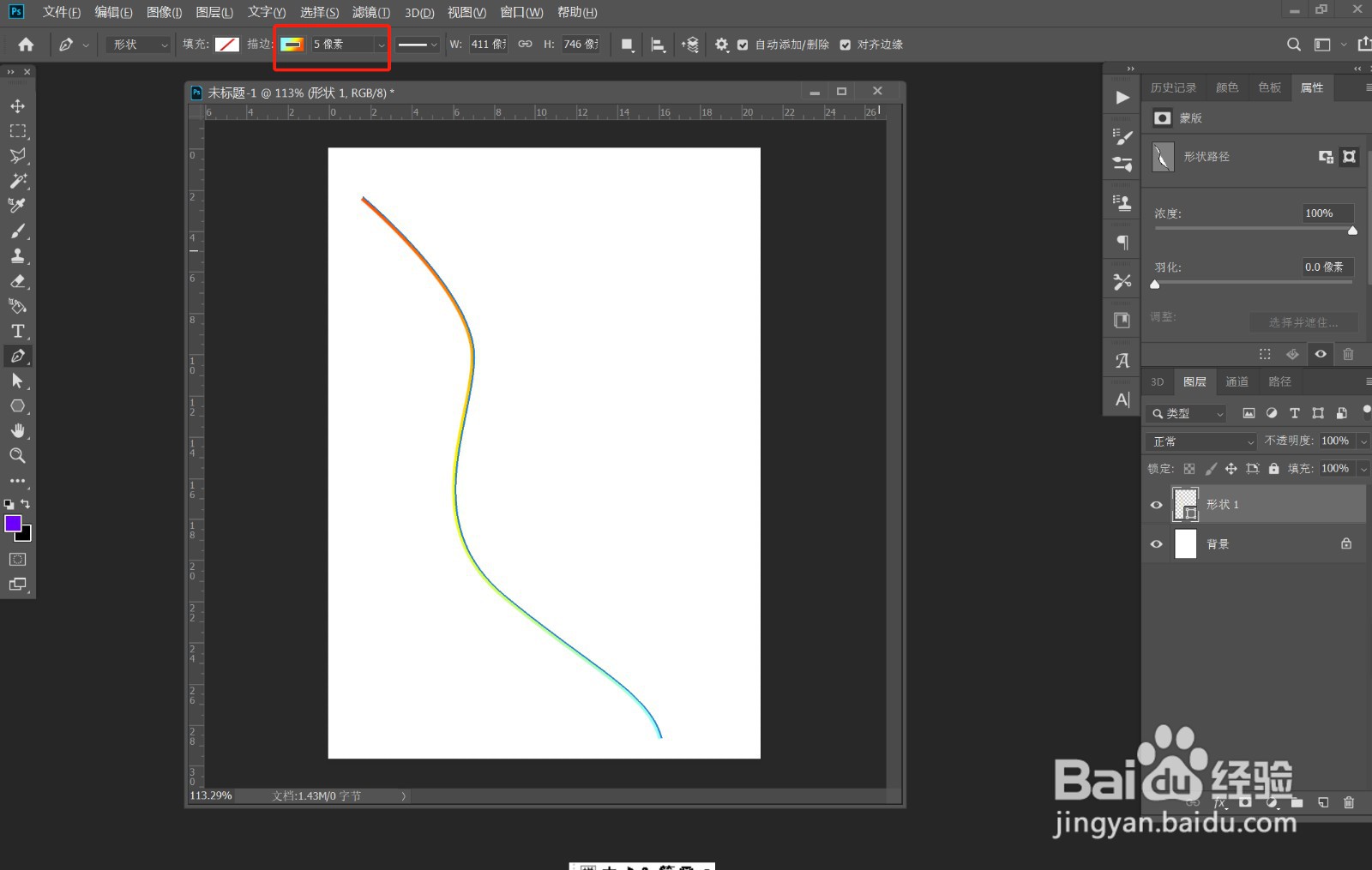
2、》绘制一条如图路径,调整一下描边数值如图
3、》Ctrl+J,复制一层
》Ctrl+T,移动位置如图(供参考)

4、》Ctrl+Shift+Alt+T,复制多条曲线如图
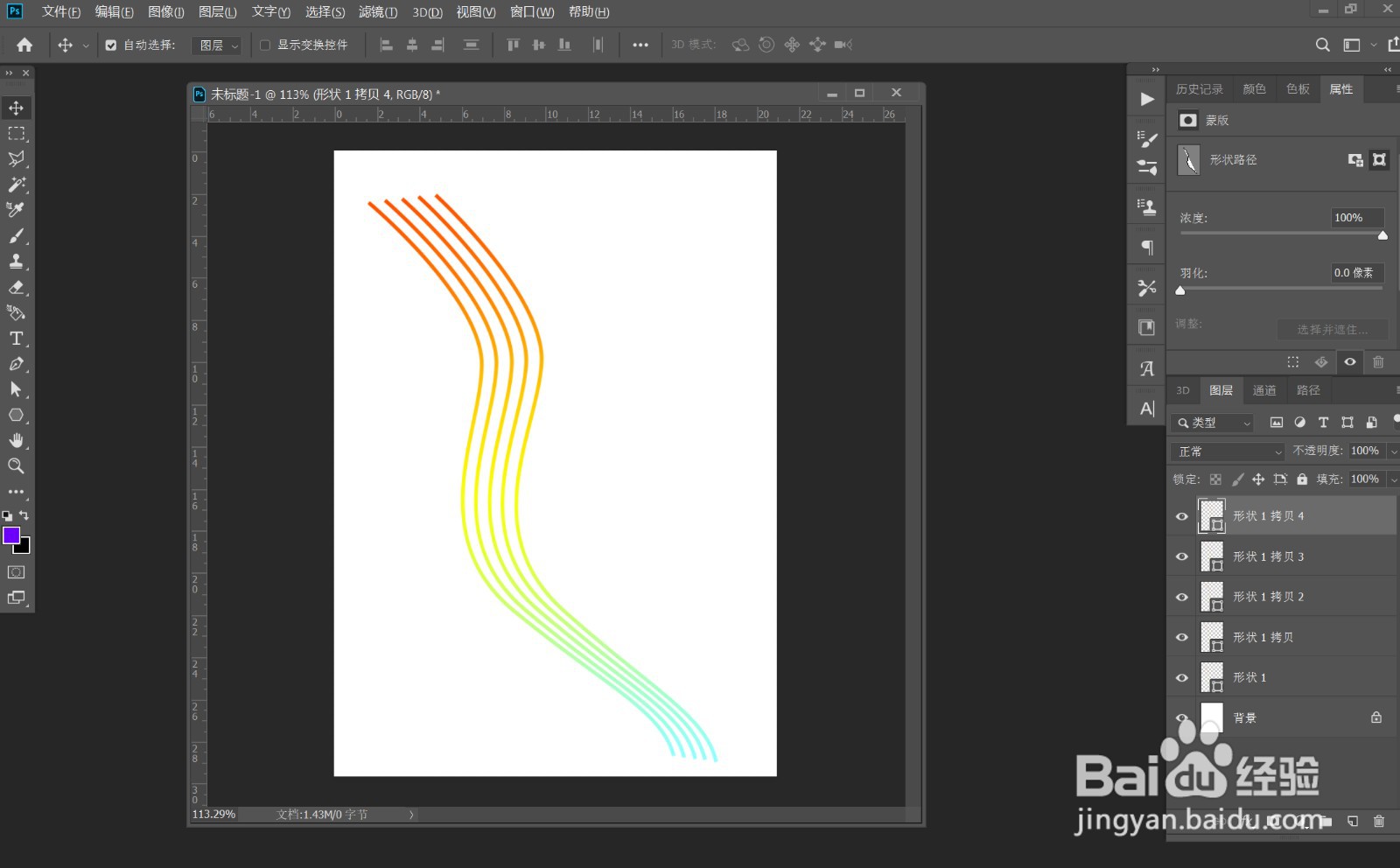
5、》适当调整不同曲线的描边数值
》新建一层,框选所有曲线和新图层,Ctrl+E,和合并
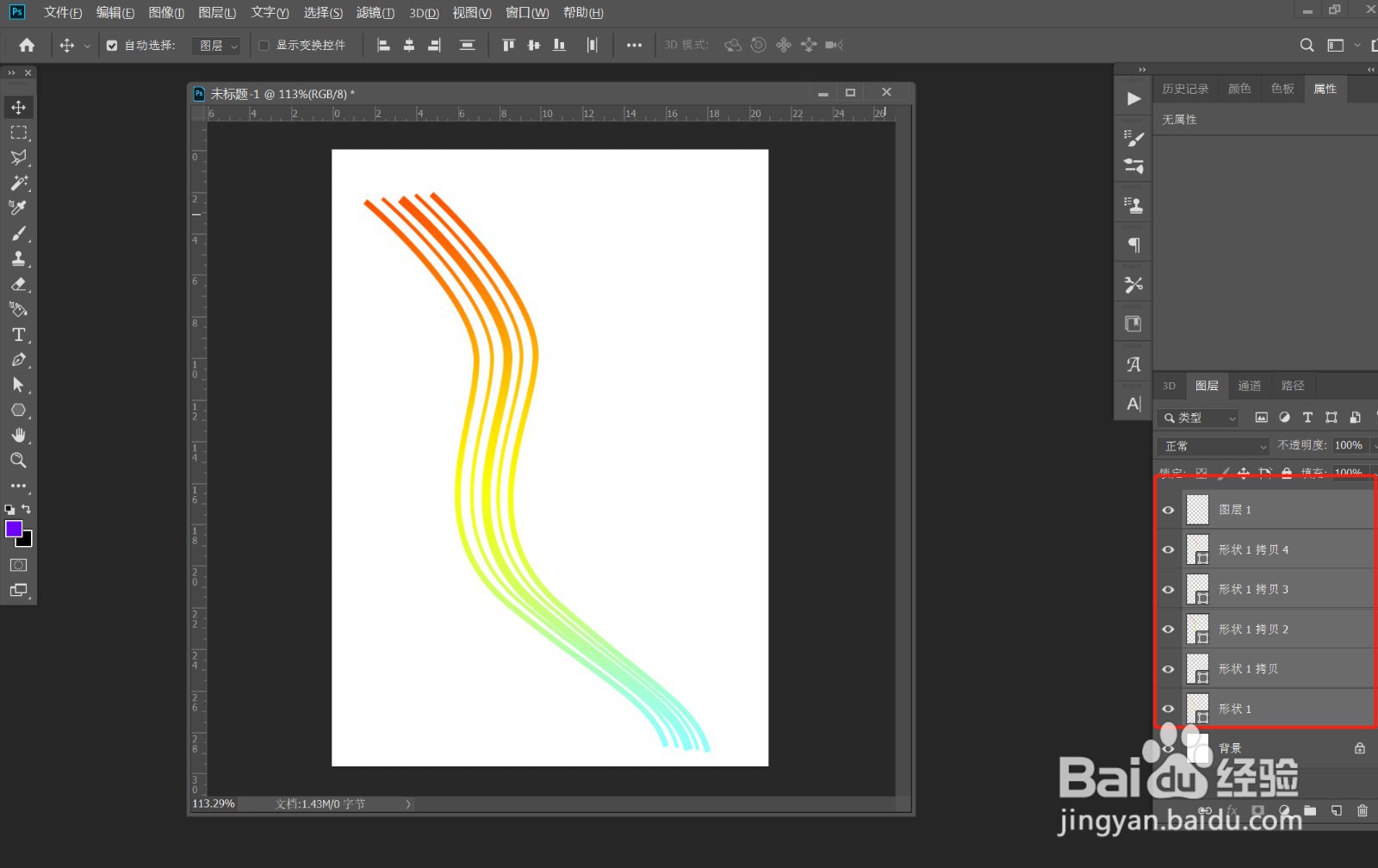
6、》多边形索套工具,选择如图,Del删除,修整图形
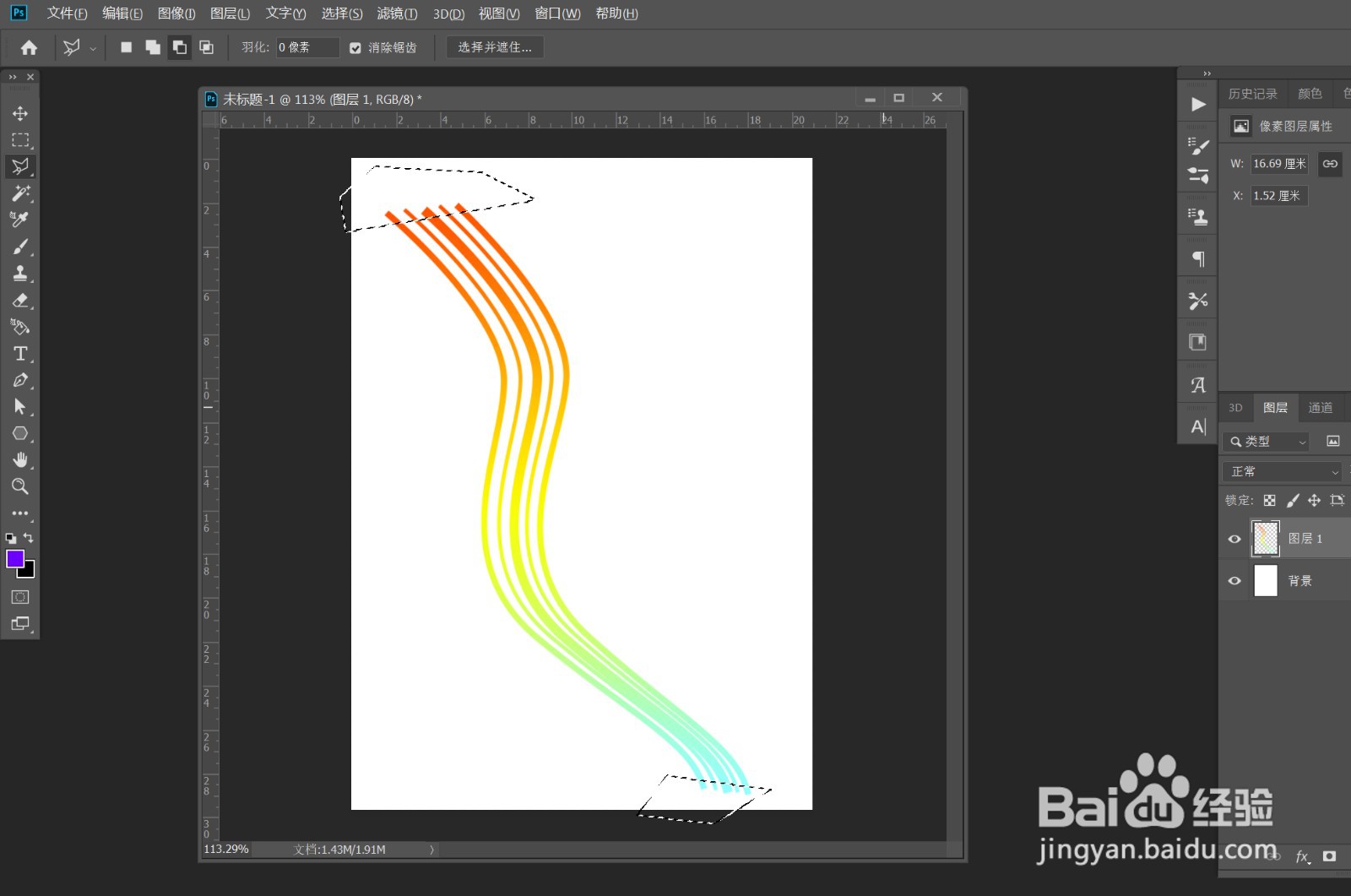
7、》添加一个黑色背景,凸出图形,效果完成

时间:2026-04-23 16:02:44
1、》钢笔工具,属性选择形状,填充选择无,描边1个像素,颜色选择一个渐变色,新建路径,如图
2、》绘制一条如图路径,调整一下描边数值如图
3、》Ctrl+J,复制一层
》Ctrl+T,移动位置如图(供参考)
4、》Ctrl+Shift+Alt+T,复制多条曲线如图
5、》适当调整不同曲线的描边数值
》新建一层,框选所有曲线和新图层,Ctrl+E,和合并
6、》多边形索套工具,选择如图,Del删除,修整图形
7、》添加一个黑色背景,凸出图形,效果完成
